Obrazovka SnapShot je malý kulatý displej, který se připojuje k vašemu altimetru Mercury prostřednictvím kabelu USB. Poskytuje vám okamžitý přístup k datům z vašeho posledního letu bez nutnosti telefonu, notebooku nebo připojení WiFi — stačí jej připojit a přečtěte si své výsledky na startovací ploše.
Začínáme
Chcete-li používat obrazovku SnapShot, nejdříve zapněte obrazovku a poté zapněte svůj Mercury. Mercury detekuje obrazovku a vstoupí do režimu obrazovky, což je indikováno stavovým LED, které bliká bíle a zeleně. Po připojení Mercury nepřetržitě posílá data o sobě a o posledním letu na obrazovku.
Tip: Obrazovka SnapShot je skvělá pro rychlé výsledky v terénu, ale mnohem podrobnější data včetně úplných grafů, dat senzorů a analýzy letu jsou dostupná v aplikaci Altimeter Cloud. Vaše lety se automaticky nahrají při příštím připojení Mercury k WiFi, takže si můžete vždy později projít kompletní data.
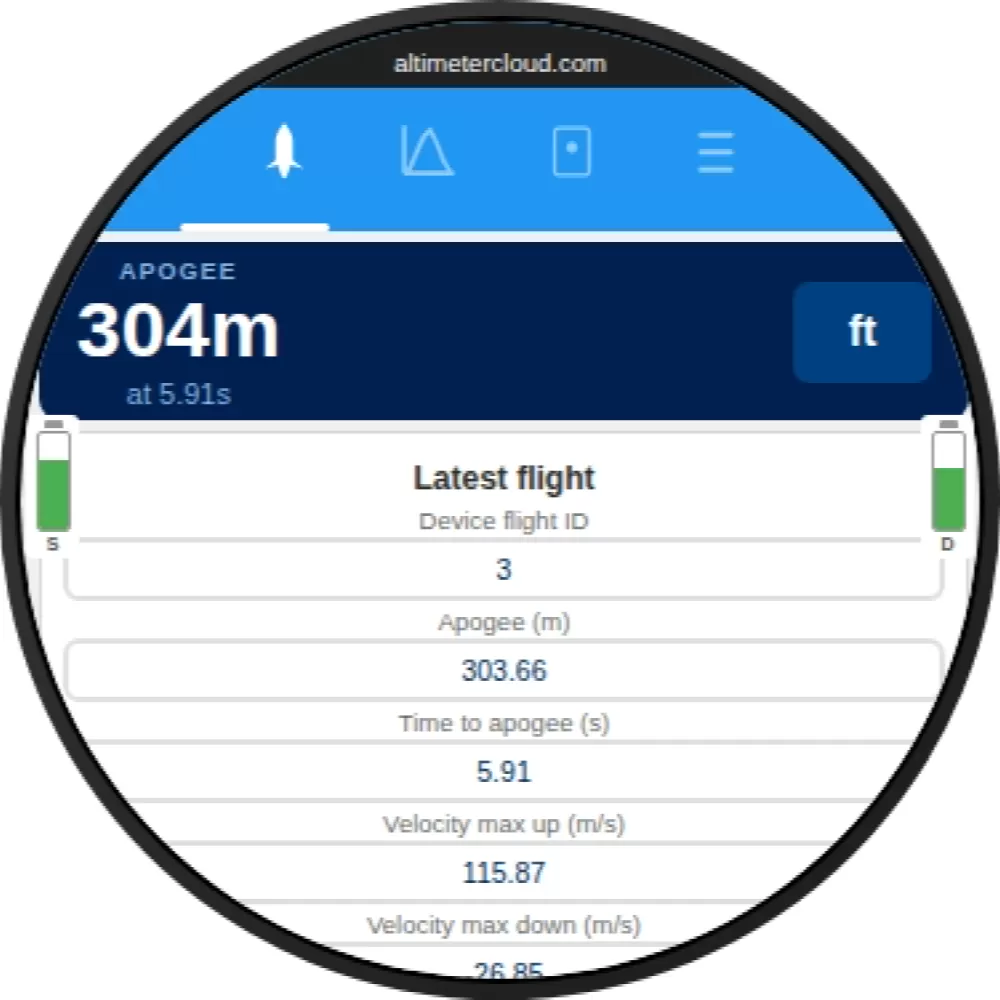
Záložka Letů
Záložka letů zobrazuje souhrn posledního letu z připojeného Mercury. To zahrnuje nejvyšší nadmořskou výšku (s možností přepínání mezi metry a stopy), čas do apogea, maximální rychlost nahoru a dolů a další klíčové statistiky letu. Úrovně baterie pro Mercury (S) a obrazovku (D) jsou zobrazeny na obou stranách.
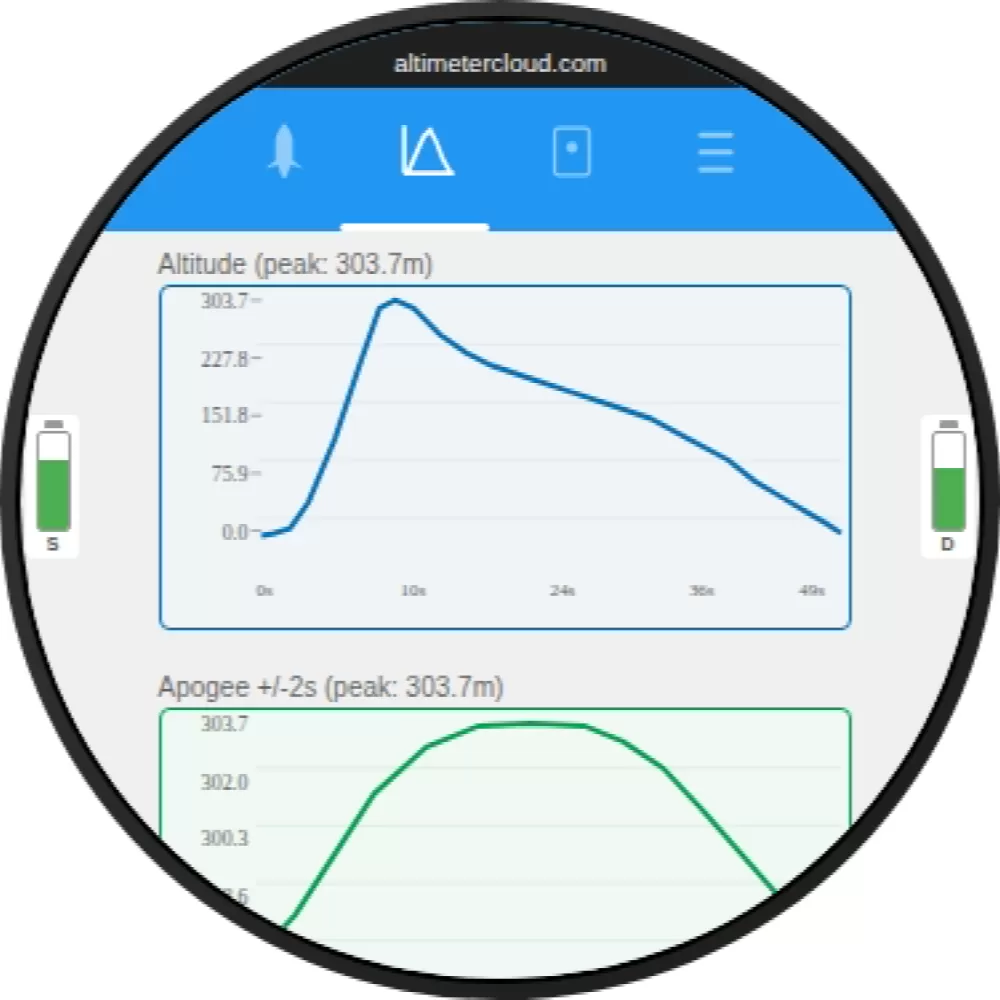
Záložka Grafy
Záložka grafů zobrazuje tři minigrafů z posledního letu:
- Nadmořská výška — úplný profil nadmořské výšky letu od startu až k přistání
- Přiblížení apogea — přiblížený pohled na nadmořskou výšku kolem apogea (±2 sekundy) ukazující vrchol v detailu
- Spalování motoru — graf velikosti zrychlení během fáze akcelerace
Tyto vám poskytují rychlý vizuální přehled toho, jak let proběhl, bez nutnosti čekat na úplné nahrání do Altimeter Cloud.
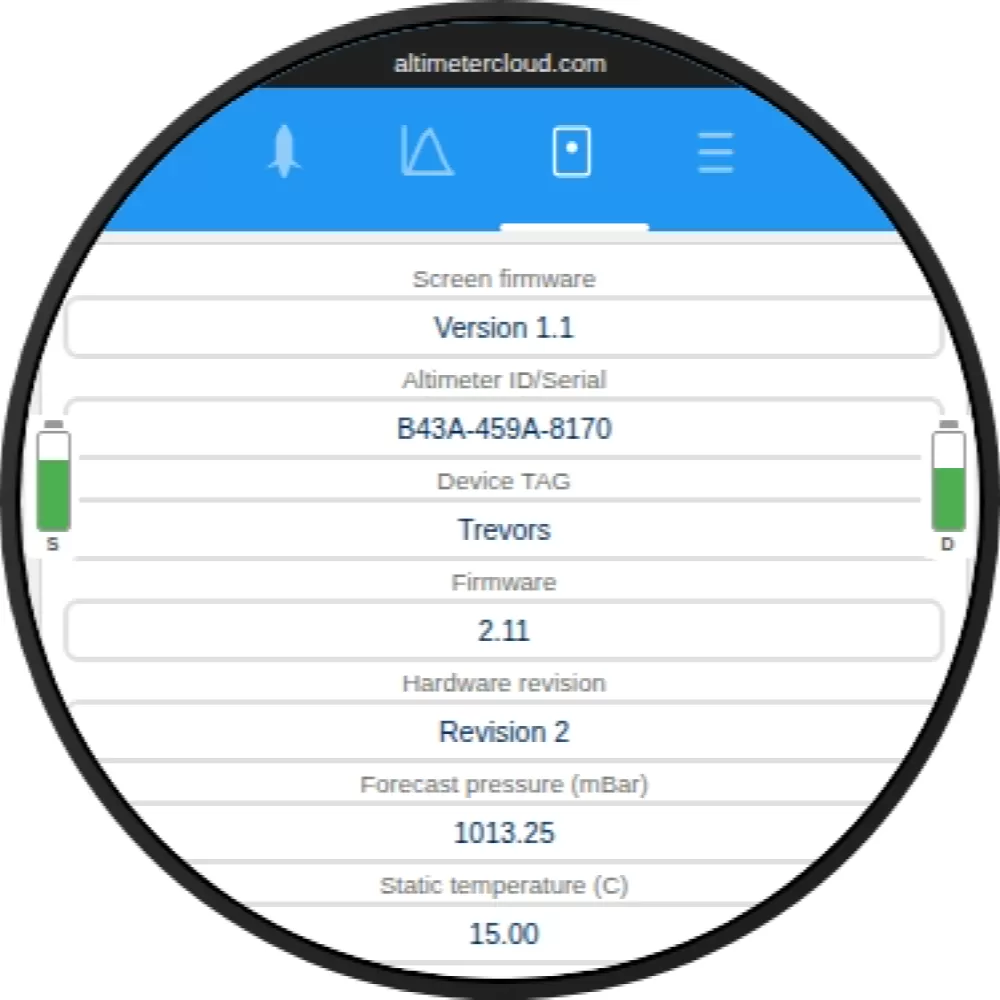
Záložka Zařízení
Záložka zařízení zobrazuje informace o připojeném Mercury včetně verze firmwaru obrazovky, sériového čísla altimetru, značky zařízení, verze firmwaru, revize hardwaru a aktuálního nastavení tlaku předpovědi a statické teploty.
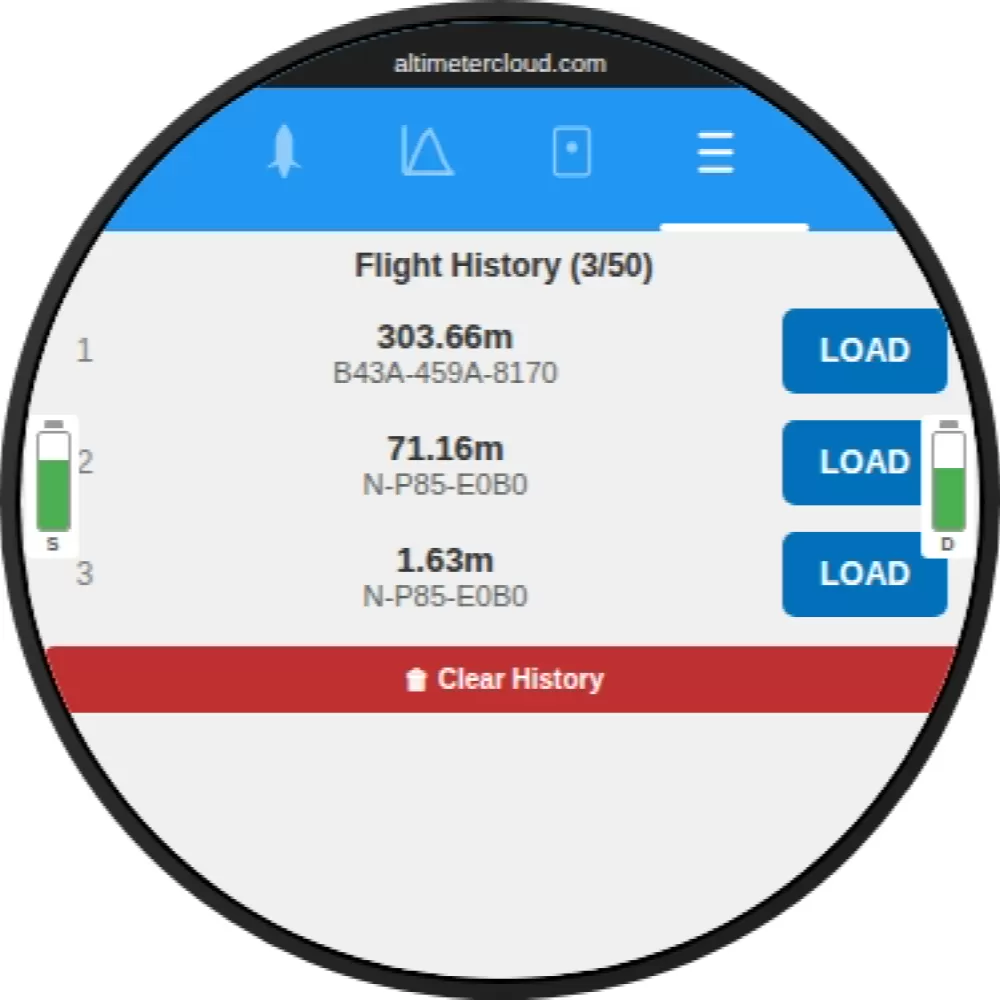
Historie letů
Obrazovka SnapShot ukládá až 200 letů ve své vlastní interní historii. Pokaždé, když je Mercury připojen a má údaje o letu, obrazovka uloží kopii. Můžete procházet svou historii a načíst kterýkoli předchozí let, abyste si prohlédli jeho souhrn a grafy.
To znamená, že v průběhu času můžete připojit různé altimetry Mercury a vést běžný záznam letů na samotné obrazovce. Záložka historie zobrazuje každý let s jeho apogeem a sériovým číslem altimetru spolu s tlačítkem Načíst pro zobrazení dat tohoto letu.
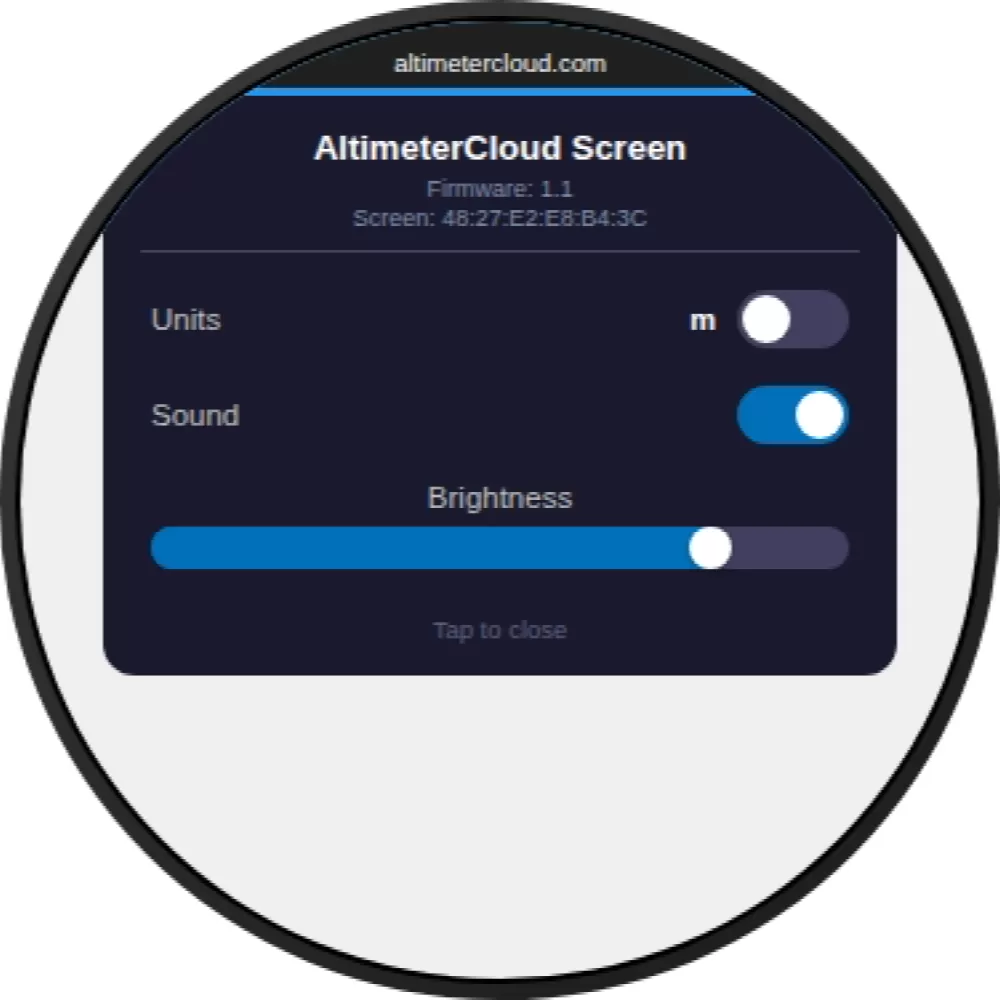
Nastavení obrazovky
Klepnutím na ikonu nabídky v horním pravém rohu otevřete nastavení obrazovky. Odtud můžete přepínat mezi metry a stopami, zapnout nebo vypnout zvuk a upravit jas obrazovky. Overlay nastavení také zobrazuje verzi firmwaru obrazovky a její Bluetooth adresu.
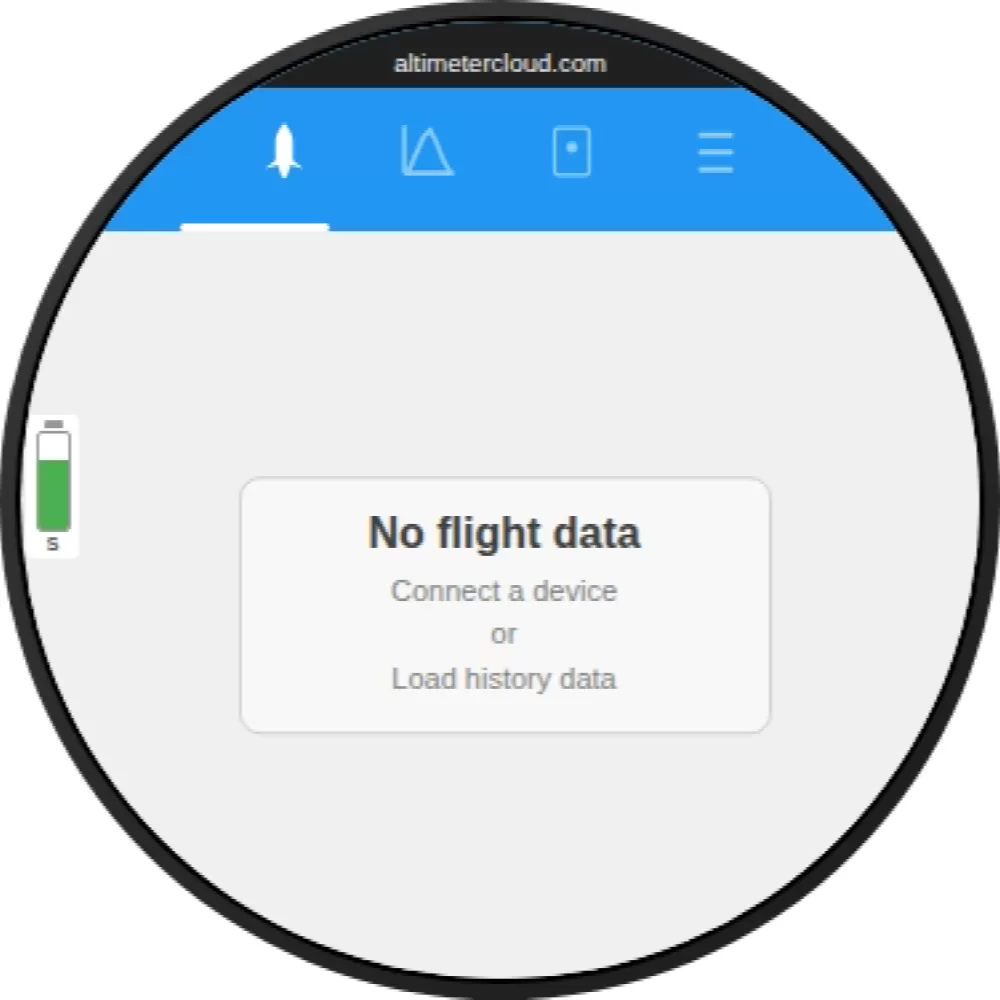
Žádné zařízení nepřipojeno
Pokud není Mercury připojen nebo Mercury ještě nemá žádná zaznamenaná údaje o letu, obrazovka zobrazí zprávu „Žádná data letu". Připojte Mercury pomocí kabelu USB a ujistěte se, že má alespoň jeden zaznamenaný let, nebo načtěte předchozí let ze záložky historie.