Une fois votre Mercury Screen connectée au WiFi et appairée à votre compte Altimeter Cloud, chaque vol que vous enregistrez peut être téléchargé dans le cloud pour un stockage à long terme et un partage. C'est une configuration unique par écran — après cela, l'export ne demande qu'un seul appui.
Ce qui est téléchargé : l'ensemble complet des statistiques de chaque vol, plus trois graphiques de 300 points — altitude, zoom apogée et combustion du moteur. L'affichage sur altimetercloud.com correspond à ce que l'écran affiche. Vous pouvez afficher toutes les données sauvegardées à partir de la page Mes appareils sur le cloud altimètre une fois appairé.
Ouvrir le menu WiFi & Export
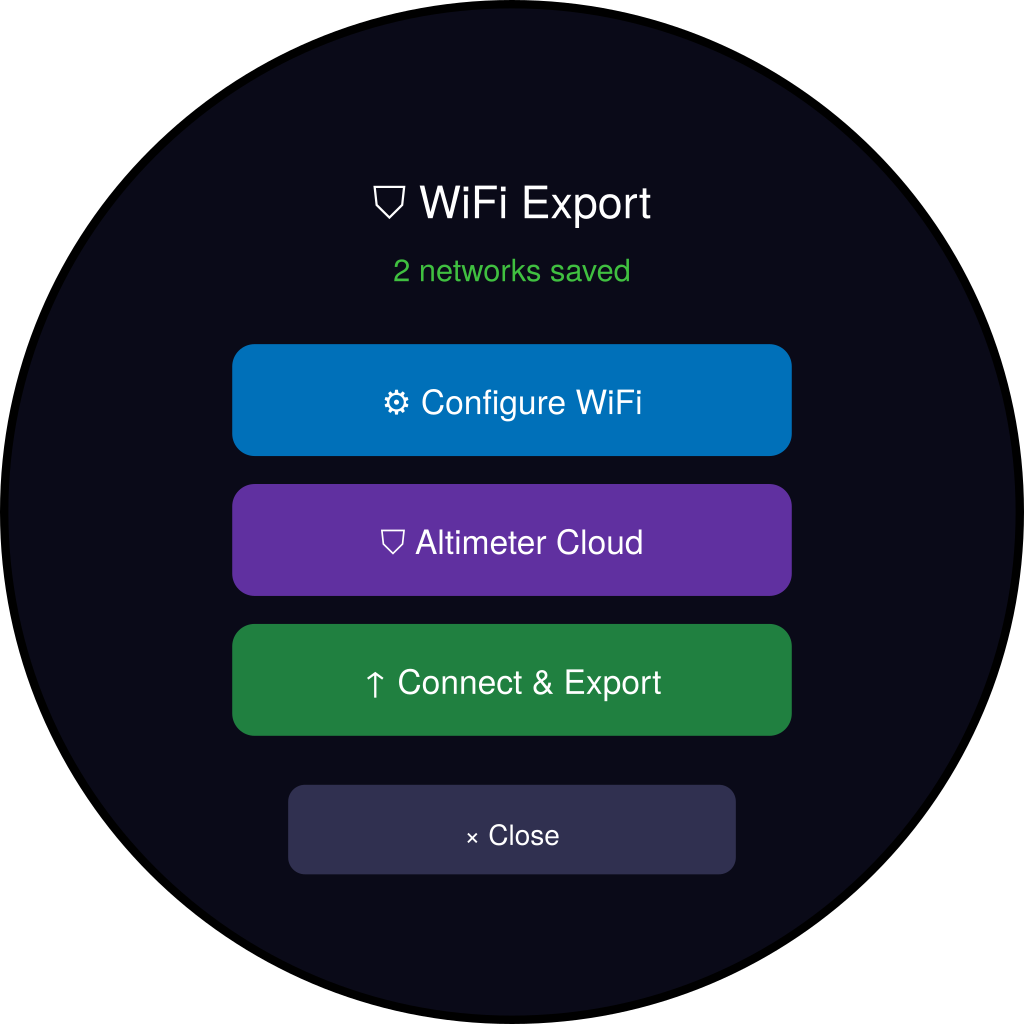
Dans l'onglet Historique, appuyez sur le bouton bleu ↑ Exporter les vols en haut. Le menu WiFi & Export apparaît avec trois boutons dans l'ordre que vous utiliserez normalement.
La ligne verte en haut indique combien de réseaux WiFi sont enregistrés. S'il dit 0 réseaux enregistrés, commencez par Configurer le WiFi ci-dessous.
Ajouter un réseau WiFi
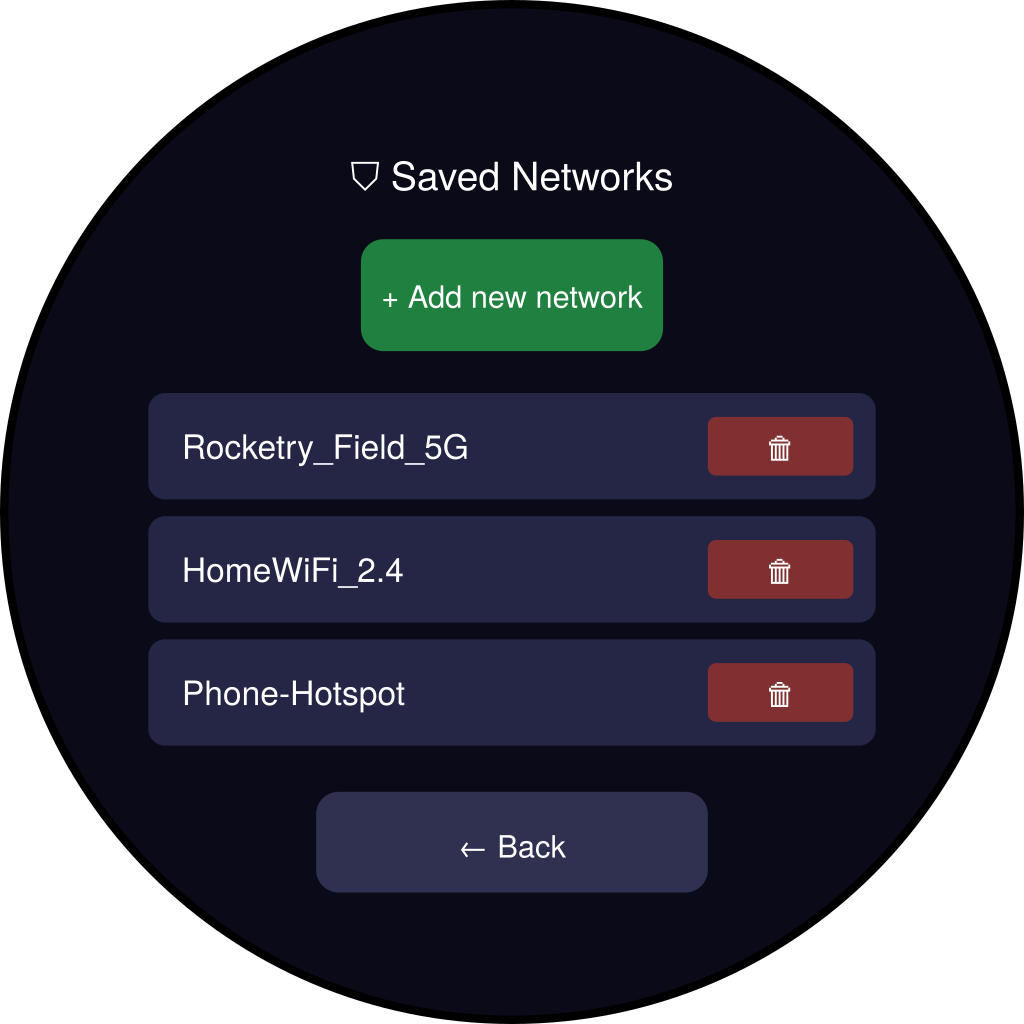
Appuyez sur Configurer le WiFi. Vous verrez tous les réseaux déjà enregistrés, avec un bouton vert + Ajouter un nouveau réseau en haut. L'écran peut contenir jusqu'à cinq réseaux — il se connecte automatiquement à n'importe lequel qu'il peut voir, donc vous pouvez ajouter votre WiFi domestique et votre club de lancement et cela fonctionnera simplement dans les deux endroits.
Appuyez sur + Ajouter un nouveau réseau. L'écran scanne les WiFi à proximité et les énumère par force du signal. Appuyez sur celui que vous voulez.
Entrez le mot de passe
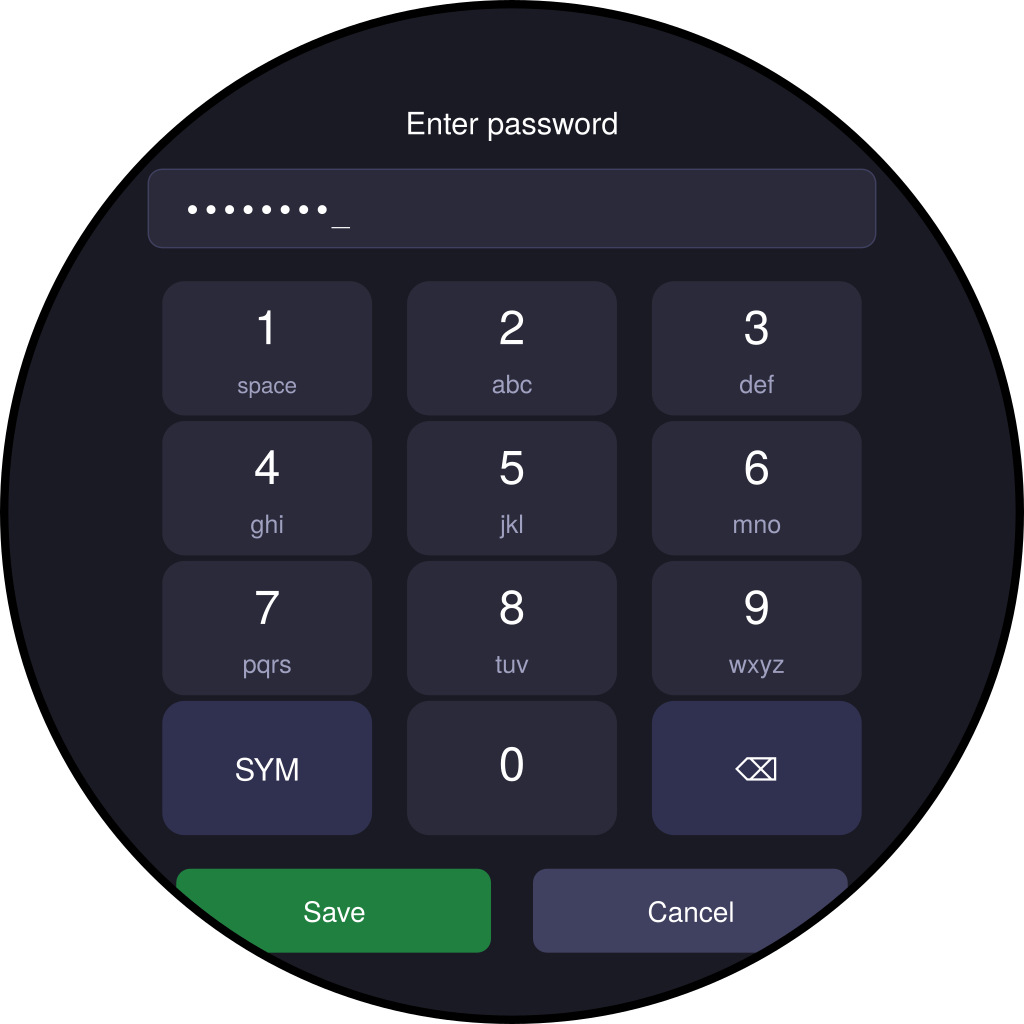
Le clavier fonctionne comme un ancien téléphone. Appuyez plusieurs fois sur une touche numérique pour parcourir son chiffre et ses lettres — appuyez sur 2 une fois pour 2, deux fois pour a, trois fois pour b, quatre fois pour c. Faites une pause pour verrouiller le caractère, puis passez au suivant.
- SYM — ouvre le clavier des symboles pour la ponctuation.
- ⌫ — retour arrière.
- Enregistrer (vert) — confirme le mot de passe et commence la connexion.
- Annuler — revient en arrière sans enregistrer.
Les mots de passe WiFi sont sensibles à la casse. Chaque touche de lettre parcourt d'abord les lettres minuscules ; il n'y a pas de basculement majuscule pour le moment, donc les réseaux avec des mots de passe en majuscules/minuscules devront être saisis avec soin.
Appairer avec votre compte Altimeter Cloud
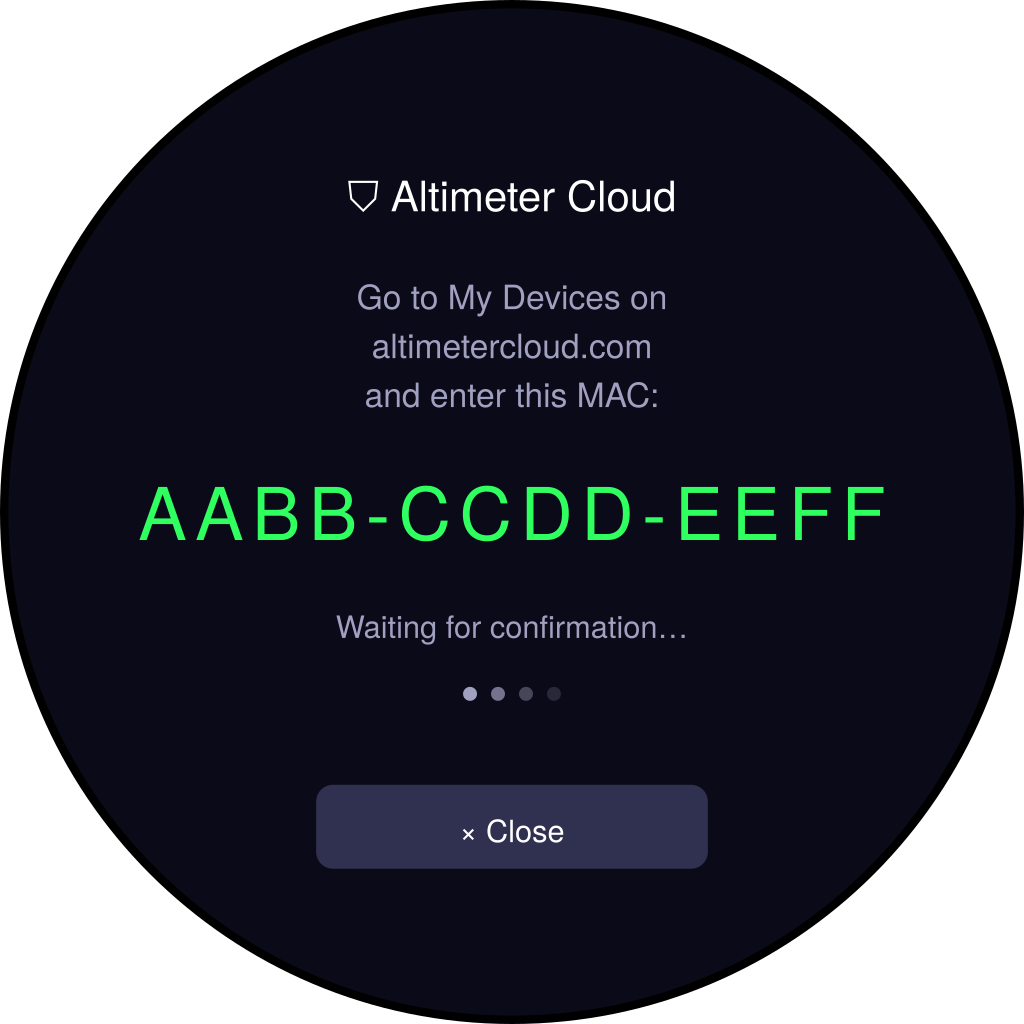
De retour au menu WiFi & Export, appuyez sur Altimeter Cloud. L'écran se connecte au WiFi et affiche une adresse MAC en vert, sous la forme AABB-CCDD-EEFF.
Sur un ordinateur ou un téléphone :
- Connectez-vous sur altimetercloud.com.
- Allez à Mes appareils.
- Entrez l'adresse MAC exactement comme elle apparaît sur l'écran et sélectionnez Écran dans la liste déroulante.
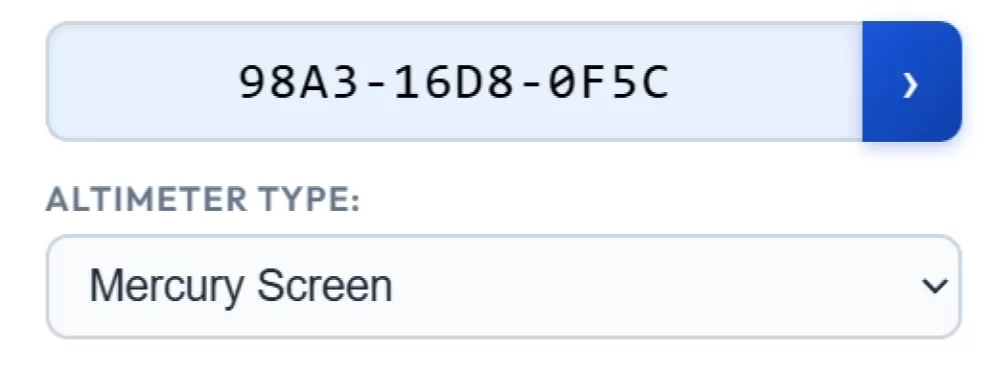
Une fois que le site web confirme l'appairage, appuyez sur Confirmer sur l'écran. Vous ne devez faire cela qu'une seule fois par Mercury Screen pour chaque compte à partir duquel vous souhaitez pouvoir afficher les données de l'écran.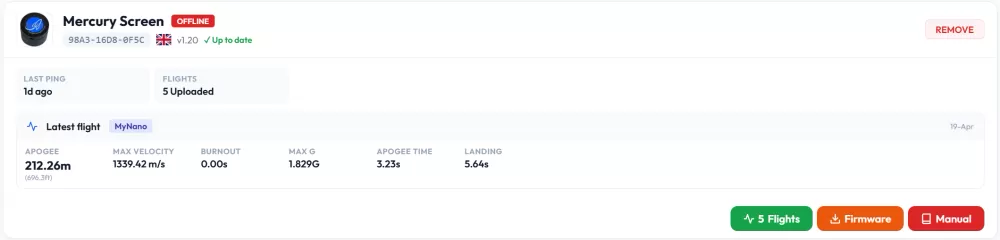
Exporter vos vols
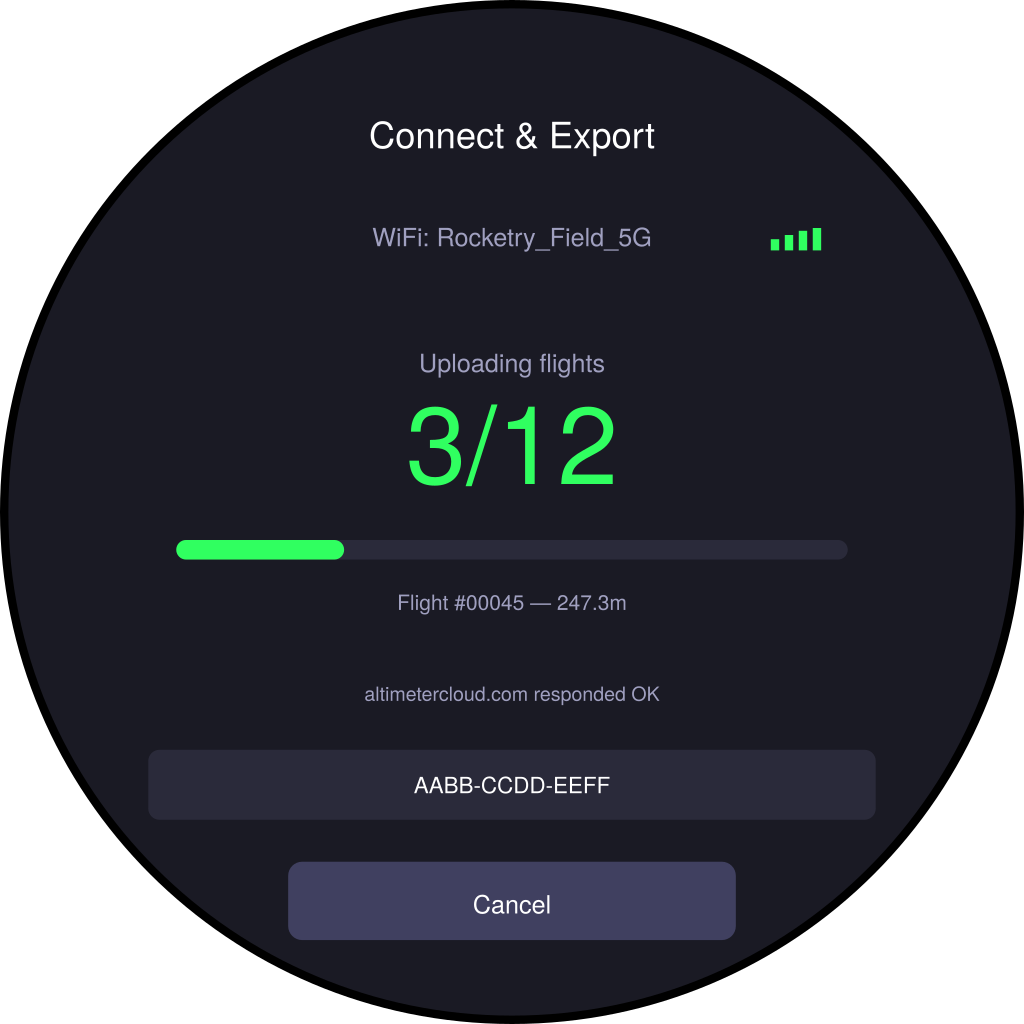
Avec le WiFi configuré et Altimeter Cloud appairé, appuyez sur Connecter & Exporter. L'écran se connecte au WiFi et commence à télécharger.
Le grand nombre vert indique combien de vols ont été envoyés sur le total restant à télécharger. Les vols déjà téléchargés sont automatiquement ignorés — vous n'avez pas besoin de vous soucier des doublons.
Quand il n'y a plus rien à envoyer, l'écran vous l'indiquera :
Tous les vols sont déjà sauvegardés sur Altimeter Cloud.
Ajoutez votre écran à votre compte pour les afficher.
À savoir : essayez de ne pas éteindre l'écran pendant le téléchargement. Si la connexion est perdue, tous les vols qui n'ont pas été complètement envoyés réessaieront simplement au prochain export — rien n'est perdu.