Vous pouvez mettre à jour le firmware en utilisant un PC ou un ordinateur portable et notre outil de mise à jour du firmware.
Avant de commencer : Utilisez Google Chrome, Microsoft Edge ou Opera. Assurez-vous que votre câble USB supporte le transfert de données — les câbles d'alimentation uniquement ne fonctionneront pas.
Connectez l'écran à votre PC ou ordinateur portable
Utilisez un câble USB-C de transfert de données pour connecter l'écran Mercury à votre ordinateur.
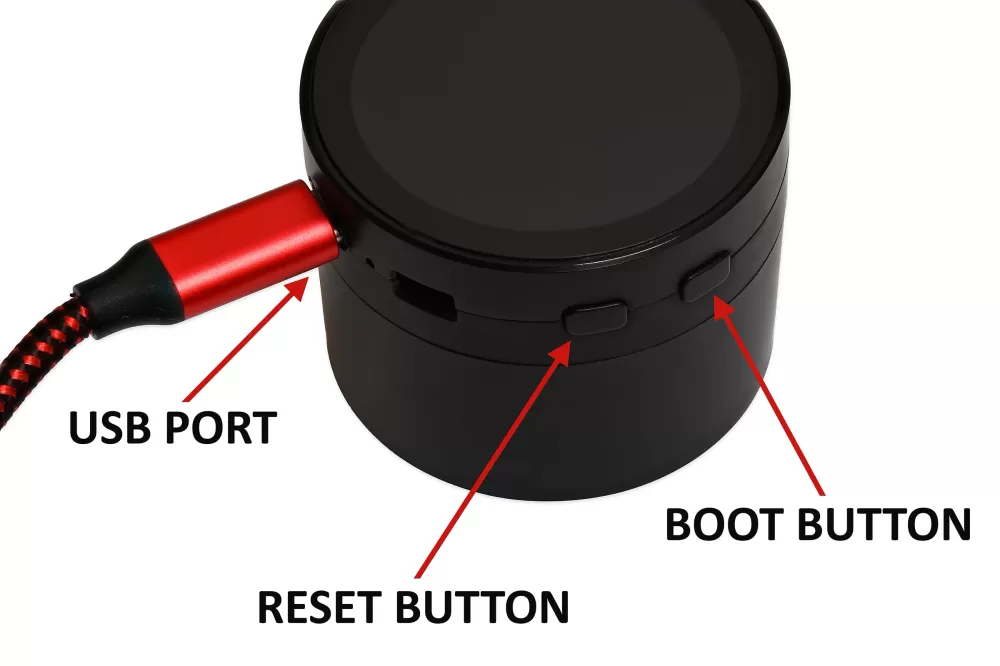
Mettez l'écran en mode de mise à jour du firmware :
- Appuyez sur le bouton BOOT et maintenez-le enfoncé.
- Tout en maintenant BOOT enfoncé, appuyez brièvement sur le bouton RESET.
- Relâchez BOOT. L'écran est maintenant en mode de mise à jour.
Ouvrez l'outil de mise à jour et connectez-vous
Visitez la page de l'outil de mise à jour du firmware et cliquez sur Connecter l'appareil en haut.

Installez le firmware
Cliquez sur Installer à côté du dernier firmware de l'écran.
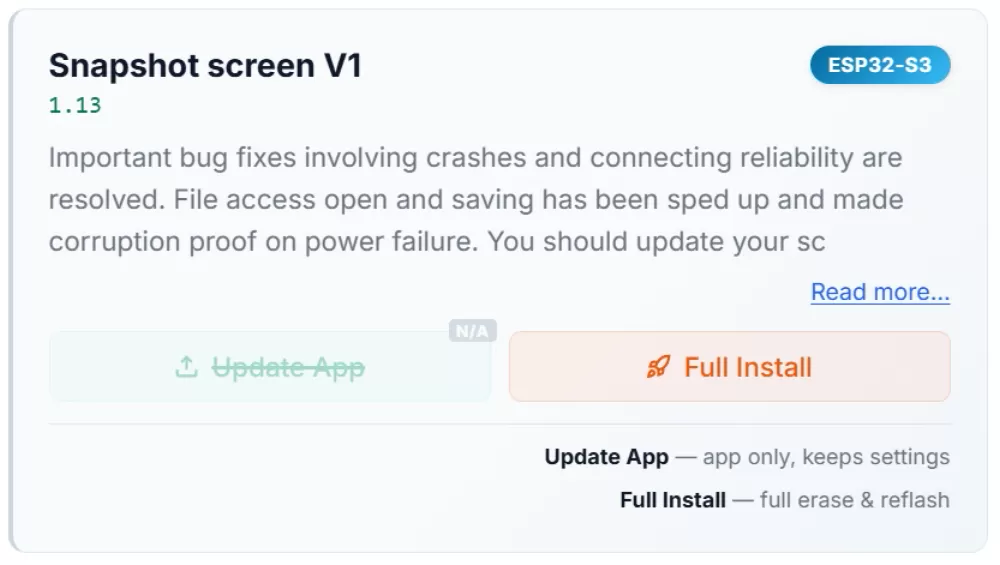
Une barre de progression affichera les phases d'effacement et d'installation. Le processus complet prend généralement 45 secondes à 1 minute.


Pas de panique : La barre de progression peut rester à 99 % ou 100 % pendant 30 à 40 secondes à la fin pendant que le nouveau firmware est vérifié. C'est normal.
Une fois terminé, appuyez sur le bouton RESET pour redémarrer l'écran avec le nouveau firmware.