Puede actualizar el firmware usando una PC o computadora portátil y nuestra herramienta de actualización de firmware.
Antes de comenzar: Use Google Chrome, Microsoft Edge u Opera. Asegúrese de que su cable USB admita transferencia de datos — los cables de solo alimentación no funcionarán.
Conecte la pantalla a su PC o computadora portátil
Use un cable de datos USB-C para conectar la Mercury Screen a su computadora.
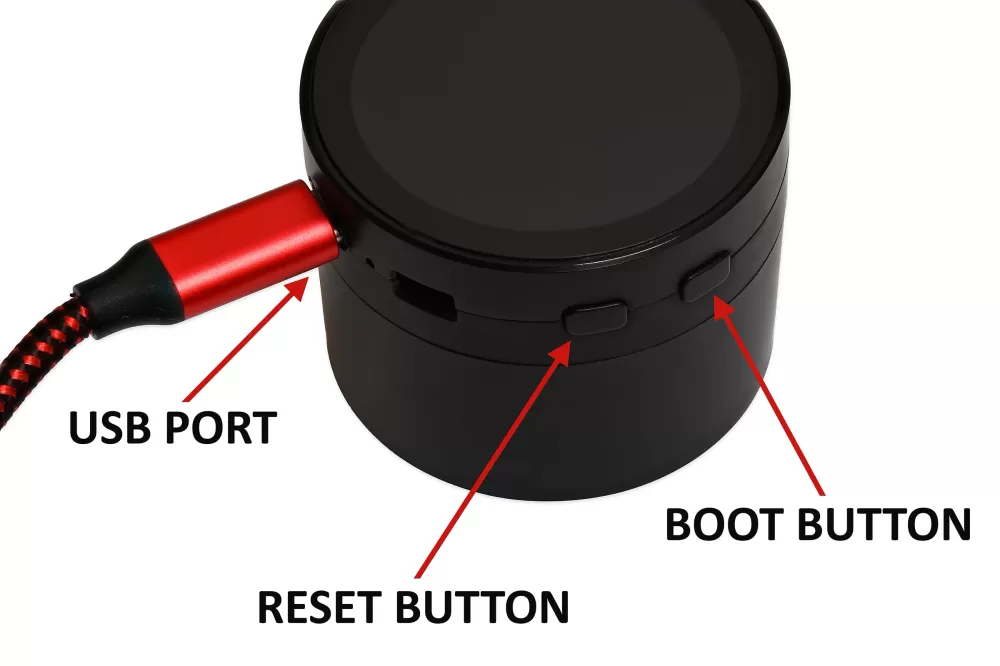
Ponga la pantalla en modo de actualización de firmware:
- Presione y mantenga presionado el botón BOOT.
- Mientras mantiene presionado BOOT, presione brevemente el botón RESET.
- Suelte BOOT. La pantalla ahora está en modo de actualización.
Abra la herramienta de actualización y conecte
Visite la página de la herramienta de actualización de firmware y haga clic en Conectar dispositivo en la parte superior.

Instale el firmware
Haga clic en Instalar junto al firmware de pantalla más reciente.
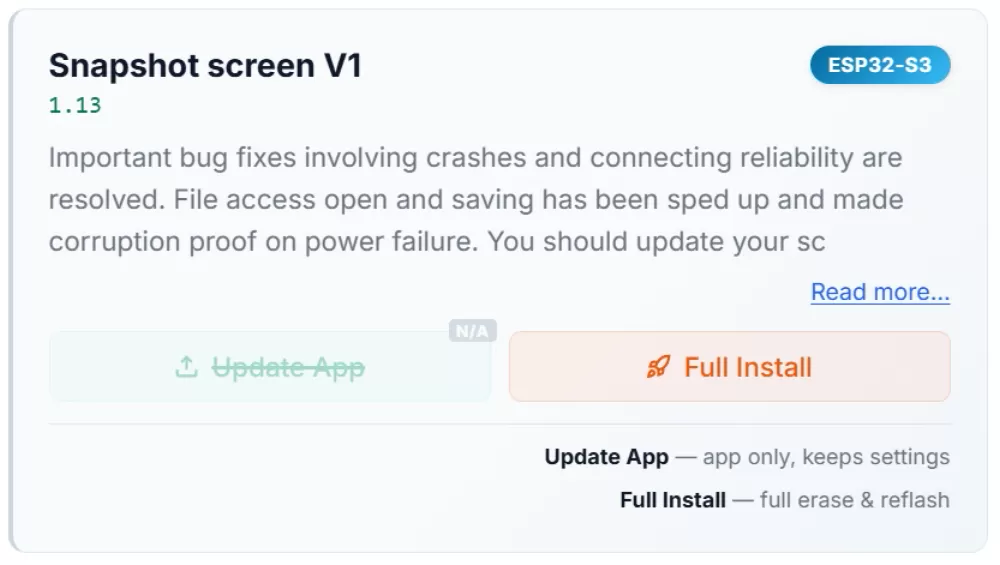
Una barra de progreso mostrará las fases de borrado e instalación. El proceso completo típicamente tarda 45 segundos a 1 minuto.


No se asuste: La barra de progreso puede quedarse en 99% o 100% durante 30–40 segundos al final mientras se verifica el nuevo firmware. Esto es normal.
Una vez completado, presione el botón RESET para reiniciar la pantalla con el nuevo firmware.