De beste manier om uw Mercury altimeter te beheren is via de website van Altimeter Cloud.
Hiervoor moet u WiFi-netwerk(en) op de Mercury configureren. Wanneer u uw Mercury vervolgens inschakelt met een USB-kabel die is aangesloten voor het opladen, gaat deze in WiFi-modus in plaats van vluchtmodus. In deze staat scant en verbindt het zich met een van de geconfigureerde netwerken, zodat u uw vluchten kunt uploaden en instellingen kunt downloaden die u op de website configureert.
Eenmaal verbonden met het Internet kunt u zich aanmelden bij Altimeter Cloud en op Mijn apparaten klikken om uw Mercury aan uw account toe te voegen.
Optie 1: USB-kabel en het configuratieprogramma van de website van Altimeter Cloud
Dit is de snelste en gemakkelijkste manier om uw Mercury met het internet te verbinden.
Verbind uw Mercury met een pc of laptop met behulp van een USB-kabel en laad een webbrowser van Google Chrome, Microsoft Edge of Opera.
Ga vervolgens naar ons hulpprogramma op https://www.altimetercloud.com/nl/tools/usb_wifi_configuration/
U kunt de link ook vinden in de header van de website met de naam "USB WiFi config"
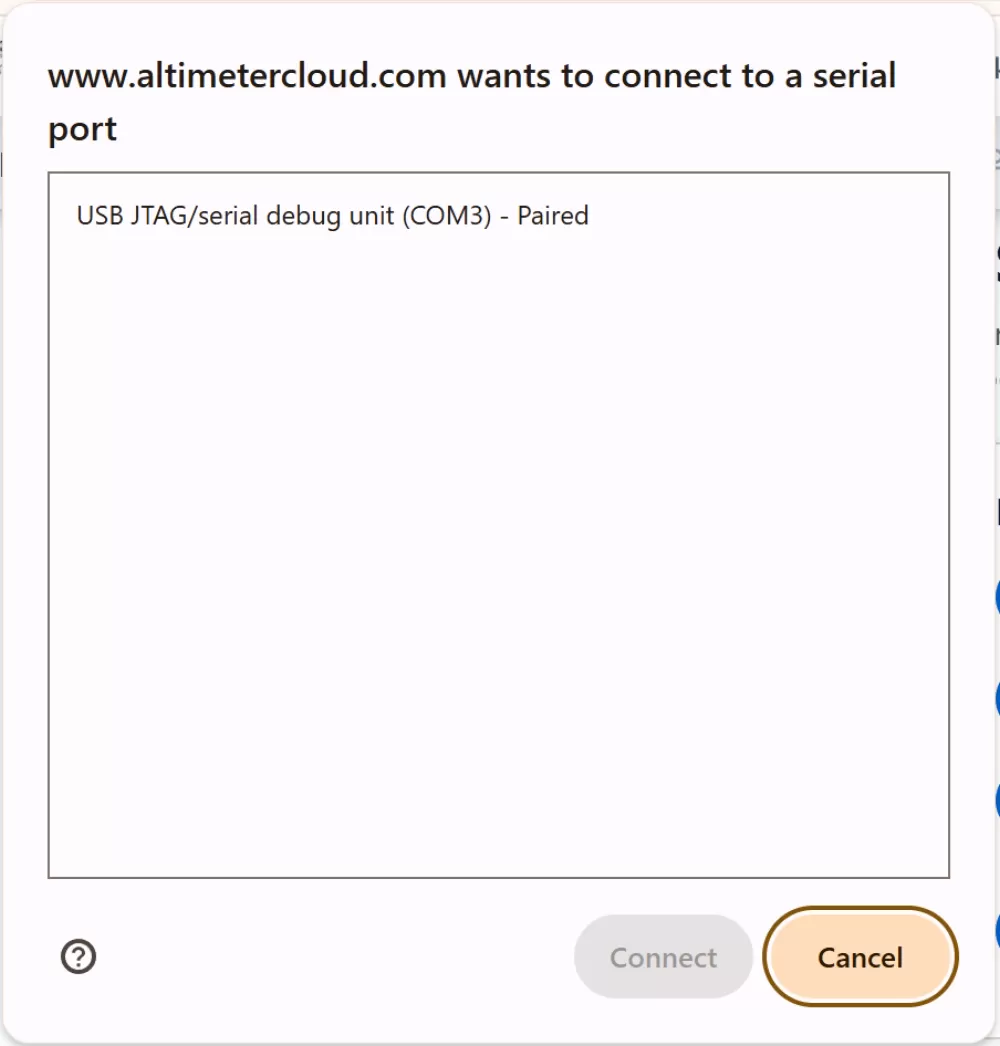
Klik op "Apparaat verbinden" en selecteer het item genaamd USB JTAG/serial.
Klik nu op verbinden.
U kunt nu uw WiFi-netwerken configureren en deze zelfs via deze pagina scannen.
Klik eenmaal geconfigureerd op de knop "Instellingen verzenden" aan de onderkant van de pagina.
Uw Mercury is nu geconfigureerd en wordt opnieuw gestart en maakt verbinding met uw WiFi-netwerk.
Optie 2: De interne webserver van Mercury en intern WiFi
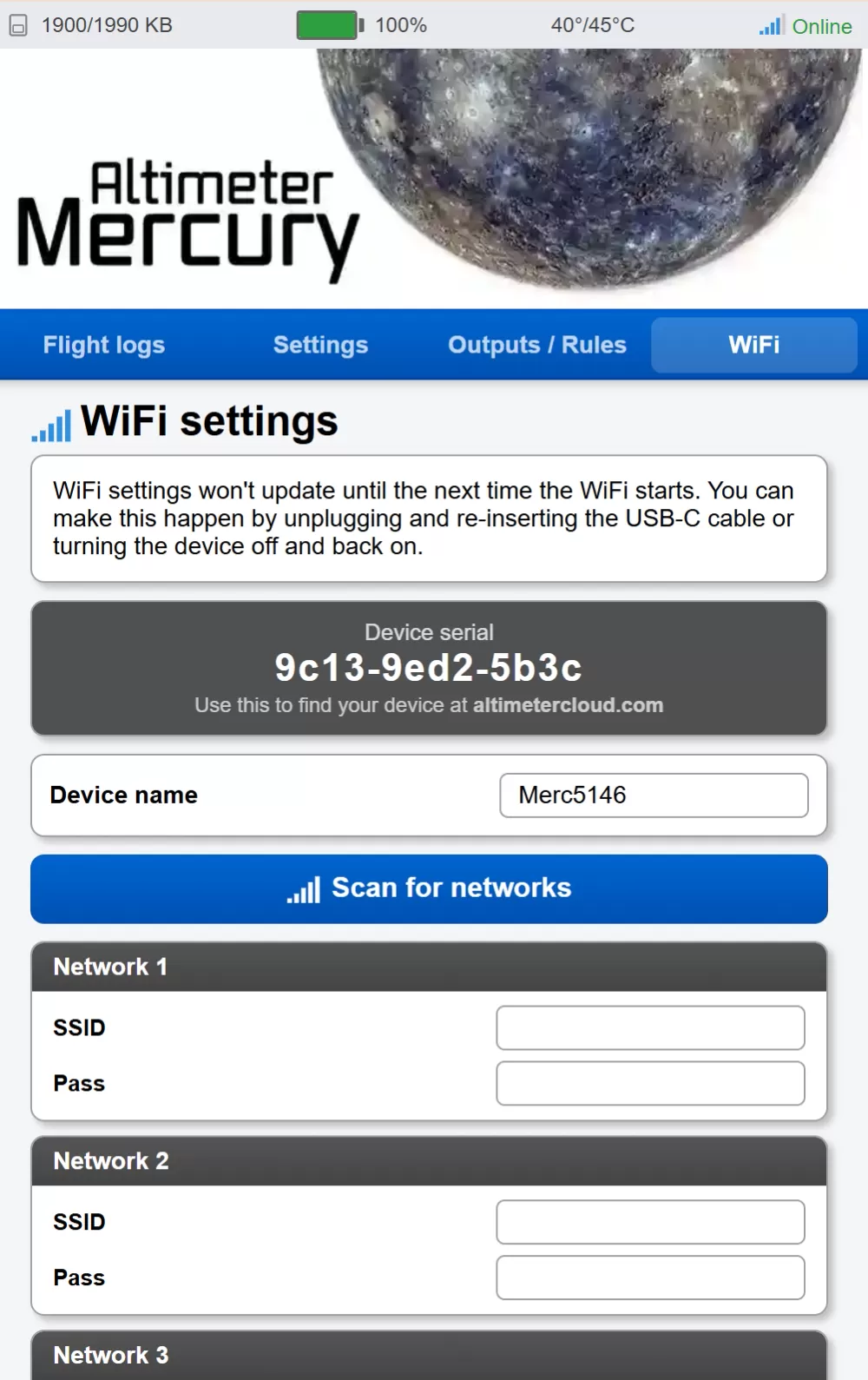 Wanneer de Mercury in WiFi-modus wordt gestart, maakt het ook zijn eigen WiFi-netwerk aan waarmee u verbinding kunt maken en de Mercury rechtstreeks kunt configureren. Wanneer deze wordt ingeschakeld met een USB-kabel die is aangesloten voor stroomvoorziening, gaat deze in WiFi-modus en dit zal ingeschakeld zijn. (Opstarten zonder USB-voeding zorgt ervoor dat de Mercury in de vluchtmodus gaat).
Stap 1: Maak verbinding met het WiFi-netwerk van Mercury. Dit heet MercuryAlt_0000, de getallen kunnen willekeurig verschillen. Het standaard WiFi-wachtwoord staat op de achterkant van de verpakking geschreven, maar als u de "KNOP" op uw Mercury 10 seconden lang ingedrukt houdt, wordt het wachtwoord verwijderd en wordt het totdat de volgende herstart een Open WiFi-netwerk als een ander alternatief.
Stap 2: Uw apparaat kan klagen dat er geen Internet is en vraagt u of u toch verbinding wilt maken. Zeg ja als dit optreedt.
Stap 3: Ga naar de volgende pagina in een webbrowser. Mogelijk moet u het volledige http://-deel evenals het IP-adres typen. http://192.168.0.1
Stap 4: U kunt nu uw altimeter-instellingen en WiFi-netwerken configureren onder de WiFi-menuoptie.