Mohou nastat situace, kdy chcete v poli načíst údaje ze souhrnu letů z vašich výškoměrů, například na soutěžích v modelech raket. Mercury může výstupem letových souhrnů přes USB sériový port na notebook, počítač, tablet nebo mobilní telefon.
Počítač a notebook
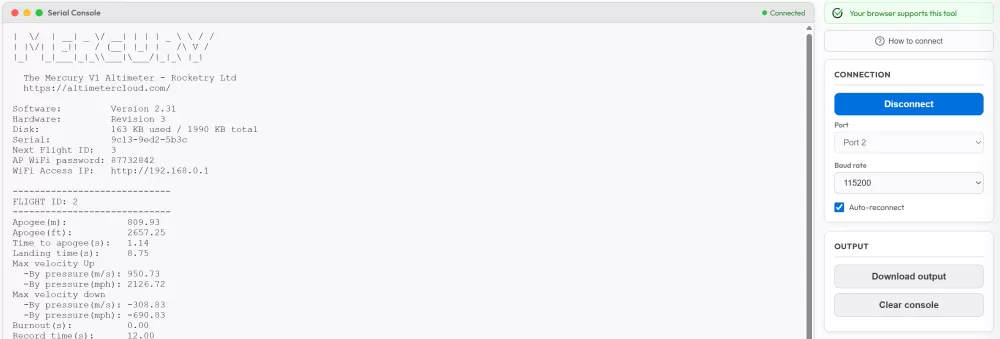
Na našich webových stránkách máme čtečku sériových dat přes USB, která funguje s počítači a notebooky se spuštěnými prohlížeči Chrome, Edge nebo Opera. Stačí si stránku načíst, připojit Mercury přes USB a postupujte podle pokynů na obrazovce.
Tímto se vám zobrazí heslo vaší přístupové WiFi sítě, nedávné souhrny letů a několik dalších podrobností. Může fungovat i s některými dalšími prohlížeči a mobilními zařízeními, takže se neváhejte jej pokusit.
Android
Pokud používáte telefon se systémem Android, doporučujeme bezplatnou aplikaci „Serial USB Terminal" od společnosti Kai Morich v obchodě Google Play Store. Testovali jsme ji s Mercury na zařízeních Samsung S9, S20 a S24, všechny fungují dokonale.
Stáhnout Serial USB Terminal na Play Store
Připojení a zobrazení
Připojte Mercury přes kabel USB k vašemu zařízení a zapněte jej. Mercury vstoupí do režimu WiFi — počkejte, dokud indikátor stavu neukazuje zeleně nebo modře.
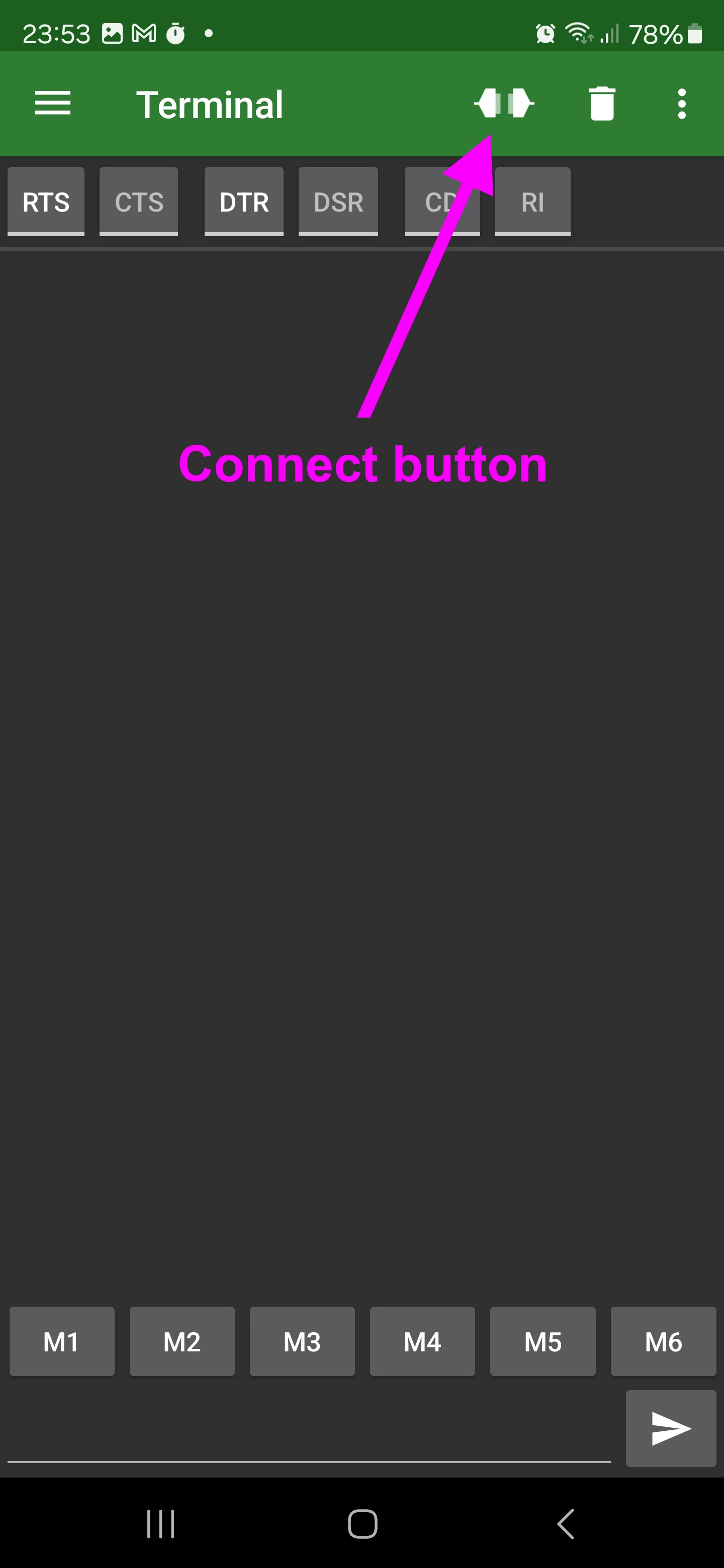
Otevřete sériový software, který používáte, a klikněte na tlačítko připojení. Vaše zařízení může zobrazit vyskakovací okna požadující oprávnění k připojení — klepnutím na OK tato oprávnění povolte.
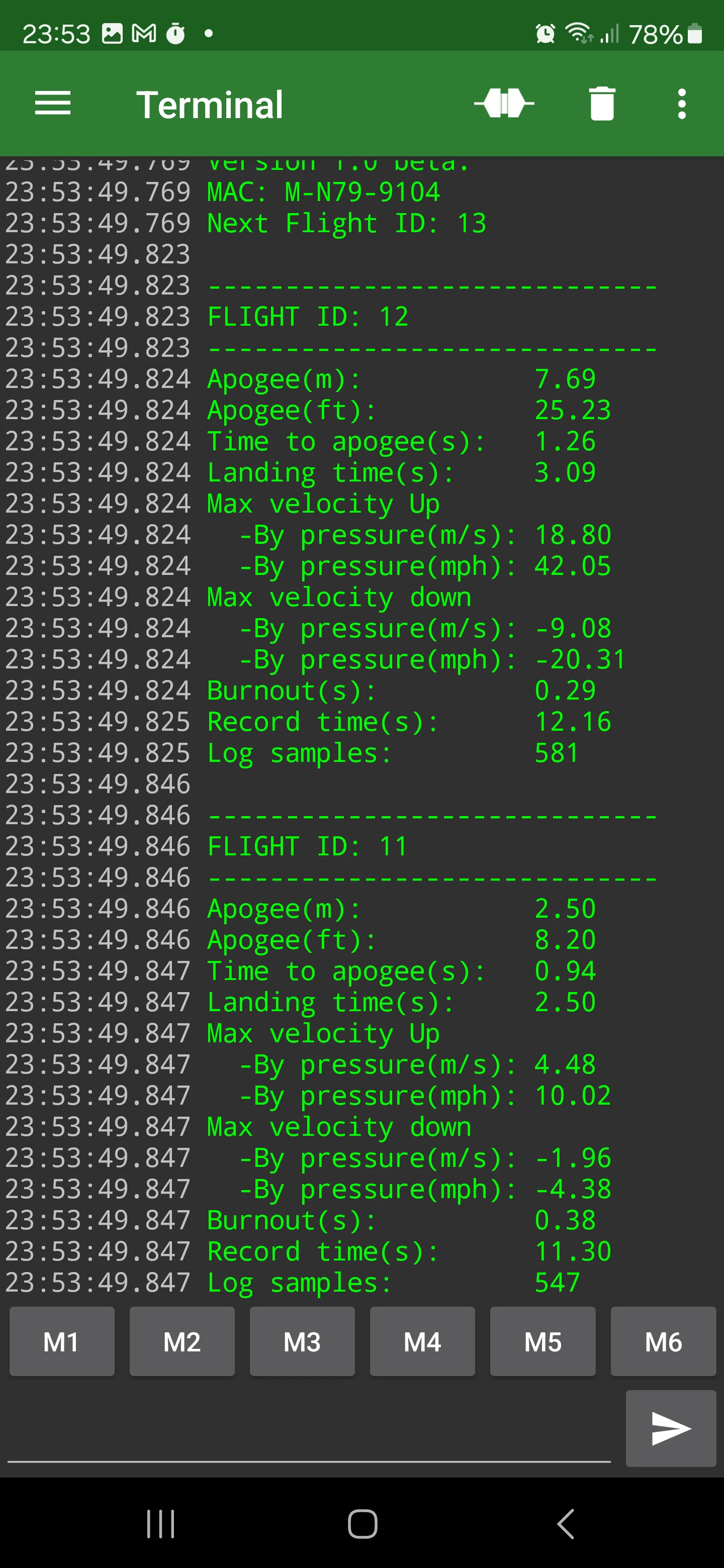
Nyní stiskněte tlačítko na Mercury na přibližně půl sekundy. Pošle dva poslední souhrny letů do sériového monitoru.
Tip: Sériový výstup vám poskytuje rychlý přehled v poli, ale úplné grafy a podrobné údaje ze senzorů pro všechny vaše lety jsou dostupné na stránkách Altimeter Cloud. Vaše lety se automaticky nahrají při příštím připojení vašeho Mercury k WiFi.