Puede haber ocasiones en las que desee leer datos de resumen de vuelo de sus altímetros en el campo, por ejemplo en competiciones de cohetería. El Mercury puede enviar resúmenes de vuelo por USB serial a una laptop, PC, tableta o teléfono móvil.
PC y laptop
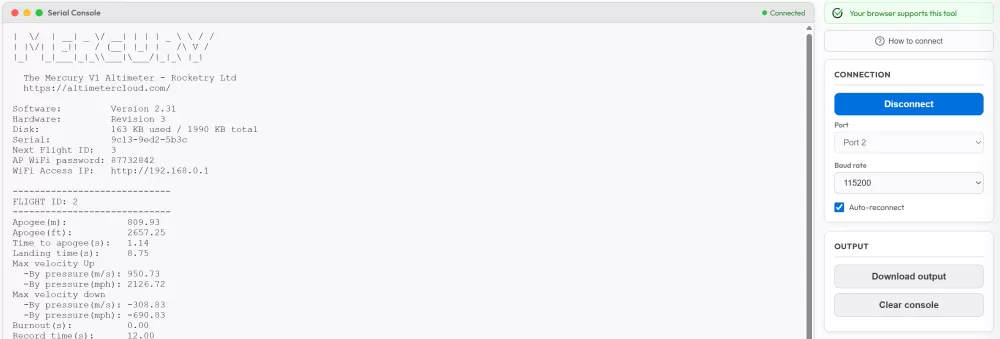
Tenemos un lector de datos USB serial en nuestro sitio web que funciona con PCs y laptops que ejecutan navegadores Chrome, Edge u Opera. Solo cargue la página, conecte su Mercury por USB y siga las instrucciones en pantalla.
Esto le mostrará su contraseña WiFi del punto de acceso, resúmenes de vuelos recientes y algunos otros detalles. También puede funcionar con algunos otros navegadores y dispositivos móviles, así que siéntase libre de intentarlo.
Android
Si está utilizando un teléfono Android, recomendamos la aplicación gratuita "Serial USB Terminal" de Kai Morich en la Google Play Store. Hemos probado esto con el Mercury en dispositivos Samsung S9, S20 y S24, todos funcionando perfectamente.
Descargar Serial USB Terminal en Play Store
Conectar y ver
Conecte su Mercury mediante un cable USB a su dispositivo y enciéndalo. El Mercury entrará en modo WiFi — espere hasta que el LED de estado muestre verde o azul.
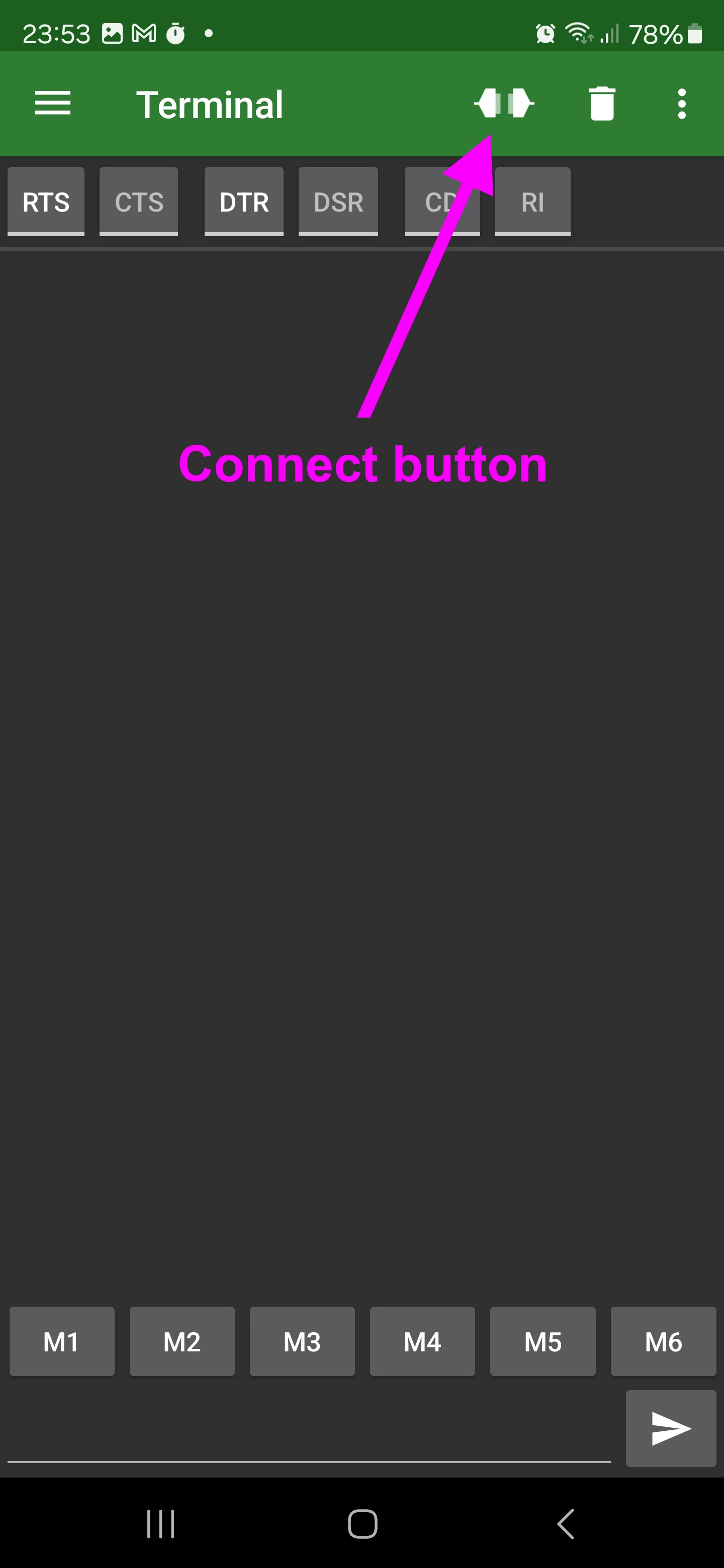
Abra el software serial que está utilizando y haga clic en el botón conectar. Su dispositivo puede mostrar ventanas emergentes pidiendo permiso para conectarse — toque OK para permitirlas.
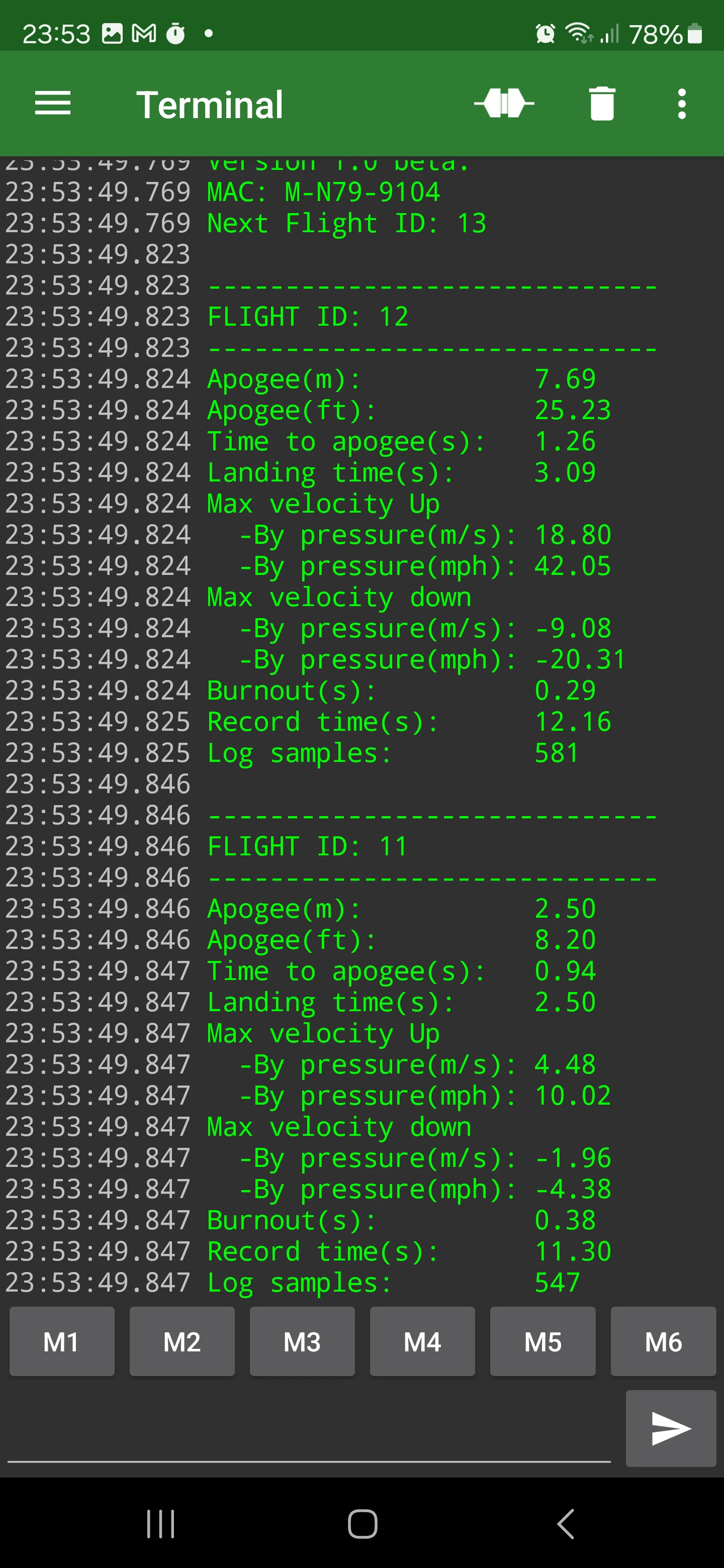
Ahora presione el botón en el Mercury durante aproximadamente medio segundo. Enviará los dos resúmenes de vuelo más recientes al monitor serial.
Consejo: La salida serial le proporciona un resumen rápido en el campo, pero gráficos completos y datos de sensores detallados para todos sus vuelos están disponibles en Altimeter Cloud. Sus vuelos se cargarán automáticamente la próxima vez que su Mercury se conecte a WiFi.