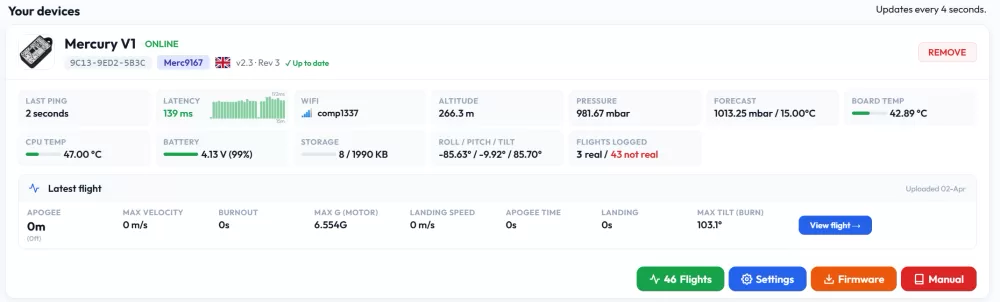
La mejor manera de administrar tu altímetro Mercury es a través del sitio web de Altimeter Cloud.
Paso 1 - Conecta tu altímetro a internet.
Hay dos formas de configurar redes WiFi en tu Mercury para que se pueda conectar a internet.
Primero necesitas entrar en modo WiFi, esto se hace conectando un cable USB que proporcione energía (Así que un puerto USB de PC/Laptop/Teléfono o simplemente un cargador USB o batería externa funcionará). Luego enciende tu Mercury.
Si USB está presente, el Mercury entra en modo WiFi, y si USB no está presente entra en modo vuelo.
Opción 1: Cable USB y herramienta del sitio web de Altimeter Cloud
Esta es la forma más rápida y fácil de conectar tu Mercury a internet.
Conecta tu Mercury a una PC o Laptop usando un cable USB y carga un navegador web Google Chrome, Microsoft Edge u Opera. Luego simplemente ve a nuestra herramienta en https://www.altimetercloud.com/es/tools/usb_wifi_configuration/
Esta herramienta te permitirá configurar tus redes WiFi en el Mercury a través del cable USB conectado entre tu PC y el Mercury.
También hay un enlace en la parte superior del sitio web.
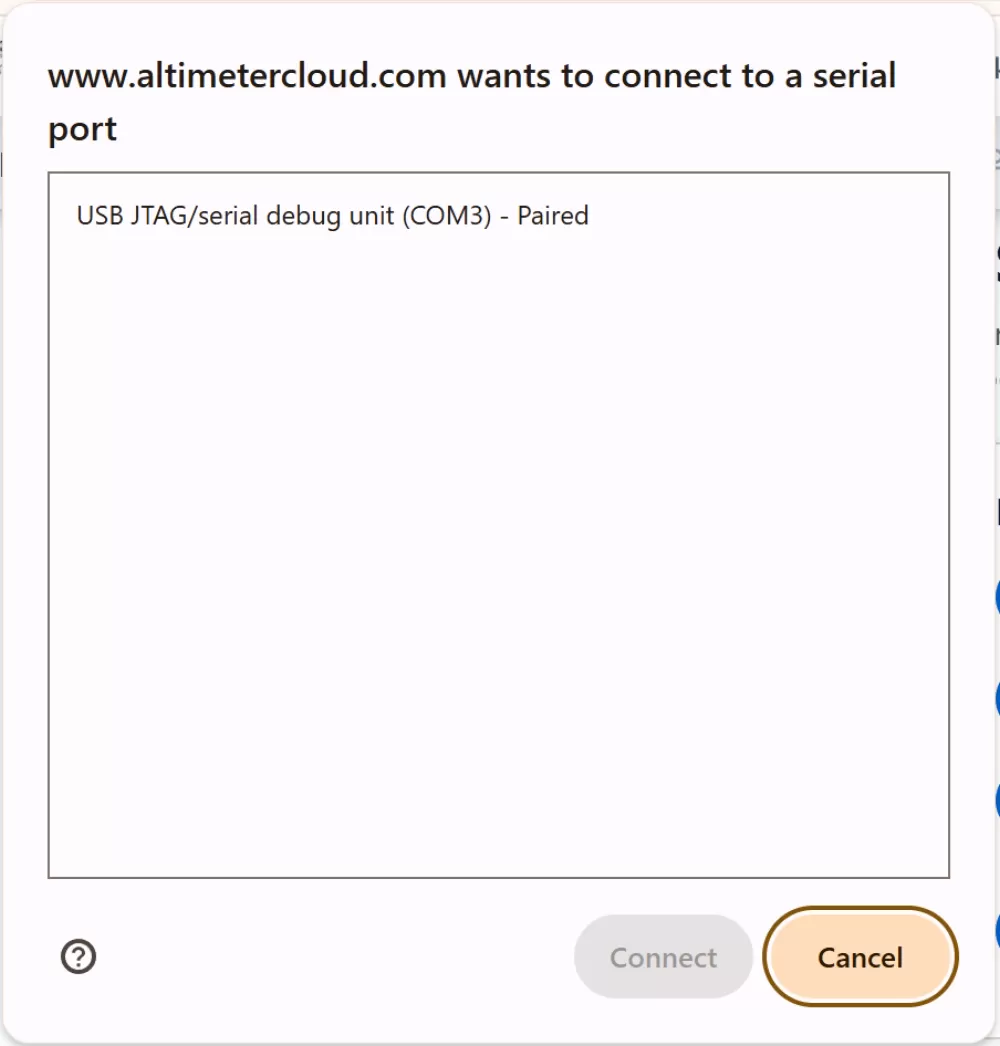
Haz clic en "Conectar dispositivo" y elige el elemento llamado USB JTAG/serial.
Ahora haz clic en conectar.
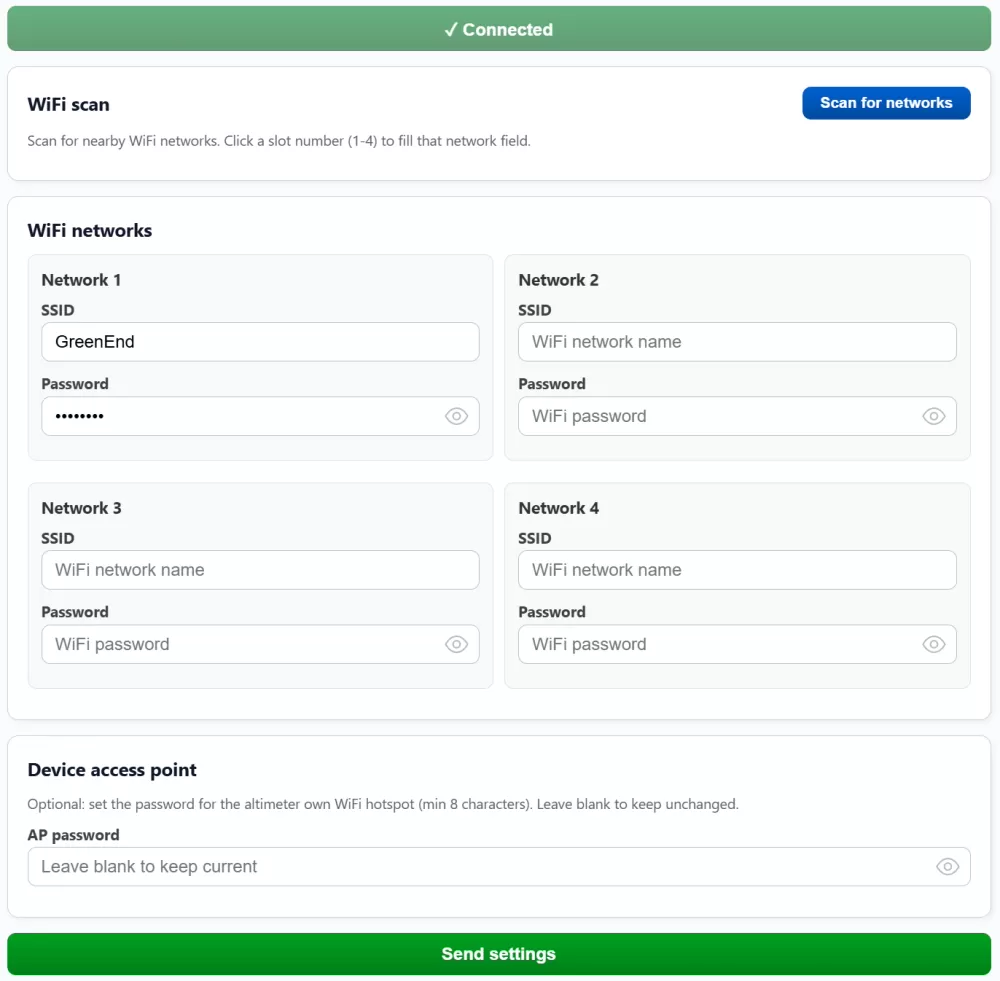
Ahora puedes configurar tus redes WiFi e incluso buscarlas a través de esta página.
Una vez configurado, simplemente haz clic en el botón "Enviar configuración" en la parte inferior de la página.
Tu Mercury ahora estará configurado y se reiniciará y conectará a tu red WiFi.
Si no puedes ver ninguna red WiFi cuando buscas (si estás en firmware 2.3+) o no se conecta, es probable que hayas ingresado tu contraseña de WiFi y nombre de red incorrectamente o solo tienes WiFi de 5GHz. El Mercury requiere WiFi de 2.4GHz actualmente. Hay más consejos de solución de problemas en esta página.
Si tu Mercury se conecta exitosamente, entonces parpadeará en VERDE en Modo WiFi en lugar de AZUL.
AZUL = WiFi sin internet conectado (Aún puedes conectarte a su WiFi interno).
VERDE = WiFi con internet conectado.
Una vez conectado puedes saltar a la Paso 2 más abajo en esta página.
Opción 2: Servidor web interno de Mercury y WiFi interna
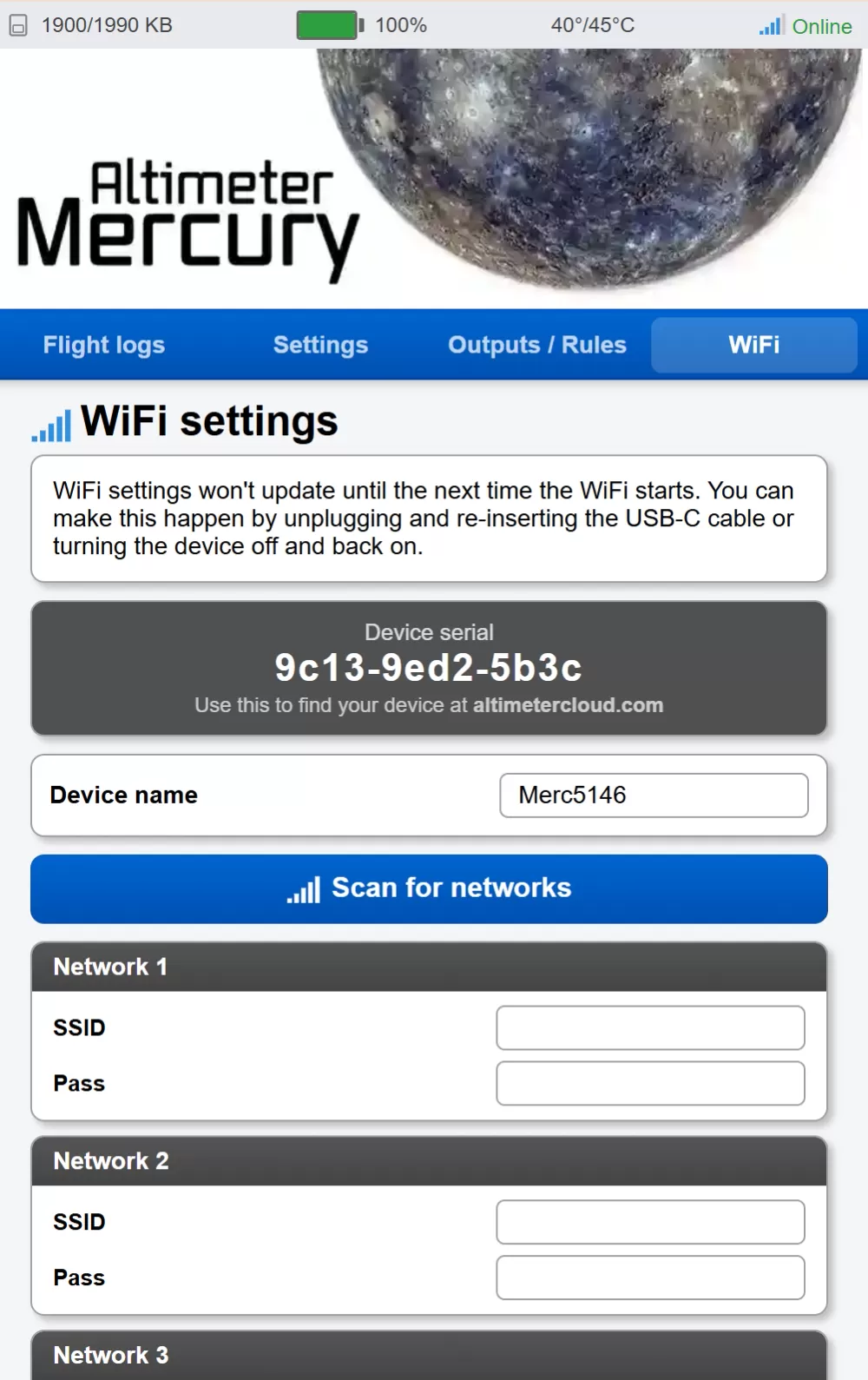 Cuando el Mercury se inicia en modo WiFi, también crea su propia red WiFi a la que puedes conectarte y configurar el Mercury directamente. Una vez que se enciende con un cable USB conectado para suministrar energía, entrará en modo WiFi y esto estará habilitado. (Iniciar sin energía USB hará que el Mercury entre en modo Vuelo en su lugar).
Paso 1: Conéctate a la red WiFi del Mercury. Se llamará MercuryAlt_0000 los números pueden ser diferentes al azar. La contraseña WiFi predeterminada se escribirá en la parte posterior del empaque. Si has perdido tu contraseña, puedes recuperarla usando la herramienta USB Serial de la sección de herramientas y un cable USB.
Paso 2: Tu dispositivo puede quejarse de que no hay Internet y si aún deseas conectarte. Di que sí deseas conectarte si esto ocurre.
Paso 3: Visita la siguiente página en un navegador web, es posible que necesites escribir la parte completa http:// así como la dirección IP. http://192.168.0.1
Paso 4: Ahora puedes configurar los ajustes de tu altímetro y redes WiFi en la opción de menú WiFi.
Paso 2 - Agregar tu dispositivo a Altimeter Cloud
Ahora que estás conectado a Internet, puedes agregar tu dispositivo a tu cuenta en Altimeter Cloud.
Asegúrate de estar registrado e iniciado sesión en el sitio web antes de hacer esto.
Primero haz clic en la sección Mis Dispositivos en el menú superior del sitio web.
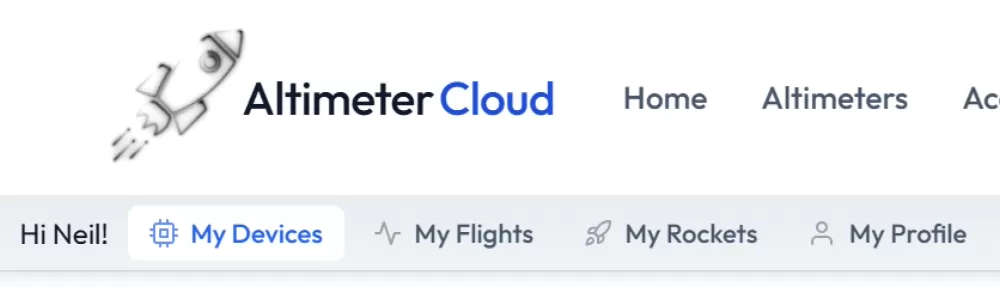
Si estás en un dispositivo móvil, puedes encontrarlo en el icono del menú Hamburguesa en su lugar.
Ahora deberías ver cualquier dispositivo en línea en el lado izquierdo de la página.
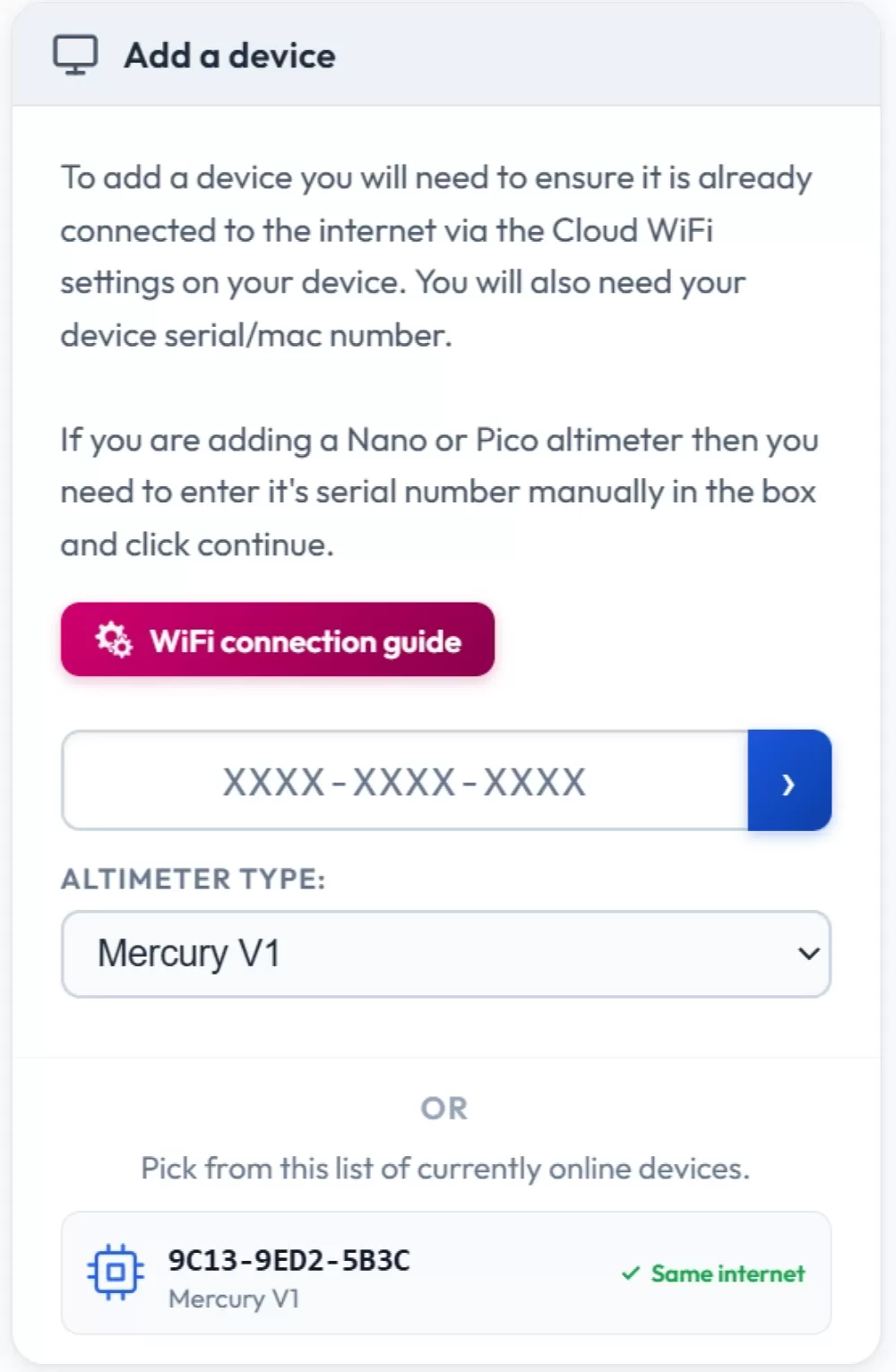
Si tu dispositivo está aquí, simplemente puedes hacer clic en él. O puedes agregar tu número de Serie / Mac directamente en el cuadro y seleccionar Mercury V1 también.
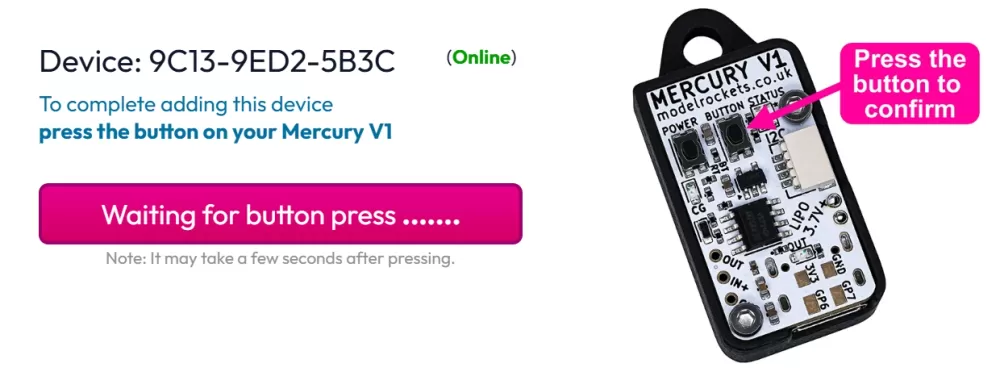
Verás una página como esta.
Todo lo que necesitas hacer es presionar el botón en tu Mercury durante aproximadamente 1 segundo.
Después de unos segundos, el Mercury se agregará a tu cuenta.
Ahora verás tu dispositivo agregado en la derecha y todas las opciones para ver tus vuelos, actualizar el firmware un enlace al manual y por supuesto todos los ajustes.