Sie können die Firmware auf Ihrem Mercury mit unserem Update-Tool hochladen oder wiederherstellen. Das Mercury wird über ein USB-Kabel mit dem webgestützten Update-Tool hier auf Altimeter Cloud aktualisiert. Sie benötigen einen PC oder Laptop, auf dem Google Chrome, Microsoft Edge oder Opera ausgeführt wird.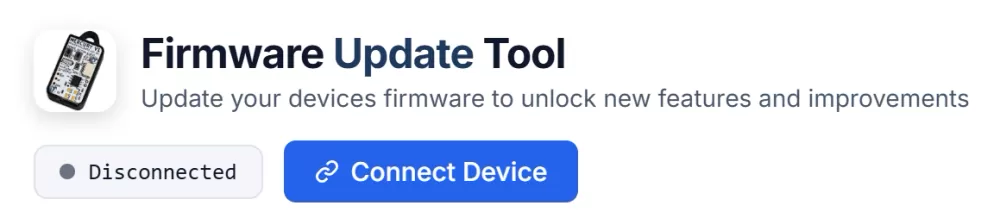
Der erste Schritt besteht darin, Ihren Mercury mit einem USB-Kabel mit Ihrem PC oder Laptop zu verbinden und auf Gerät verbinden zu klicken.
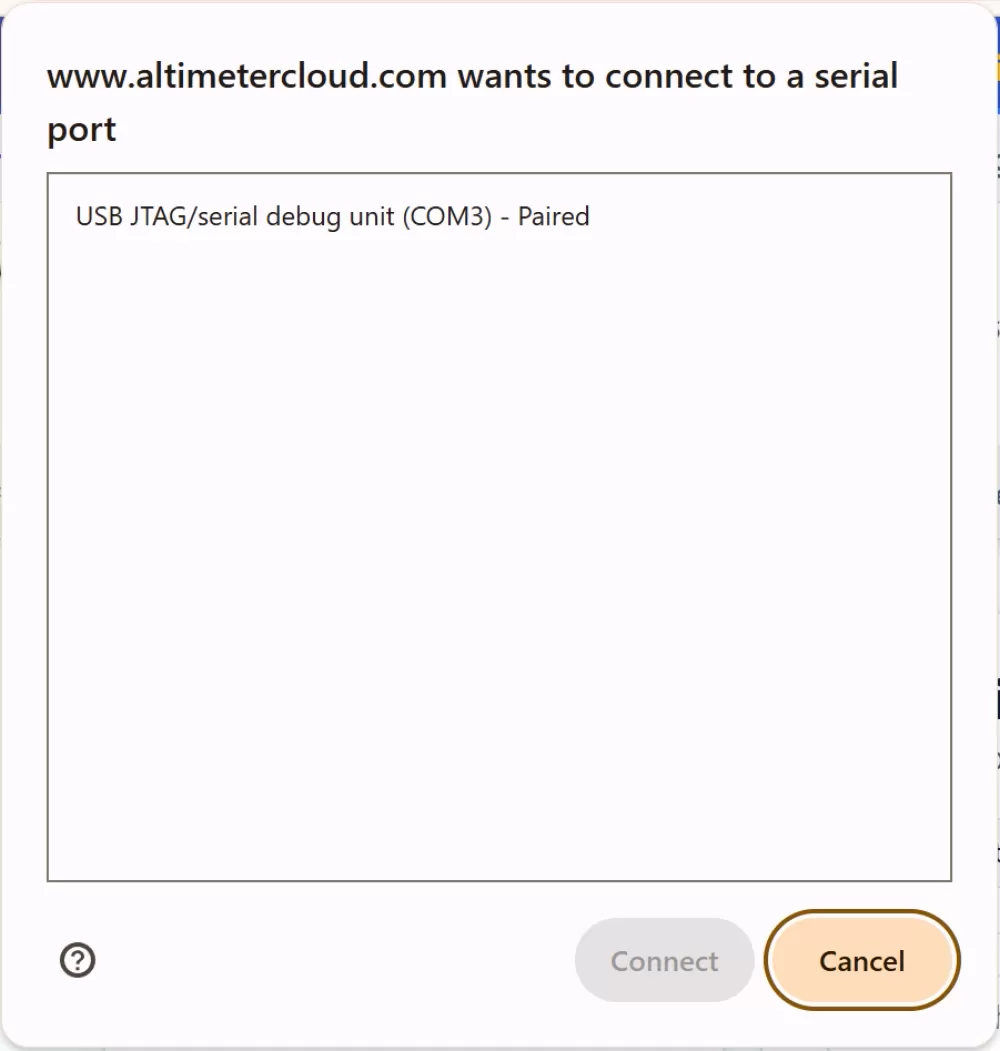
Daraufhin wird ein Verbindungsfeld wie dieses angezeigt. Das Mercury sollte sich als USB JTAG/seriell identifizieren, wenn Sie mehrere Geräte in der Liste haben.
Wenn Sie keine Verbindung herstellen können, stellen Sie bitte sicher, dass Sie das Mercury in den Bootloader-Modus versetzen.
Halten Sie dazu die TASTE gedrückt, während Sie die POWER-Taste drücken und loslassen. Sie sollten die TASTE während dieses Vorgangs gedrückt halten.
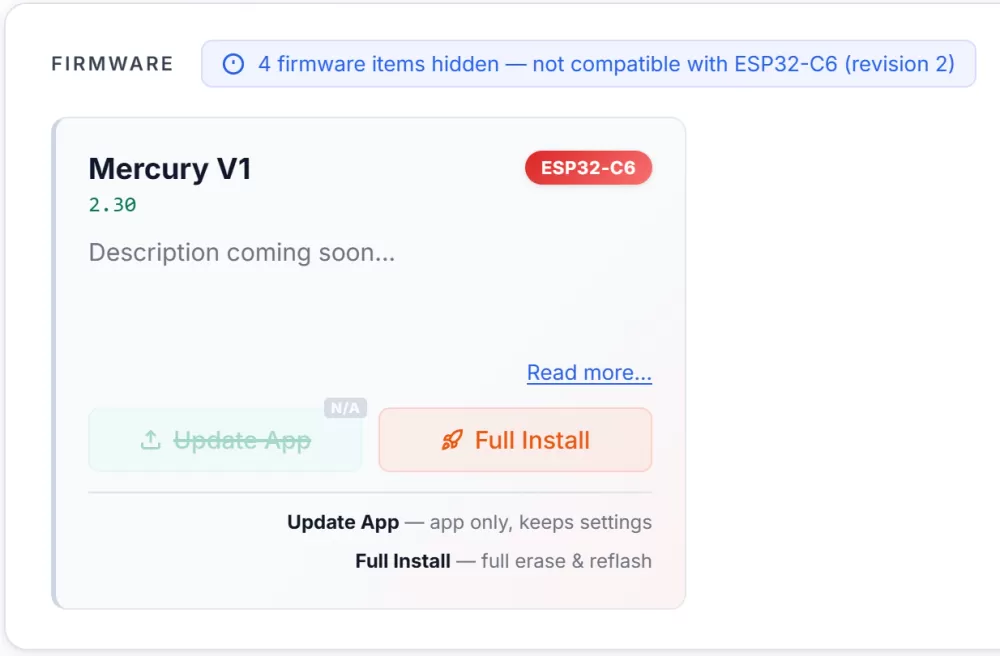
Ihnen wird nun die Firmware angezeigt, die mit Ihrer Prozessoreinheit des Geräts übereinstimmt, die normalerweise nur die richtige Firmware anzeigen sollte.
Sie können jetzt auf die Schaltfläche klicken, um die neue Firmware zu installieren.
Update vs. Vollständige Installation
Update ersetzt nur das Programm auf dem Altimeter und lässt die Einstellungen und den Flugdaten-Speicher unverändert. Dies ist die beste Option für die meisten Updates, da Ihre WLAN-Einstellungen danach weiterhin funktionieren. Falls nicht verfügbar, bedeutet dies, dass wir die Partitionsstruktur ändern mussten und eine Vollinstallation für die neue Firmware erforderlich ist. Wenn die Update-Methode fehlschlägt, könnte dies daran liegen, dass Sie von einer relativ alten Firmware aktualisieren, daher ist eine Vollinstallation erforderlich.
Vollständig ersetzt Ihren gesamten Flash-Speicher. Verwenden Sie dies, wenn Sie das Partitionslayout geändert haben, Ihr Gerät gelöscht haben (z. B. nachdem Sie es als Dev-Board verwendet haben) oder einfach eine neue Werkseinstellung möchten. Die Installationsschaltfläche wird orange, wenn Vollständig ausgewählt ist, als Bestätigung.
