U kunt de firmware op uw Mercury uploaden of herstellen met behulp van ons updateprogramma. De Mercury wordt bijgewerkt via een USB-kabel met behulp van het webgebaseerde updateprogramma hier op de Altimeter Cloud. U hebt een pc of laptop nodig met Google Chrome, Microsoft Edge of Opera om het te laten werken.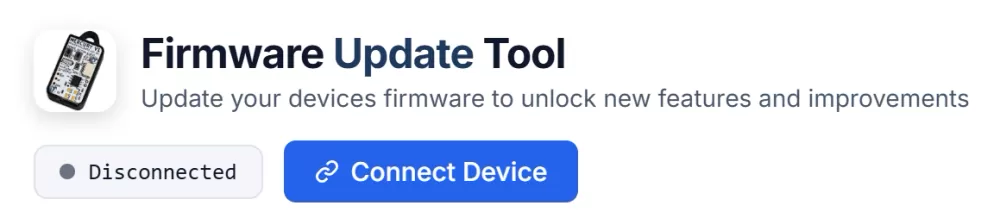
De eerste stap is uw Mercury met een USB-kabel op uw pc of laptop aansluiten en op Apparaat verbinden klikken.
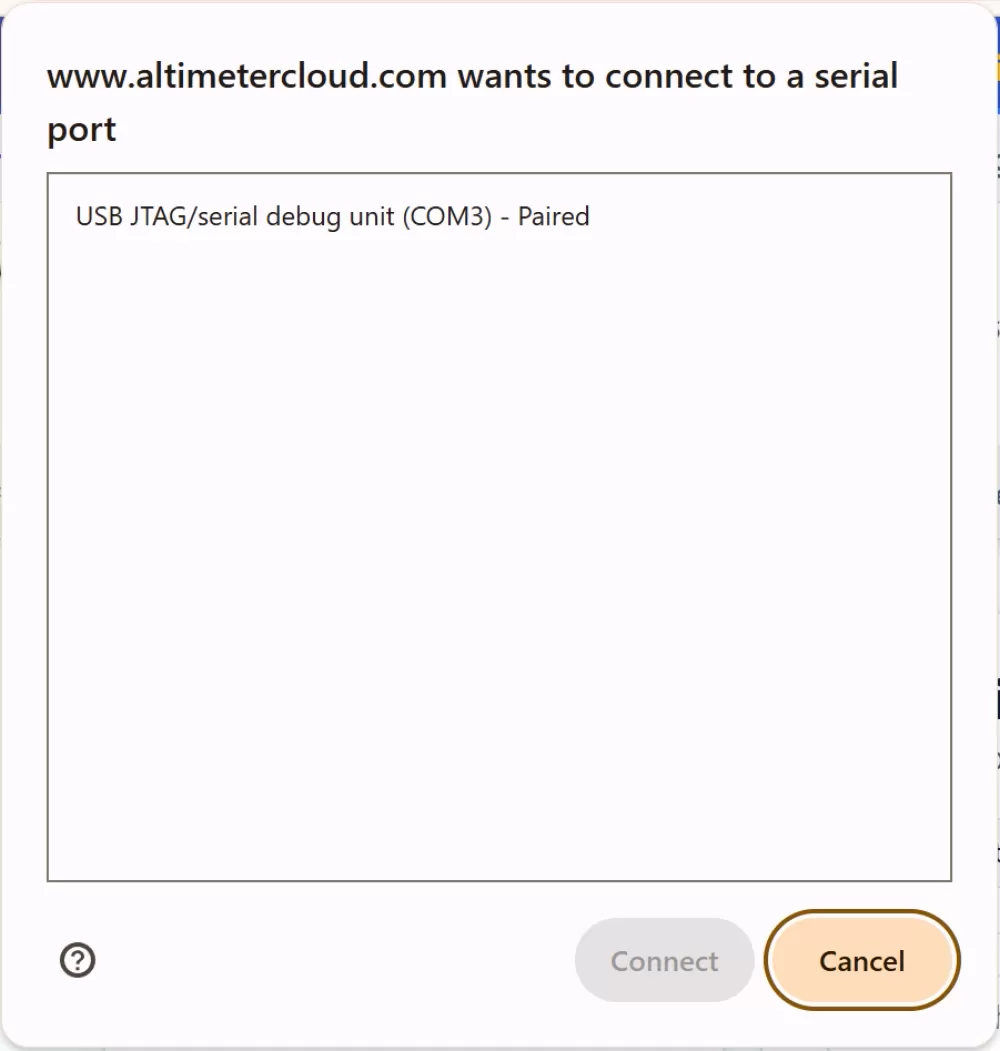
Er verschijnt dan een verbindingsvak zoals dit. De Mercury zou zichzelf als USB JTAG/serieel moeten identificeren als u meerdere apparaten in de lijst hebt.
Als u niet kunt verbinden, zorg dan dat u de Mercury in bootloader-modus zet.
Houd hiervoor de KNOP ingedrukt terwijl u op de POWER-knop drukt en deze loslaat. U moet de KNOP ingedrukt houden terwijl u dit doet.
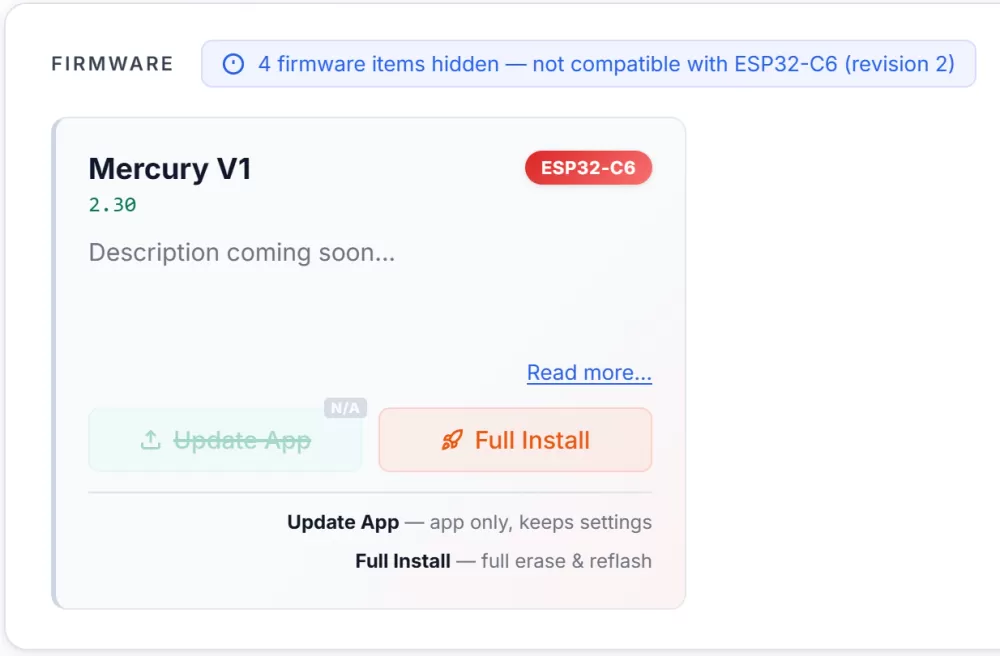
U ziet nu firmware die overeenkomt met de processoreenheid van uw apparaat, die normaal gesproken alleen de juiste firmware moet weergeven.
U kunt nu op de knop klikken om de nieuwe firmware te installeren.
Update versus volledig installeren
Update vervangt alleen het programma op de altimeter en laat de instellingen en vluchtgegevenspartitie ongewijzigd. Dit is de beste optie voor de meeste updates omdat uw WiFi-instellingen daarna blijven werken. Als deze niet beschikbaar is, betekent dit dat we de partitiestructuur moeten wijzigen en dat een volledige installatie vereist is voor de nieuwe firmware. Als de updatemethode mislukt, kan dit zijn omdat u vanuit een vrij oude firmware bijwerkt en is een volledige installatie vereist.
Volledig vervangt uw hele flash-geheugenruimte. Gebruik dit als u de partitieopzet hebt gewijzigd, uw apparaat hebt gewist (bijvoorbeeld na het gebruiken ervan als ontwikkelapparaat), of gewoon een schone fabrieksinstellatie wilt. De installatieknop wordt oranje wanneer Volledig is geselecteerd ter bevestiging.
