Możesz przesłać lub przywrócić firmware w swoim Mercury za pomocą naszego narzędzia aktualizacji. Mercury jest aktualizowany przez kabel USB za pomocą internetowego narzędzia aktualizacji tutaj na Altimeter Cloud. Będziesz potrzebować komputera PC lub laptopa z przeglądarką Google Chrome, Microsoft Edge lub Opera, aby to działało.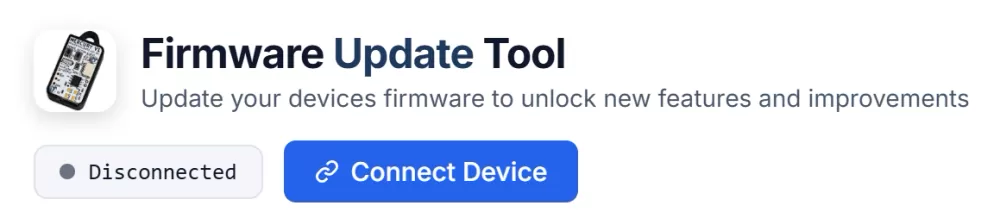
Pierwszym krokiem jest połączenie Mercury z PC lub laptopem za pomocą kabla USB i kliknięcie przycisku Połącz urządzenie.
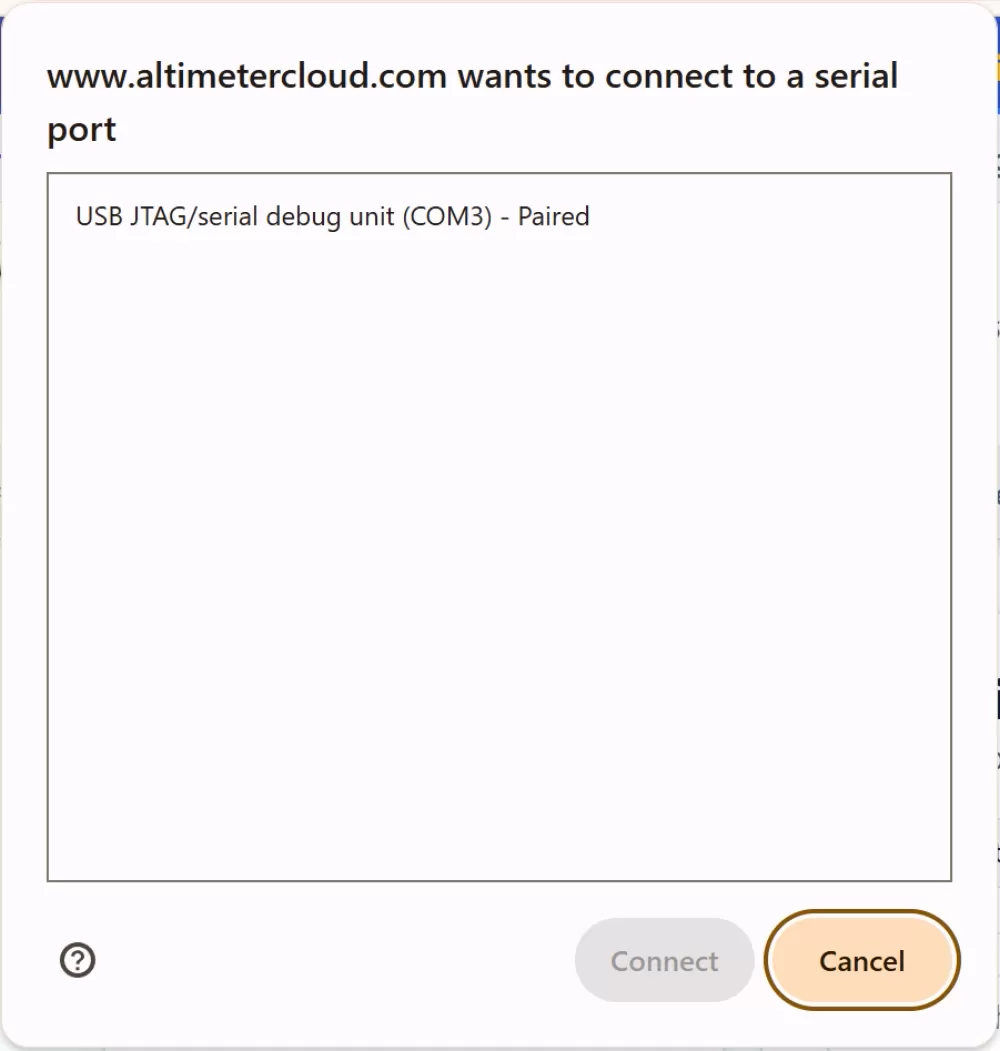
Następnie pojawi się okno połączenia takie jak to. Mercury powinien zidentyfikować się jako USB JTAG/serial, jeśli masz wiele urządzeń na liście.
Jeśli nie możesz się połączyć, upewnij się, że Mercury jest w trybie bootloadera.
Aby to zrobić, przytrzymaj PRZYCISK podczas naciśnięcia i zwolnienia przycisku ZASILANIA. Powinieneś przytrzymać PRZYCISK podczas wykonywania tej czynności.
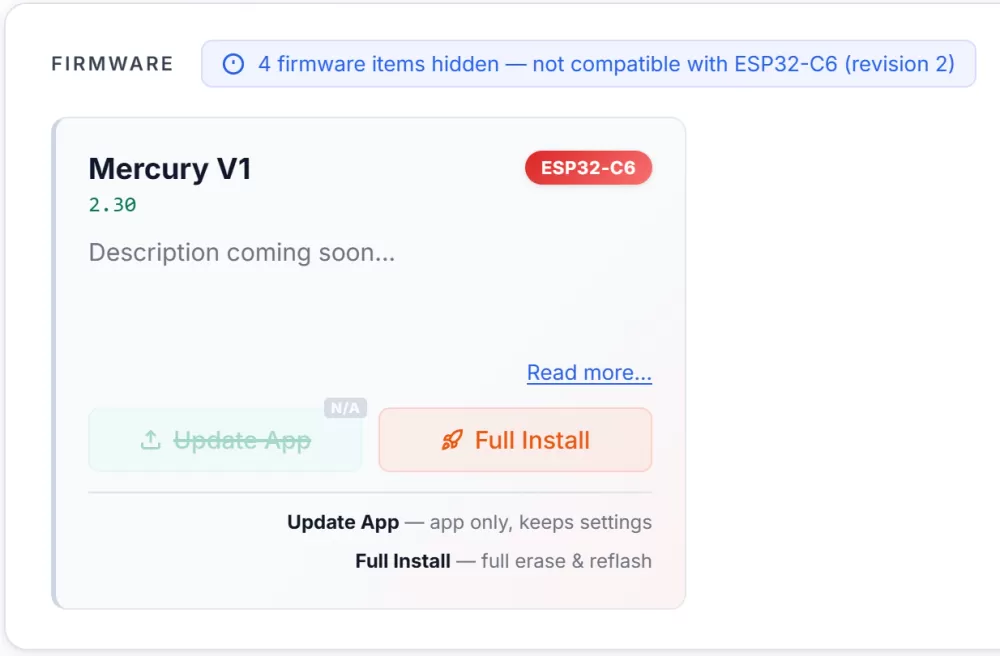
Teraz będą Ci pokazane firmware'y pasujące do jednostki procesora Twojego urządzenia, co zwykle powinno pokazać tylko prawidłowy firmware.
Możesz teraz kliknąć przycisk, aby zainstalować nowy firmware.
Aktualizacja vs Pełna instalacja
Aktualizacja zastępuje tylko program na altimetrze i pozostawia niezmienione ustawienia i partycję danych lotu. Jest to najlepszy wybór dla większości aktualizacji, ponieważ Twoje ustawienia WiFi będą nadal działać po tym. Jeśli nie jest dostępna, oznacza to, że musieliśmy zmienić strukturę partycji i wymagana jest pełna instalacja dla nowego firmware'u. Jeśli metoda Aktualizacji się nie powiedzie, może to być spowodowane aktualizacją ze starego firmware'u, więc wymagana jest pełna instalacja.
Pełna zastępuje całą przestrzeń pamięci flash. Użyj tego, jeśli zmieniłeś układ partycji, wymazałeś urządzenie (na przykład po użyciu go jako płytki deweloperskiej) lub po prostu chcesz nową instalację fabryką. Przycisk instalacji zmienia się na pomarańczowy po wyborze opcji Pełna jako potwierdzenie.
