A Pillanatkép képernyő négy lapból áll a repülésadatokhoz, valamint egy legördülő beállítások panelből. Ez az oldal mindegyiket ismerteti.
Közlekedés a lapok között: a képernyő tetején futó négy ikon — rocket, chart, chip, clock — a lapcsík. Koppintson egy ikonra, hogy közvetlenül arra a lapra lépjen, vagy balra vagy jobbra csúsztassa a tab tartalmán bárhol, hogy átlépjen. A kiválasztott lap egy sötétebb kék mezőben helyezkedik el, így mindig láthatja, hol van.
Repülés lap — a legutóbbi repülés
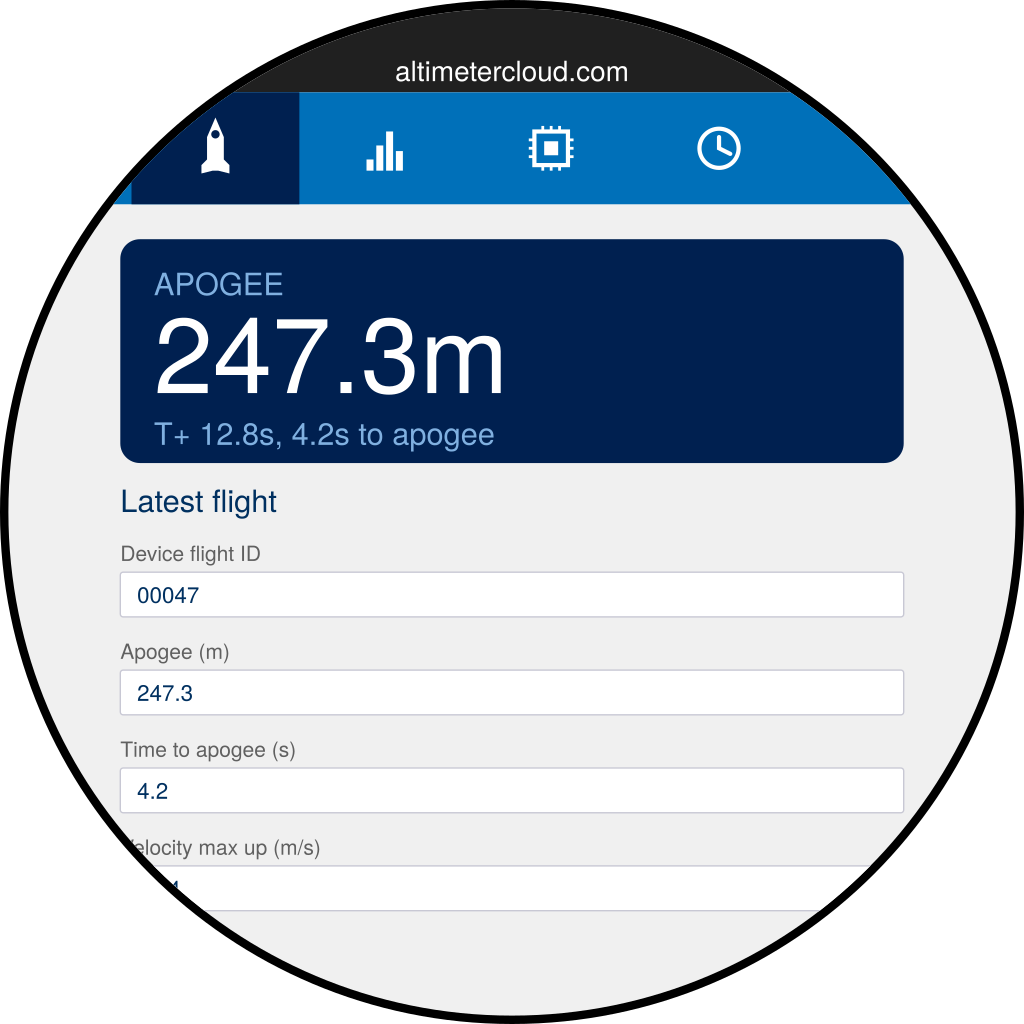
A felső kék mező kivonja a három dolgot, amelyeket azonnal szeretne — apogee, teljes repülési idő és idő az apogee-ig. Alatta az altimeter által jelentett minden statisztika felsorolt sorrendben:
- Apogee, maximális sebességek és maximális gyorsulások
- Burnout idő és sebesség
- Ejekcióidő, leszállási idő és süllyedési sebesség
- Indítópad döntése és maximális döntés az égetés során
Csúsztassa fel vagy le a lista görgetéséhez.
Ez a lap csak a legutóbbi repülést mutatja. A korábbi repülések megtekintéséhez használja a Történet lapot.
Grafikonok lap — a repülés formája
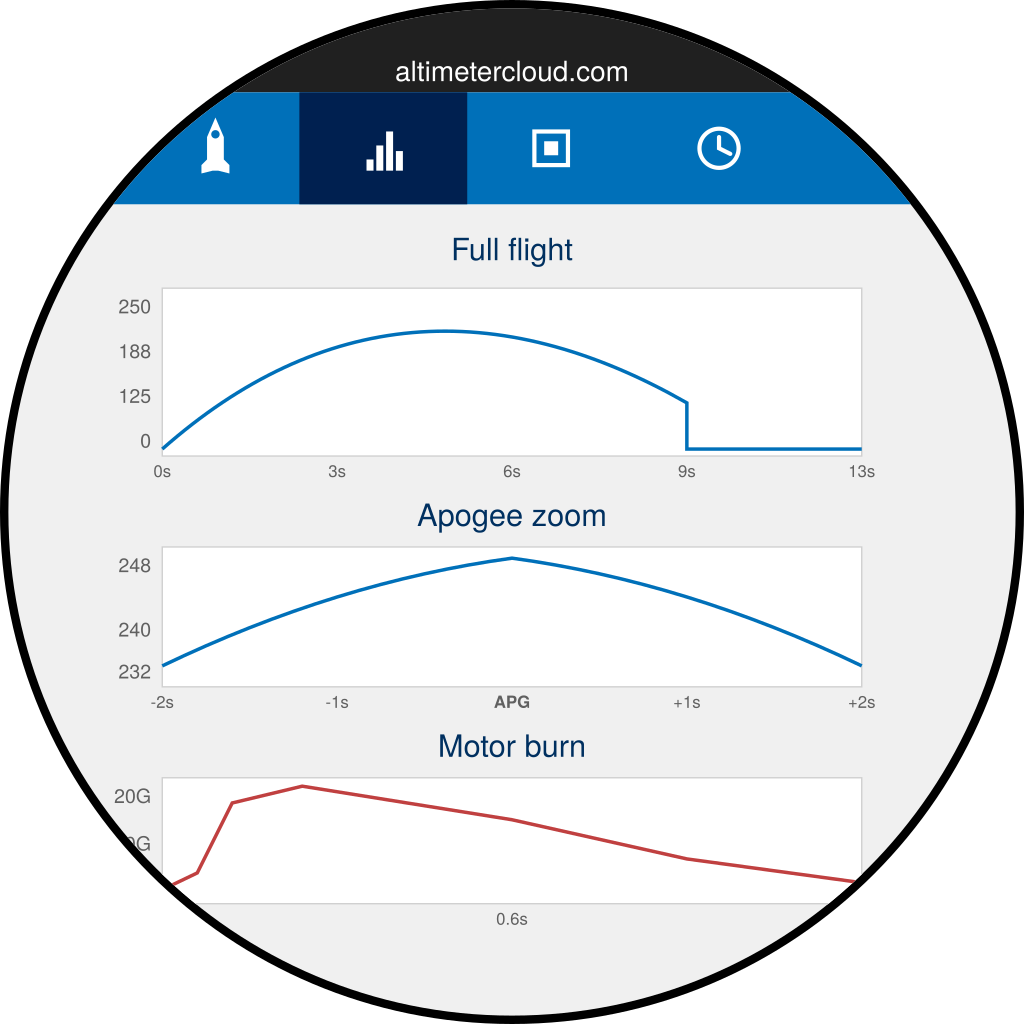
Három kis grafikon helyezkedik el egymás felett:
- Teljes repülés — magasság a teljes repülés során, az indítástól a leszállásig.
- Apogee nagyítás — a négy másodperc az apogee körül, hogy láthassa a görbületet a tetején.
- Motor égetés — gyorsulás az első másodperc töredéke alatt, burnout-ig.
Minden grafikon a repüléshez igazodik, így az alakzat olvasható legyen, függetlenül attól, hogy a rakéta harminc métert vagy három kilométert ért-e el.
Ha a motor égetés grafikon "nincs adat" jelenik meg, az altimeter nem vett fel egy különleges burnout-ot. Ez normális a fenntartókon és egyes rövid motorokon.
Altimeter információ lap — a készülékkel kapcsolatos adatok
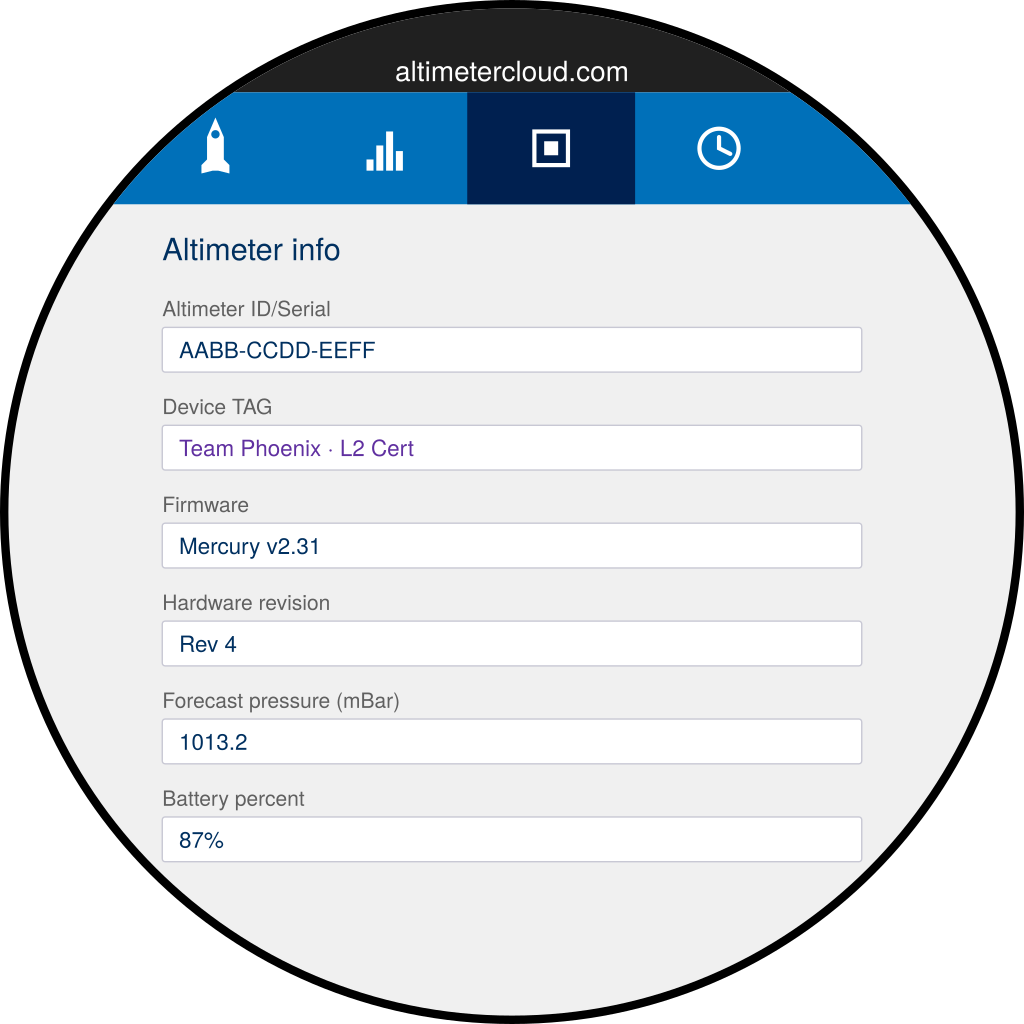
- Altimeter ID/Sorozatszám — az altimeter MAC-címe. Ezt szükséged lesz, amikor az Altimeter Cloud-hoz párosítod.
- Eszköz TAG — minden cím, amit az altimeterre beállítottál, jellemzően egy csapat vagy rakéta neve. A TAG az előzmények listájában minden repülés mellett is megjelenik, így válassz olyat, amit egy pillantásra felismersz.
- Firmware és Hardver verzió — hasznos, ha problémáról jelent meg.
- Előrejelzés nyomás és Akkumulátor százalék — élő frissítés történik, miközben az altimeter csatlakoztatva van.
Történet lap — minden felvett repülés
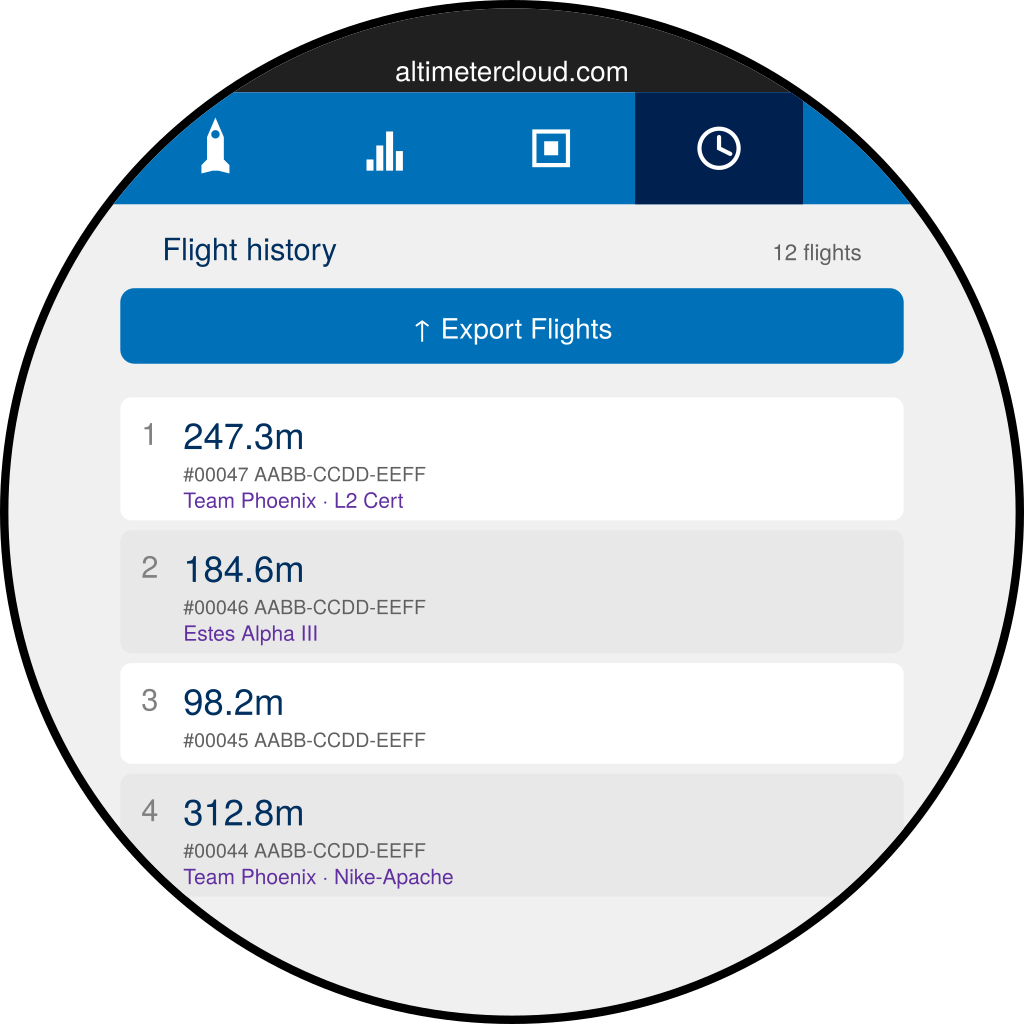
Minden sor az apogee-t, az altimeter repülési azonosítóját, az altimeter sorozatszámát és az akkor beállított TAG-et mutatja. A jobb felső sarokban lévő szám azt jelzi, hány van tárolva — a Pillanatkép képernyő legfeljebb 200 tárol.
Koppintson bármelyik sorra, hogy újra betöltse a repülés adatait a Repülés és Grafikonok lapokra. Amikor egy tárolt repülést nézel ahelyett, hogy élő adatokat látnál, egy narancssárga LOADED DATA csík jelenik meg ezen lapok közelében, hogy emlékeztetőül szolgáljon.
A kék ↑ Repülések exportálása gomb a tetejét megnyitja a WiFi és Export menüt — a következő oldalon tárgyaltak.
Gyors beállítások — csúsztasd le a tetejéről
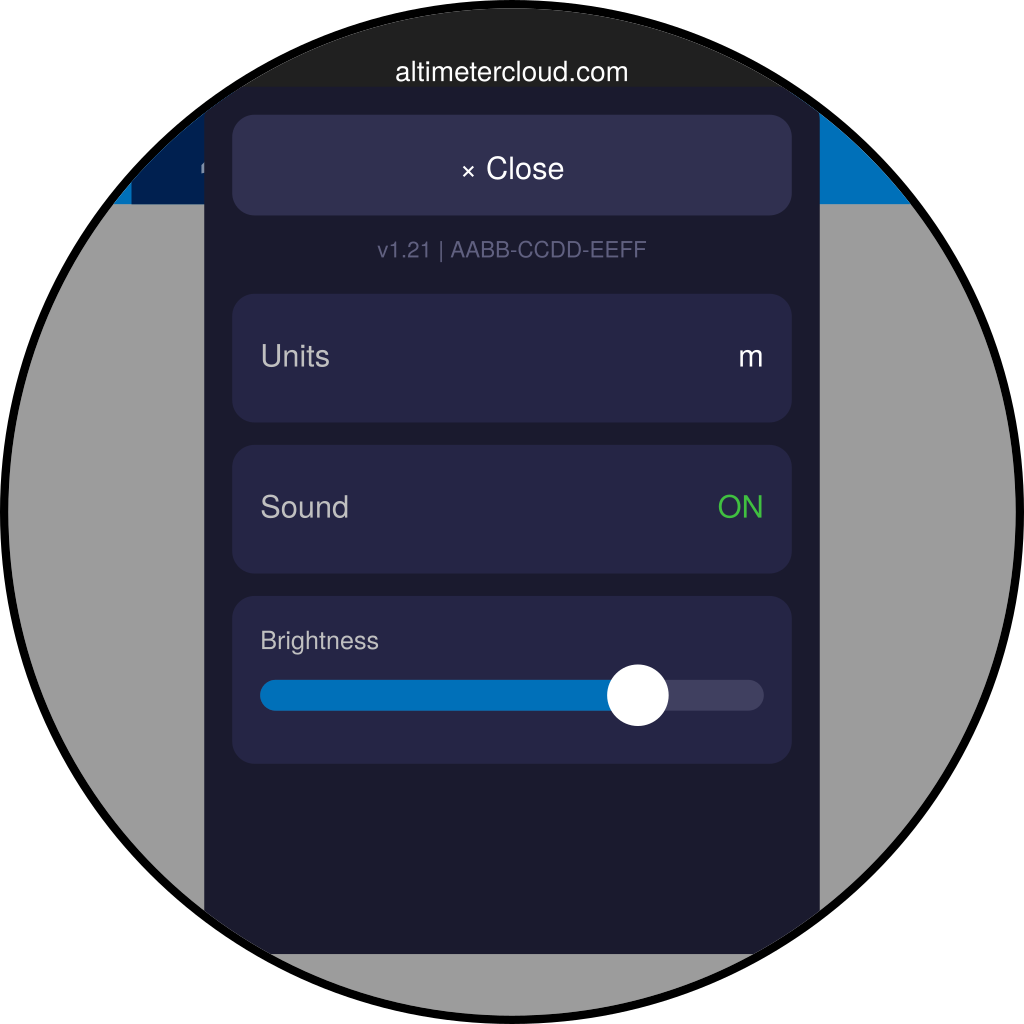
Csúsztasd le a képernyő felső szélétől a beállítások panel megnyitásához:
- × Bezárás — a panel elvetése.
- Képernyő firmware és MAC — egy sorban együtt jelennek meg, amikor szükséged van az adatokra.
- Egységek — koppintson, hogy váltson méter és láb között. Az eszköz mindent egyszerre frissít.
- Hang — elnémítja vagy feloldja a csatlakozást, feltöltést és riasztási hangokat.
- Fényerő — húzza a csúszkát. A beállítás automatikusan mentésre kerül.
Alvás és ébredés
20 másodperc inaktivitás után a képernyő elsötétül, majd az akkumulátor megtakarítása érdekében alvó módba lép. Koppintson a képernyőre, vagy csatlakoztasson egy altimetert, hogy ismét felébreszd.