Miután a Snapshot Screen WiFi-hez csatlakozik és párosítva van az Altimeter Cloud fiókjával, minden felvett repülés feltölthető a felhőbe hosszú távú tárolás és megosztás céljából. Ez egy egyszeri beállítás képernyőnként — utána az export egyetlen koppintás.
Mit töltünk fel: minden repülés teljes statisztikai adatait, valamint három 300 pontos diagramot — magasság, apogee nagyítás és motor égés. A nézet az altimetercloud.com oldalon megegyezik azzal, amit a képernyő mutat. Az összes biztonsági másolatban tárolt adatot megtekintheti az Altimeter Cloud My Devices oldaláról párosítás után.
Nyissa meg a WiFi & Export menüt
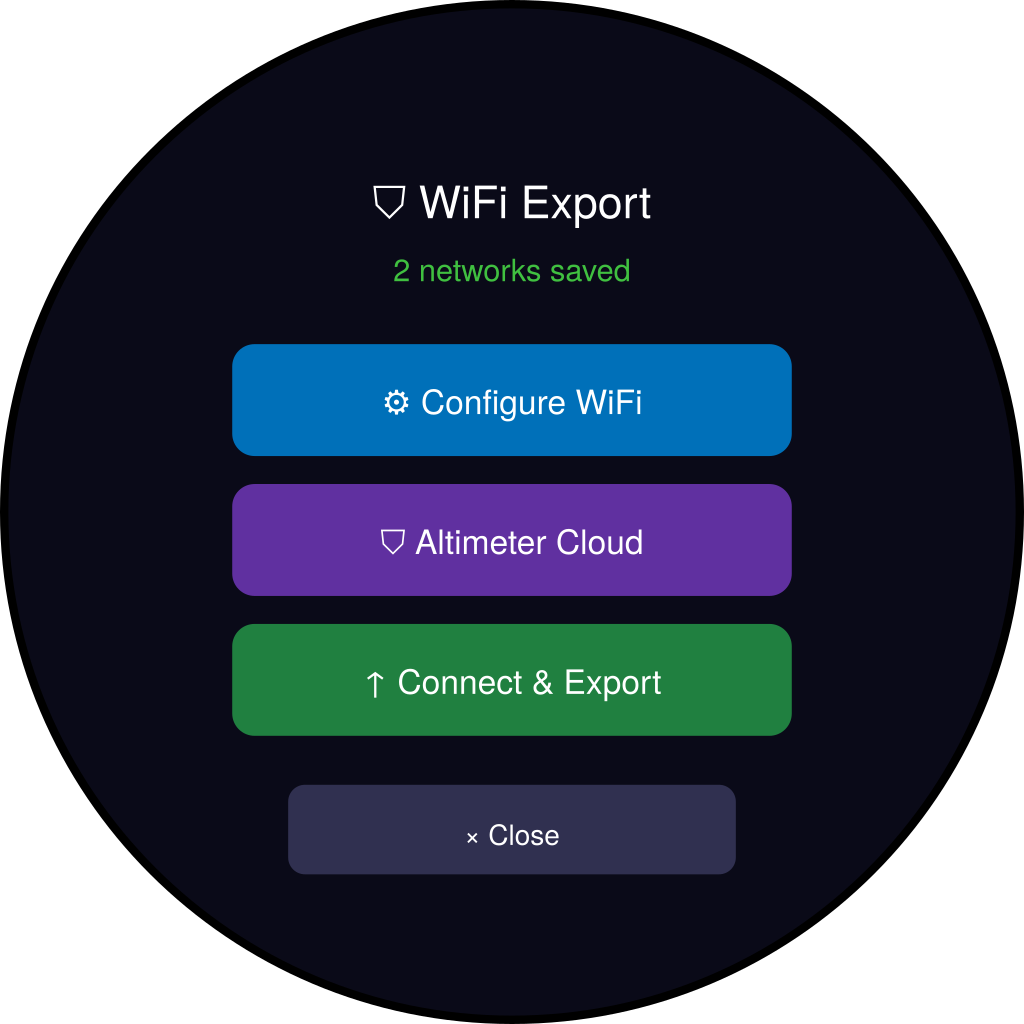
Az előzmények lapon koppintson a kék ↑ Export Flights gombra a tetején. Megjelenik a WiFi & Export menü három gombbal, az orden, ahogy normálisan használni fogja őket.
A felső zöld vonal azt mutatja, hány WiFi hálózat van mentve. Ha azt írja, hogy 0 networks saved, kezdje az alábbiakban a Configure WiFi menüponttal.
WiFi hálózat hozzáadása
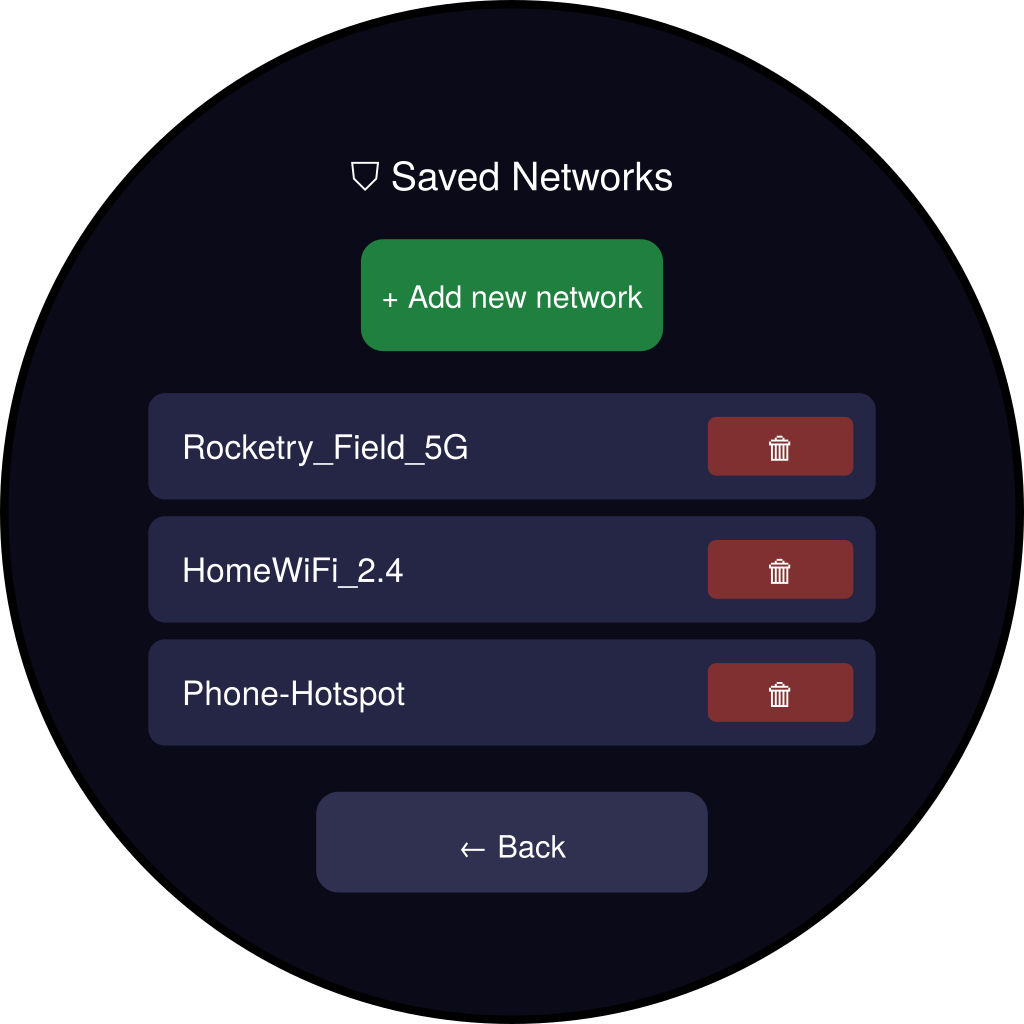
Koppintson a Configure WiFi gombra. Láni fogja az összes már mentett hálózatot, és a tetején egy zöld + Add new network gomb. A képernyő legfeljebb öt hálózatot tud tárolni — automatikusan csatlakozik bármelyikhez, amelyet meglát, így hozzáadhatja otthonának WiFi-jét és a klub repülőterét, és mindkét helyen működni fog.
Koppintson a + Add new network gombra. A képernyő megvizsgálja a közeli WiFi hálózatokat, és a jel erőssége szerint listázza őket. Koppintson az egyikre, amelyet szeretne.
Jelszó megadása
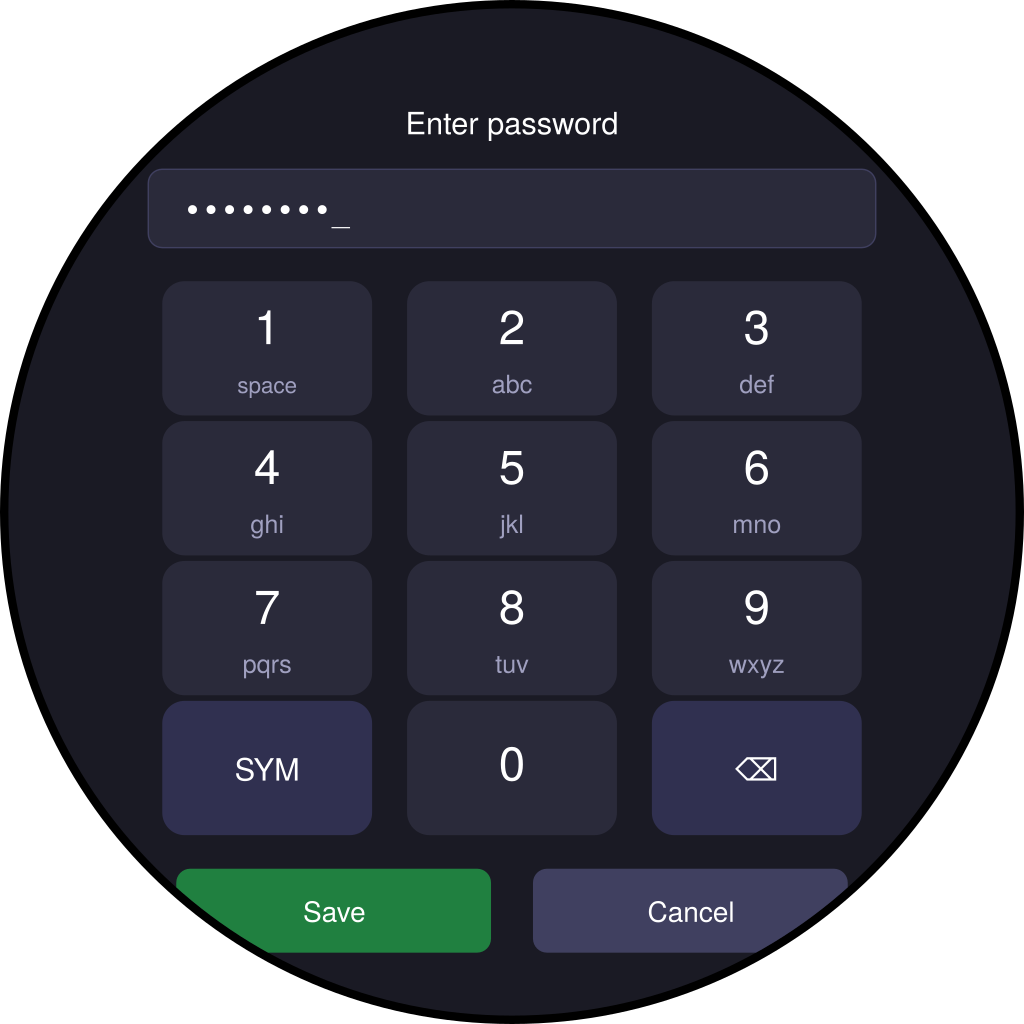
A billentyűzet úgy működik, mint egy régi telefon. Koppintson egy számgombra többször a számjegy és betűit ciklikusan végigmegyének — koppintson 2 egyszer az 2-ért, kétszer az a-ért, háromszor a b-ért, négyszer a c-ért. Szüneteltessen egy percig a karakter rögzítéséhez, majd lépjen a következőre.
- SYM — megnyitja a szimbólumok billentyűzetét a központozáshoz.
- ⌫ — backspace.
- Save (zöld) — megerősíti a jelszót és elkezdi a csatlakozást.
- Cancel — visszalép mentés nélkül.
A WiFi jelszavak nagyobétékek és kisbetűkre érzékenyek. Minden betűgomb előbb kisbetűkön ciklikusan végigmegy; jelenleg nincs nagybetű váltógomb, ezért a vegyes esetek jelszavainak hálózatait gondosan kell begépelni.
Párosítás az Altimeter Cloud fiókjával
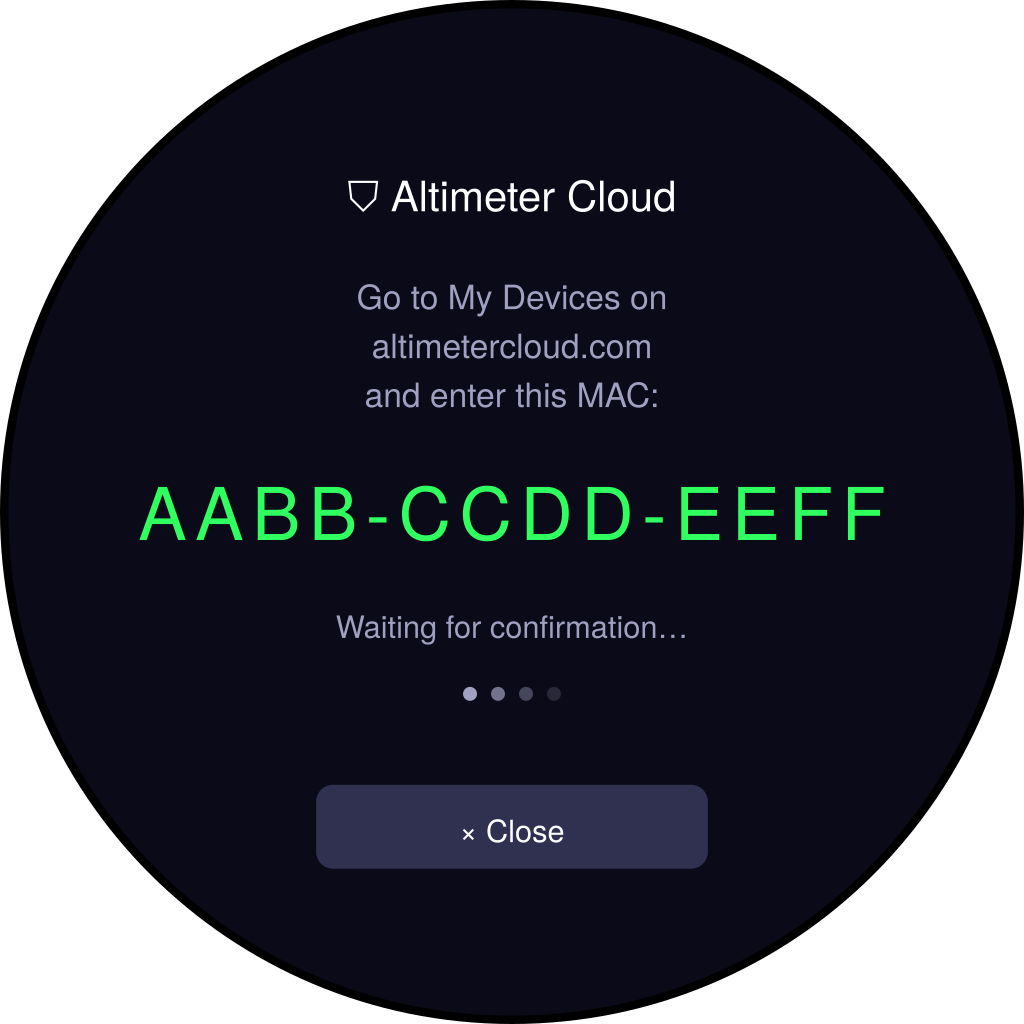
Vissza a WiFi & Export menüben, koppintson az Altimeter Cloud gombra. A képernyő csatlakozik a WiFi-hez és megjeleníti a MAC-címet zölden, AABB-CCDD-EEFF formátumban.
Egy számítógépen vagy telefonon:
- Jelentkezzen be az altimetercloud.com-on.
- Menjen a My Devices menüpontra.
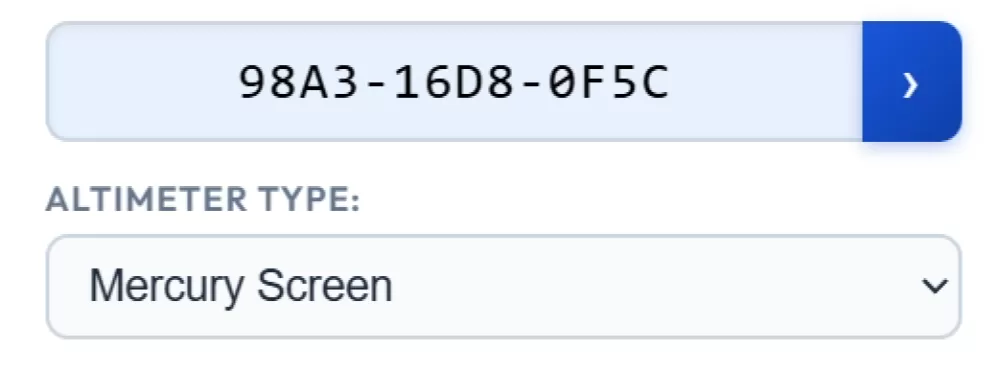
- Adja meg a MAC-címet pontosan úgy, ahogy a képernyőn megjelenik, és válassza a Képernyő lehetőséget a legördülő opcióból.
Miután a weboldal megerősíti a párosítást, koppintson a Confirm gombra a képernyőn. Ezt csak egyszer kell megtennie Snapshot Screen-enként minden olyan fiók esetében, amelyből meg szeretné tekinteni a képernyő adatait.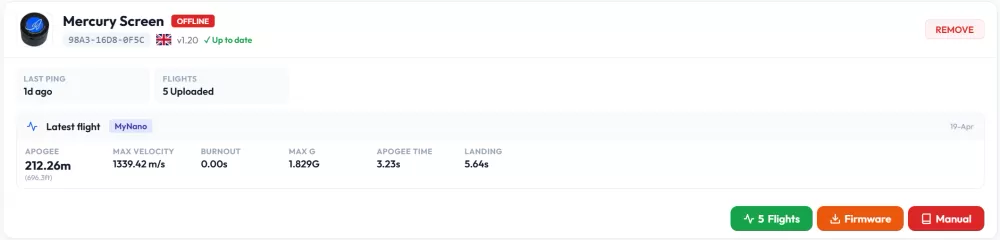
Repülések exportálása
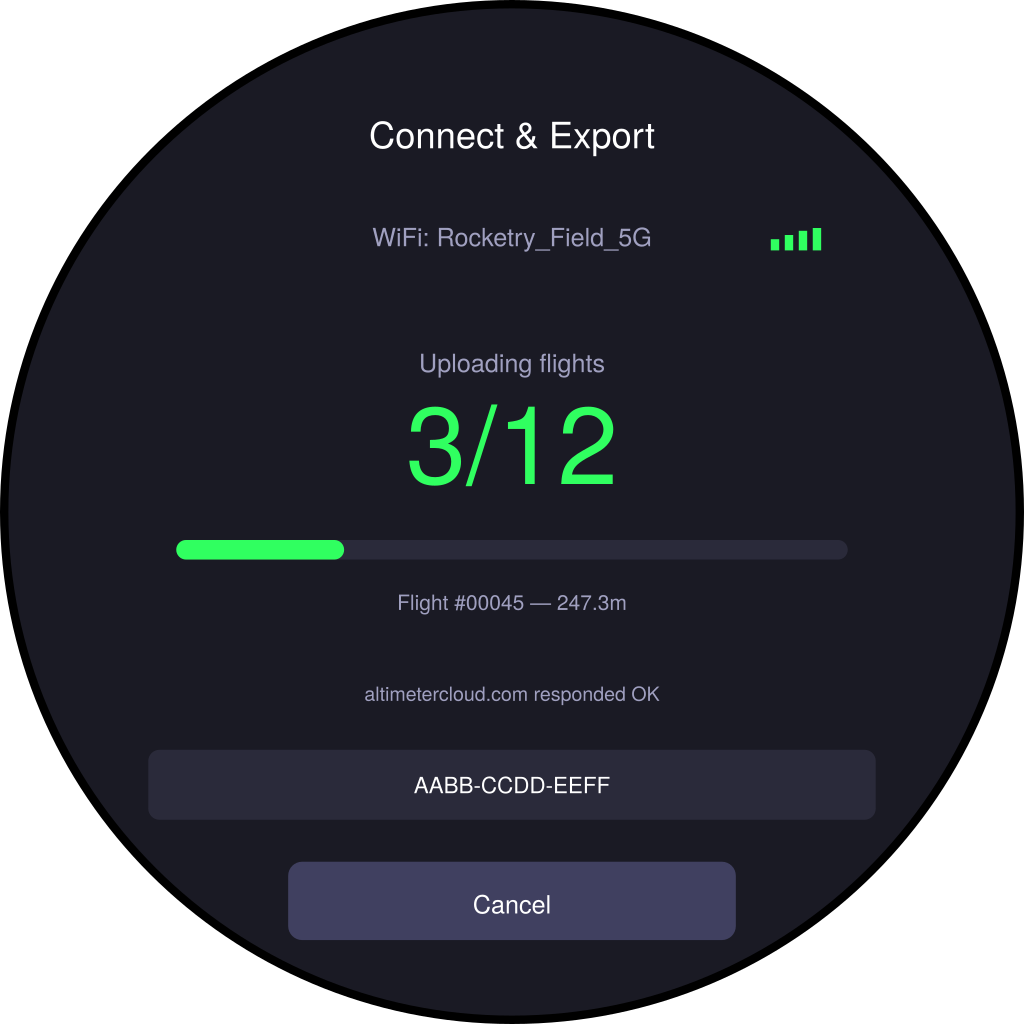
WiFi beállítása és Altimeter Cloud párosítása után koppintson a Connect & Export gombra. A képernyő csatlakozik a WiFi-hez és elkezd feltölteni.
A nagy zöld szám azt mutatja, hány repülést küldtek el az összes még feltöltésre váró mennyiségből. Az már feltöltött repüléseket automatikusan kihagyják — nem kell aggódni az ismétlődésekről.
Ha nincs már mit küldeni, a képernyő ezt jelzi:
Az összes repülés már biztonsági másolatban van az Altimeter Cloud-ban.
Adja hozzá a képernyőjét a fiókjához a megtekintéshez.
Érdemes tudni: Próbálja meg ne kikapcsolni a képernyőt a feltöltés közben. Ha a kapcsolat leáll, az olyan repülések, amelyeket nem teljes egészében küldtek ki, csak az újbóli exportáláson próbálkoznak újra — semmi nem veszik el.