A firmware-t PC vagy laptop segítségével és az firmware frissítő eszközünk segítségével frissítheti.
Mielőtt megkezdi: Használjon Google Chrome, Microsoft Edge vagy Opera böngészőt. Győződjön meg arról, hogy az USB kábel támogatja az adatátvitelt — az csak áram átvitelére alkalmas kábelek nem működnek.
Csatlakoztassa a kijelzőt a PC-hez vagy laptophoz
A Mercury kijelzőt USB-C adatkábellel csatlakoztassa a számítógéphez.
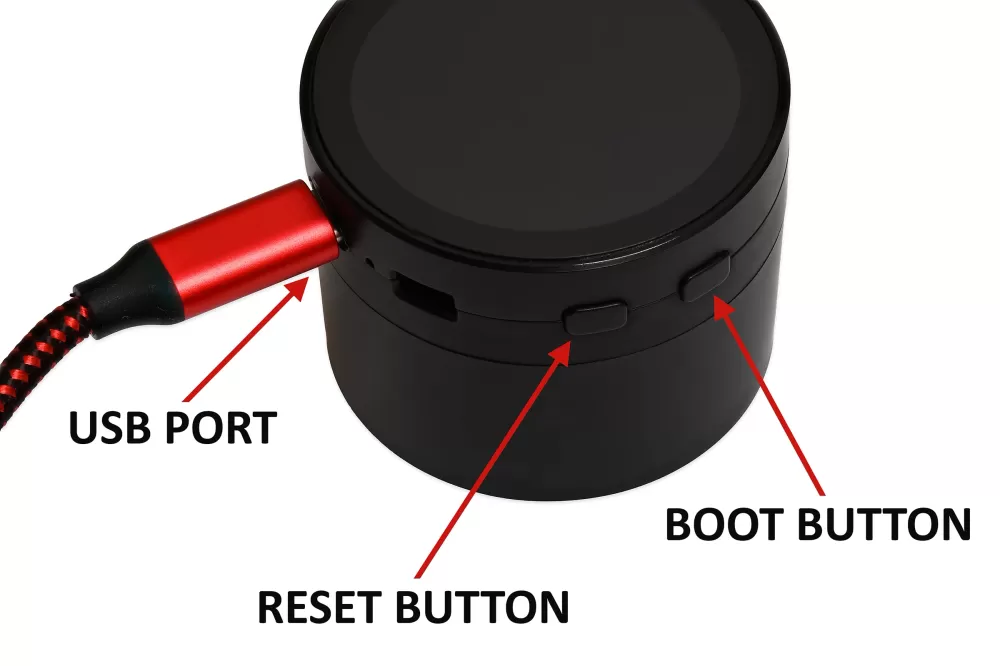
Helyezze a kijelzőt firmware frissítési módba:
- Nyomja meg és tartsa nyomva a BOOT gombot.
- Miközben nyomva tartja a BOOT-ot, röviden nyomja meg az RESET gombot.
- Engedje fel a BOOT-ot. A kijelző most frissítési módban van.
Nyissa meg a frissítő eszközt és csatlakozzon
Keresse fel a firmware frissítő eszköz oldalát, és kattintson az Eszköz csatlakoztatása gombra a tetején.

Telepítse a firmware-t
Kattintson a Telepítés gombra a legújabb kijelző firmware mellett.
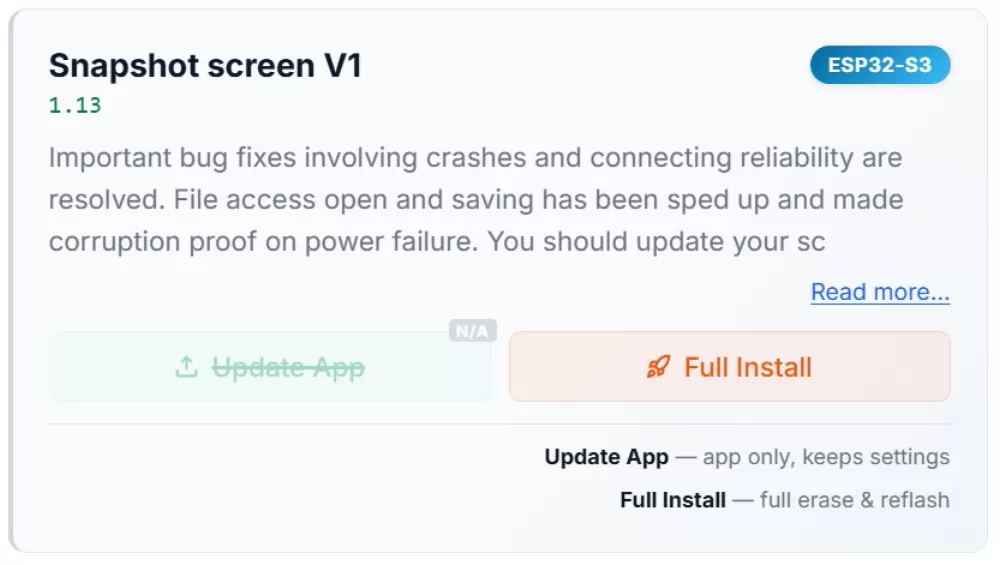
Az előrehaladási sáv az törlést és telepítést mutatja. A teljes folyamat általában 45 másodperc és 1 perc között tart.


Ne essen pánikba: Az előrehaladási sáv a végén 30–40 másodpercig állhat 99%-on vagy 100%-on, míg az új firmware-t ellenőrzik. Ez normális.
Miután kész, nyomja meg az RESET gombot a kijelző újraindításához az új firmware-rel.