Firmware môžete aktualizovať pomocou počítača alebo notebooku a našho nástroja na aktualizáciu firmware.
Pred začatím: Použite Google Chrome, Microsoft Edge alebo Opera. Uistite sa, že váš kábel USB podporuje prenos údajov — kábly iba na napájanie nebudú fungovať.
Pripojte displej k počítaču alebo notebooku
Pomocou kábla USB-C pripojte Mercury Screen k počítaču.
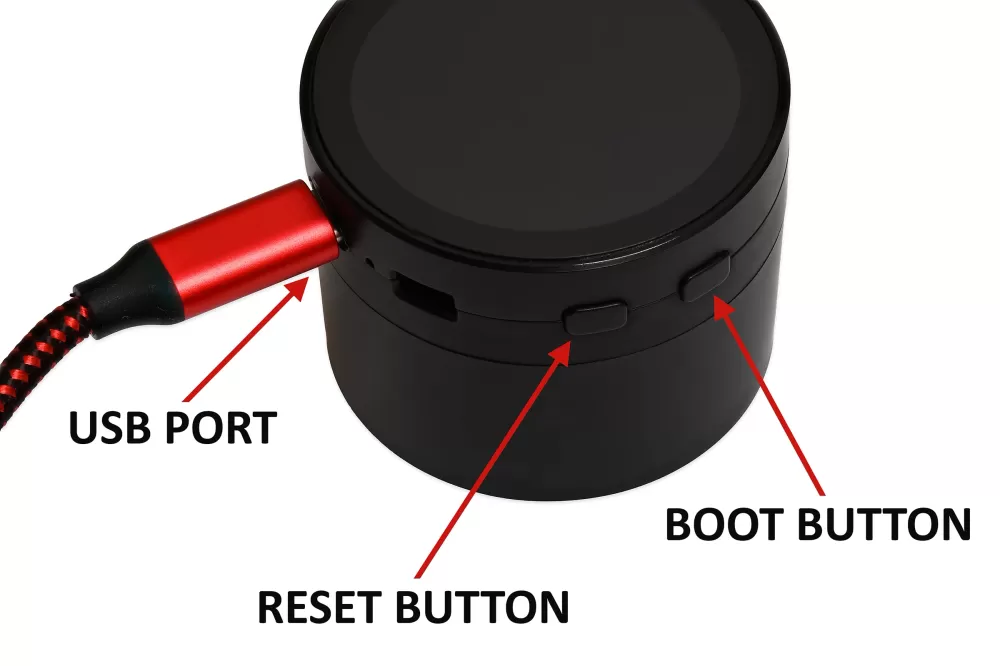
Dajte displej do režimu aktualizácie firmware:
- Stlačte a držte tlačidlo BOOT.
- Zatiaľ čo stále držíte BOOT, stručne stlačte tlačidlo RESET.
- Pustite BOOT. Displej je teraz v režime aktualizácie.
Otvorte nástroj na aktualizáciu a pripojte sa
Navštívite stránku nástroja na aktualizáciu firmware a kliknite na Pripojiť zariadenie v hornej časti.

Nainštalujte firmware
Kliknite na Inštalovať vedľa najnovšieho firmware displeja.
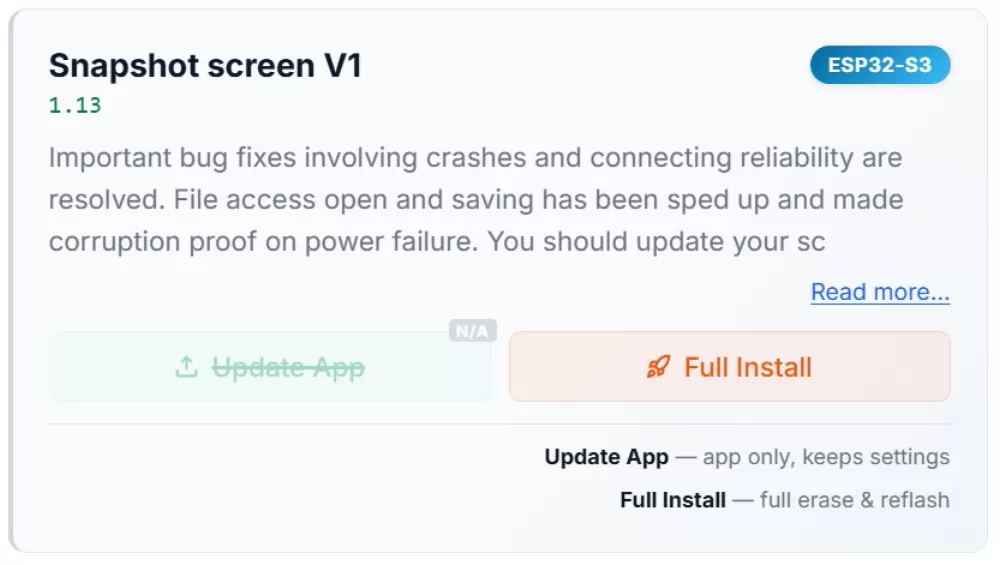
Lišta priebehu bude zobrazovať fázy vymazávania a inštalácie. Celý proces zvyčajne trvá 45 sekúnd až 1 minútu.


Nič sa nedeje: Lišta priebehu sa môže na konci zastaviť na 99 % alebo 100 % na 30–40 sekúnd, kým sa nový firmware overuje. To je normálne.
Po dokončení stlačte tlačidlo RESET na reštartovanie displeja s novým firmware.