Keď je vaša Snapshot Screen pripojená k WiFi a spárovaná s vašim účtom Altimeter Cloud, každý let, ktorý zaznamenáte, sa dá nahrať do cloudu na dlhodobé uchovávanie a zdieľanie. Toto je jednorazové nastavenie na jednu obrazovku — potom je export len jedným dotykom.
Čo sa nahrá: úplný súbor štatistík jednotlivého letu, plus tri grafy s 300 bodmi — nadmorská výška, priblíženie apogea a spaľovanie motora. Zobrazenie na altimetercloud.com sa zhoduje s tým, čo obrazovka zobrazuje. Všetky zazálohované údaje si môžete zobraziť na stránke Moje zariadenia na Altimeter Cloud po spárovaní.
Otvorte ponuku WiFi a Export
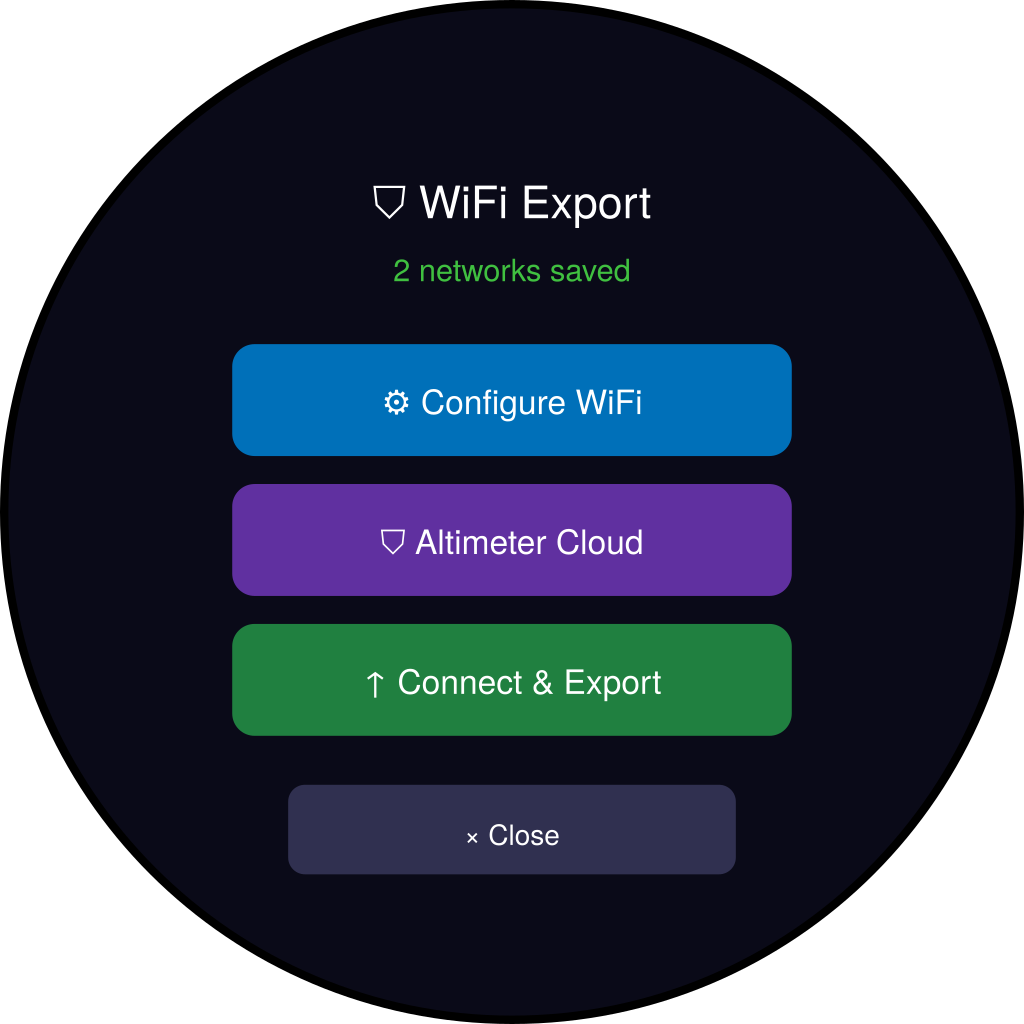
Na karte história klepnite na modrý gombík ↑ Export Flights v hornej časti. Objaví sa ponuka WiFi a Export s tromi gombíkmi v poradí, v ktorom ich zvyčajne použijete.
Zelená čiara v hornej časti ukazuje, koľko sietí WiFi je uložených. Ak je uvedené 0 networks saved, začnite s položkou Konfigurácia WiFi nižšie.
Pridajte sieť WiFi
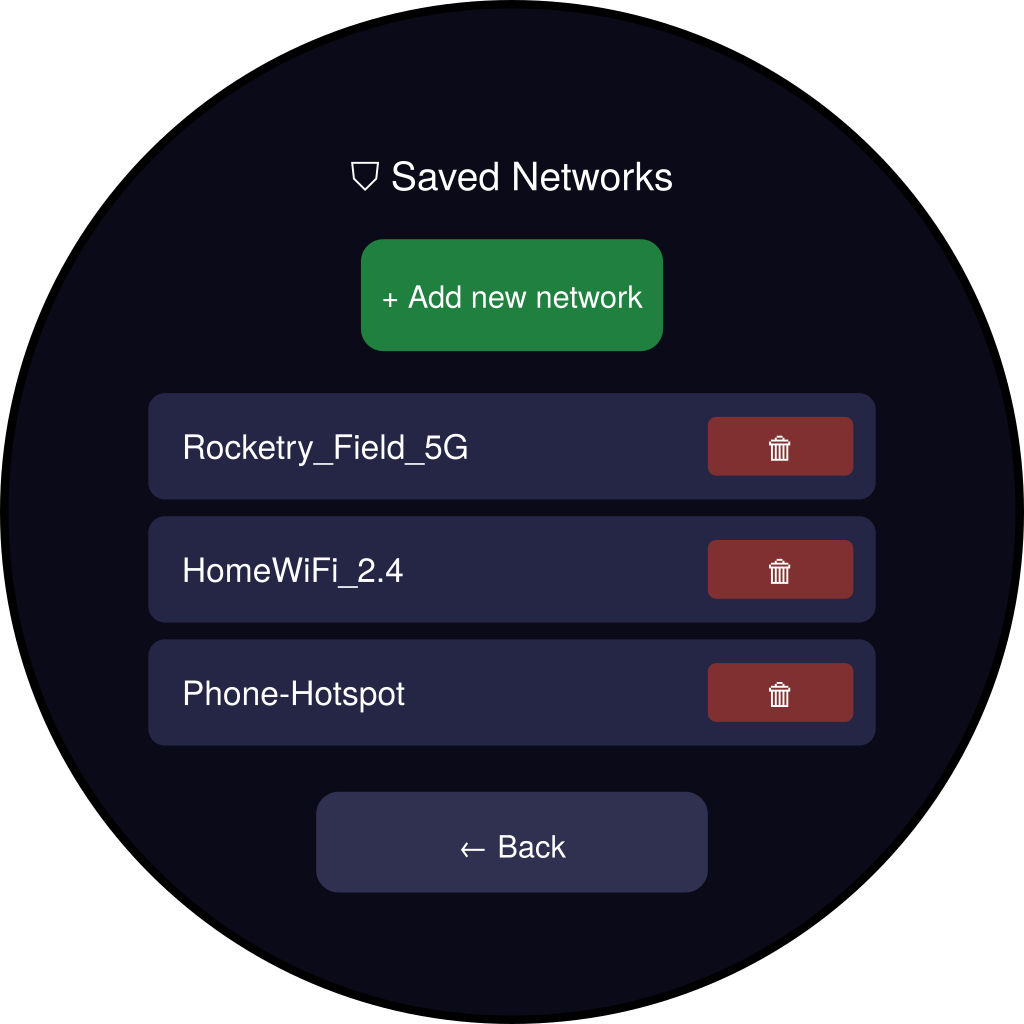
Klepnite na Configure WiFi. Uvidíte všetky už uložené siete s zeleným gombíkom + Add new network v hornej časti. Obrazovka pojme až päť sietí — automaticky sa pripojí na ktorúkoľvek z nich, ktorú vidí, takže si môžete pridať domácu WiFi a WiFi vášho klubu a bude to fungovať na oboch miestach.
Klepnite na + Add new network. Obrazovka skenuje siete WiFi v okolí a zobrazuje ich podľa sily signálu. Klepnite na tú, ktorú chcete.
Zadajte heslo
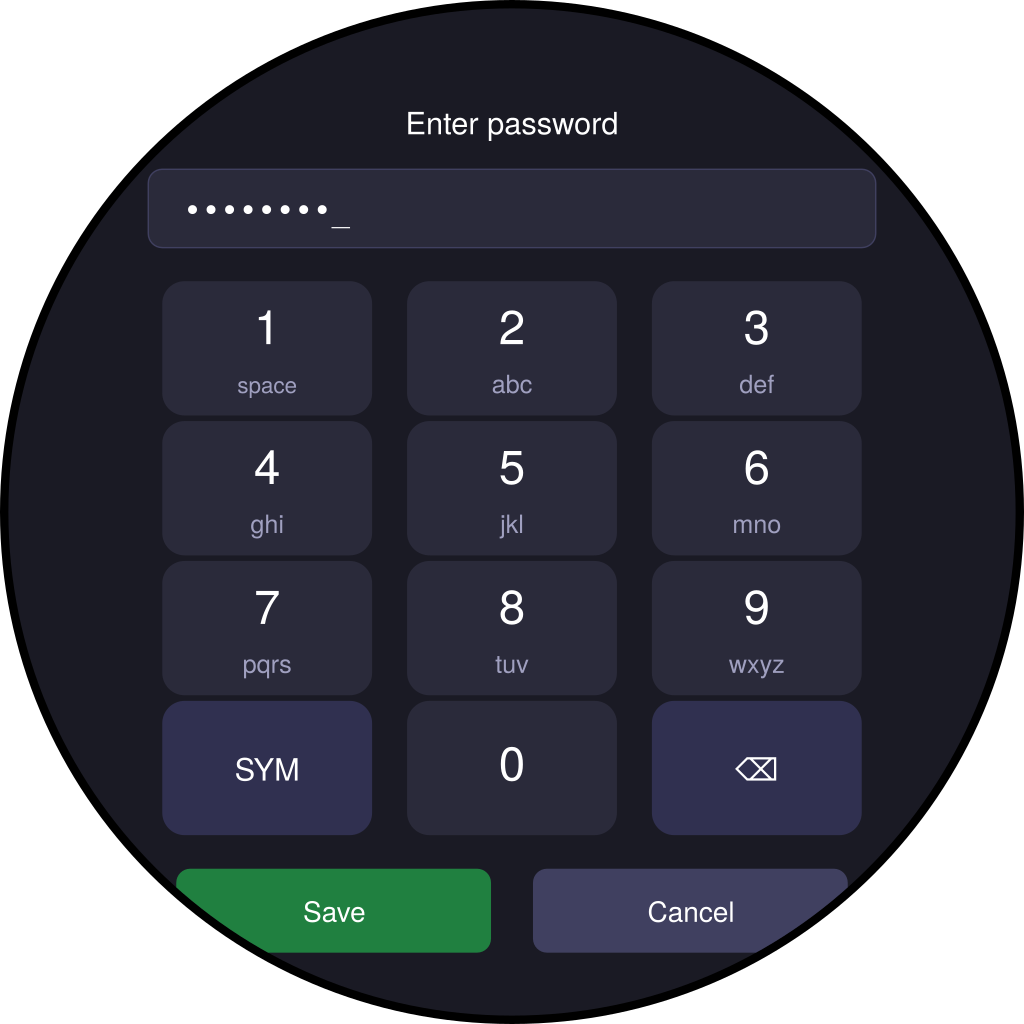
Klávesnica funguje ako starý telefón. Klepnite na kláves s číslom opakovane, aby ste sa pohybovali medzi jeho číslom a písmenami — klepnite na 2 raz na 2, dvakrát na a, trikrát na b, štyrikrát na c. Pozastavte sa na chvíľu, aby ste uzamkli znak, potom pokračujte na ďalší.
- SYM — otvorí panel symbolov pre interpunkciu.
- ⌫ — backspace.
- Save (zelený) — potvrdí heslo a začne sa pripájať.
- Cancel — vráti sa bez uloženia.
Heslá WiFi rozlišujú malé a veľké písmená. Každý kláves s písmenom sa cyklicky pohybuje najskôr malými písmenami; v súčasnosti nie je prepínač na veľké písmená, takže siete so zmiešanými písmenami budú vyžadovať starostlivé písanie.
Spárujte sa s vašim účtom Altimeter Cloud
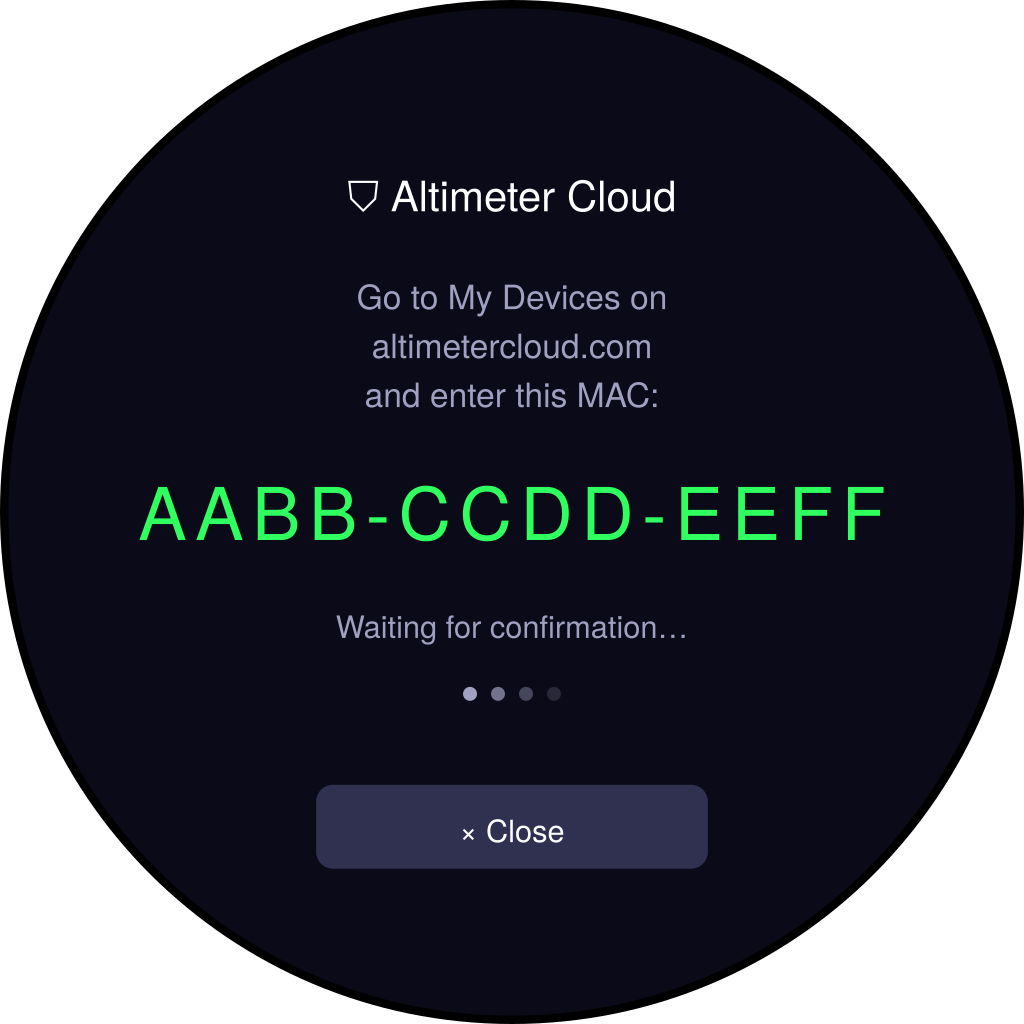
Späť v ponuke WiFi a Export klepnite na Altimeter Cloud. Obrazovka sa pripojí k WiFi a zobrazí MAC adresu v zelenej farbe vo forme AABB-CCDD-EEFF.
Na počítači alebo telefóne:
- Prihláste sa na altimetercloud.com.
- Prejdite na My Devices.
- Zadajte MAC presne tak, ako sa zobrazuje na obrazovke, a vyberte Obrazovka z rozbaľovacieho možnosti.
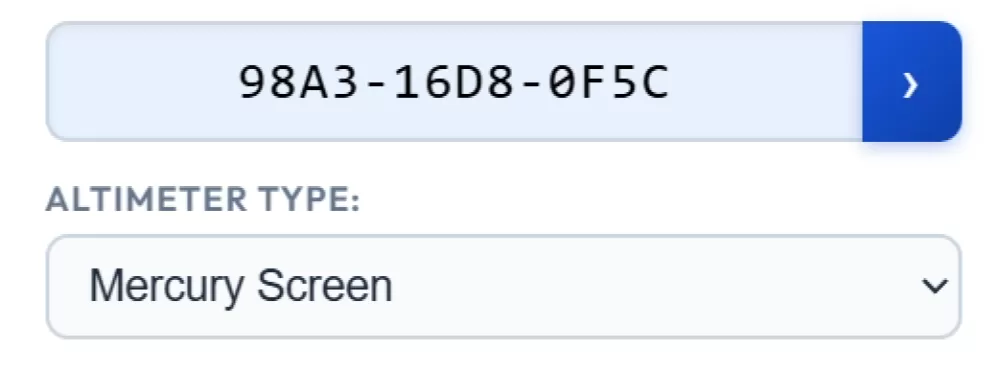
Keď webová stránka potvrdi párovanie, klepnite na Confirm na obrazovke. Stačí to urobiť raz na jednu obrazovku Snapshot pre každý účet, na ktorom chcete mať možnosť zobraziť údaje obrazovky.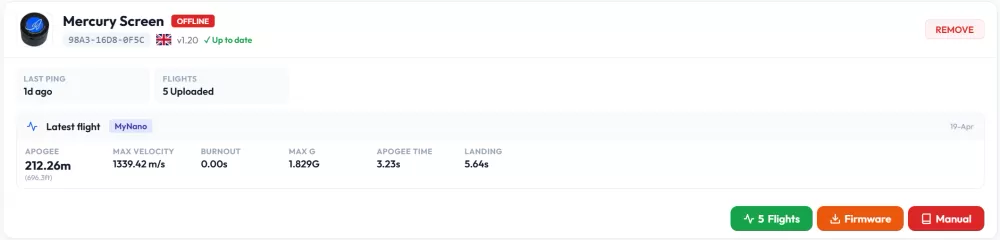
Exportujte svoje lety
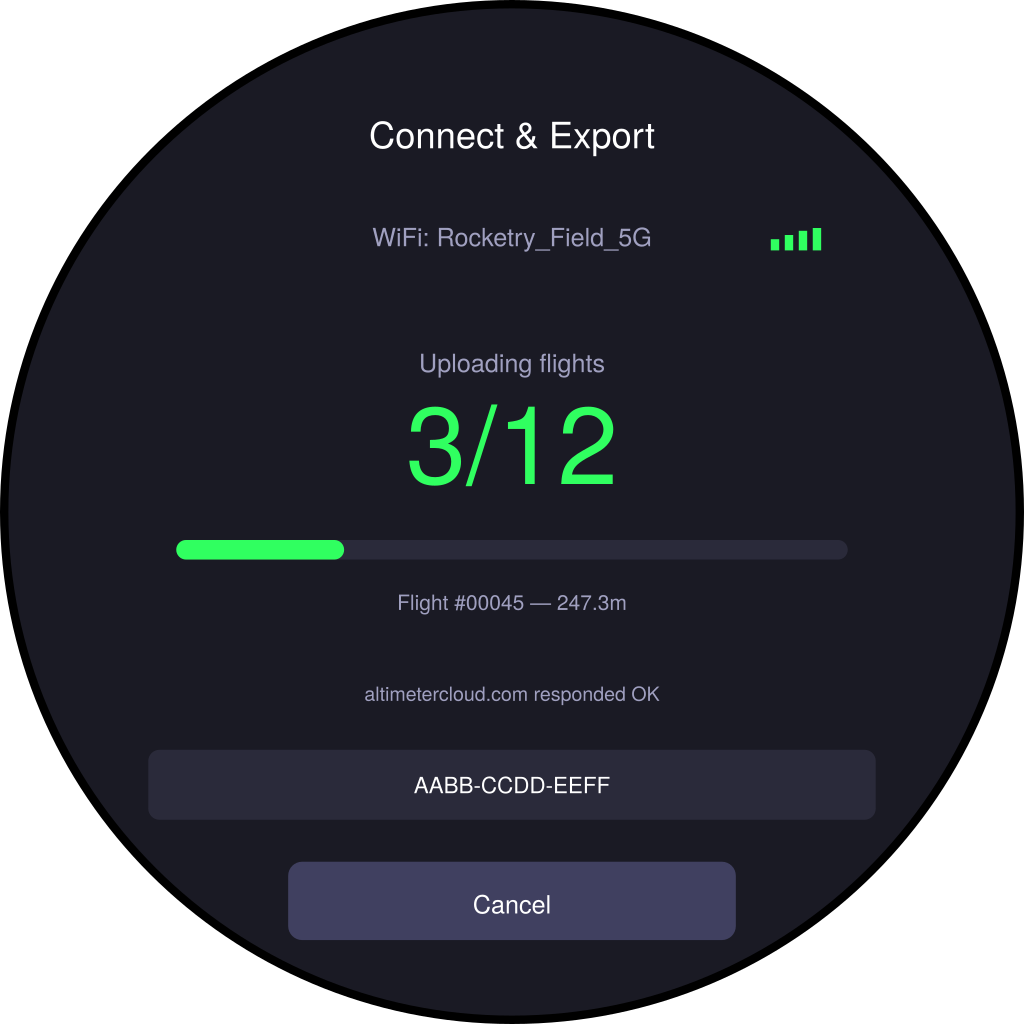
S nastaveným WiFi a spárovanou službou Altimeter Cloud klepnite na Connect & Export. Obrazovka sa pripojí k WiFi a začne nahrávať.
Veľké zelené číslo ukazuje, koľko letov bolo odoslaných z celkového počtu, ktoré ešte treba nahrať. Lety, ktoré už boli nahrané, sa automaticky preskočia — nie je potrebné sa obávať duplikátov.
Keď už nie je čo odoslať, obrazovka vám o tom povie:
All flights already backed up to Altimeter Cloud.
Pridajte svoju obrazovku na svoj účet, aby ste ich mohli zobraziť.
Pezní vedieť: Skúste nevypínať obrazovku počas nahrávania. Ak sa pripojenie preruší, všetky lety, ktoré neboli úplne odoslané, sa budú opakovať pri ďalšom exporte — nič sa nestratí.