Firmware vašeho Mercury lze nahrát nebo obnovit pomocí našeho nástroje pro aktualizaci. Mercury se aktualizuje přes kabel USB pomocí webového nástroje pro aktualizaci zde na Altimeter Cloud. K tomu budete potřebovat počítač nebo notebook se spuštěným Google Chrome, Microsoft Edge nebo Opera.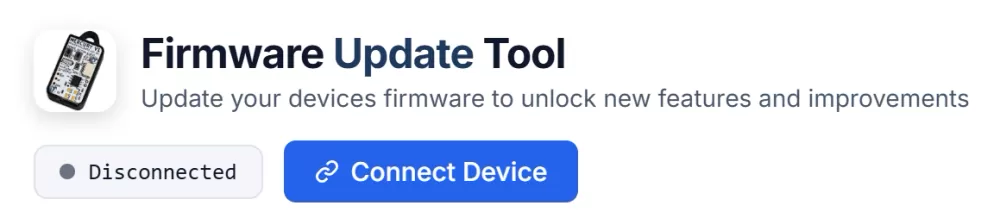
Prvním krokem je připojit váš Mercury k počítači nebo notebooku pomocí kabelu USB a kliknout na Připojit zařízení.
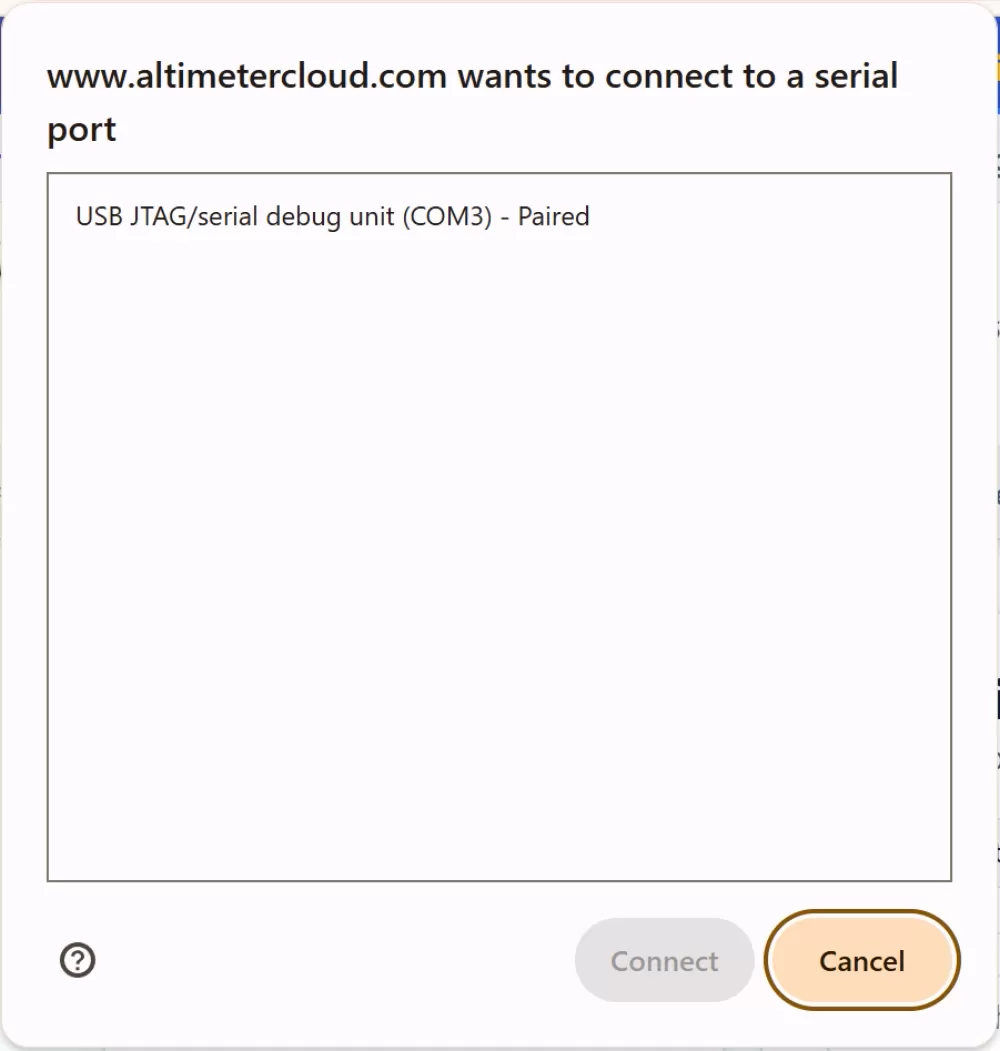
Poté se zobrazí okno připojení podobné tomuto. Mercury by se měl identifikovat jako USB JTAG/serial, pokud máte v seznamu více zařízení.
Pokud se nemůžete připojit, ujistěte se, že jste Mercury uvedli do režimu bootloaderu.
Chcete-li to udělat, podržujte TLAČÍTKO při stisknutí a uvolnění tlačítka NAPÁJENÍ. Během toho byste měli držet TLAČÍTKO stisknuté.
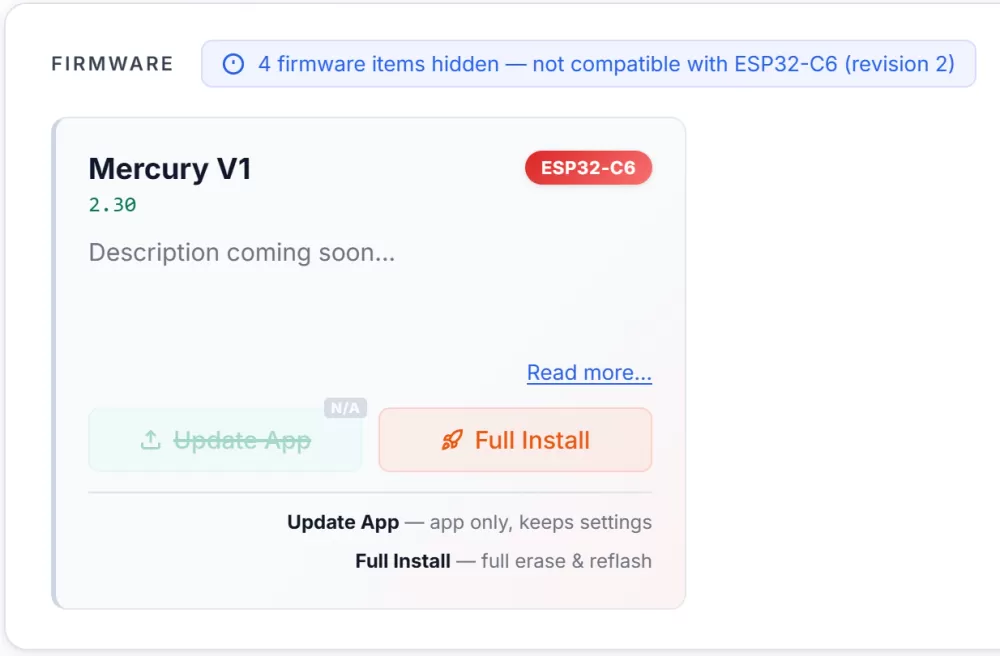
Nyní se vám zobrazí firmware, který odpovídá procesorové jednotce vašeho zařízení, což by obvykle mělo zobrazit pouze správný firmware.
Nyní můžete kliknout na tlačítko pro instalaci nového firmware.
Aktualizace vs. Úplná instalace
Aktualizace nahradí pouze program v altimetru a ponechá oddíl nastavení a letových dat beze změny. Toto je nejlepší možnost pro většinu aktualizací, protože vaše nastavení WiFi budou po aktualizaci pokračovat v práci. Pokud není dostupné, znamená to, že jsme museli změnit strukturu oddílu a pro nový firmware je vyžadována úplná instalace. Pokud metoda aktualizace selže, může to být proto, že aktualizujete ze poměrně starého firmware, takže je vyžadována úplná instalace.
Úplná nahradí celý prostor vaší flash paměti. Použijte tuto možnost, pokud jste změnili rozvržení oddílu, vymazali své zařízení (například po použití jako vývojové desky), nebo pokud chcete čerstvou závodní instalaci. Tlačítko instalace se změní na oranžové jako potvrzení, když je vybrána možnost Úplná.
