Puede cargar o restaurar el firmware en su Mercury utilizando nuestra herramienta de actualización. El Mercury se actualiza a través de un cable USB utilizando la herramienta de actualización basada en web aquí en Altimeter Cloud. Necesitará una PC o portátil ejecutando Google Chrome, Microsoft Edge u Opera para que funcione.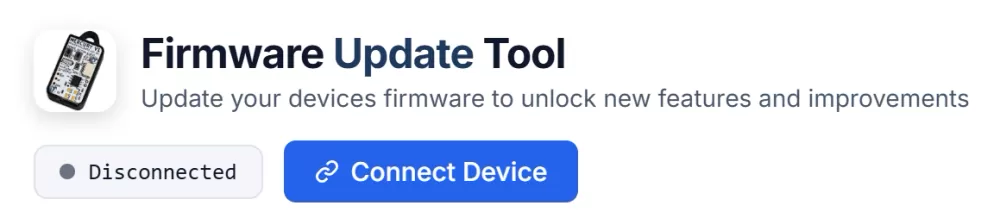
El primer paso es conectar su Mercury a su PC o portátil con un cable USB y hacer clic en Conectar dispositivo.
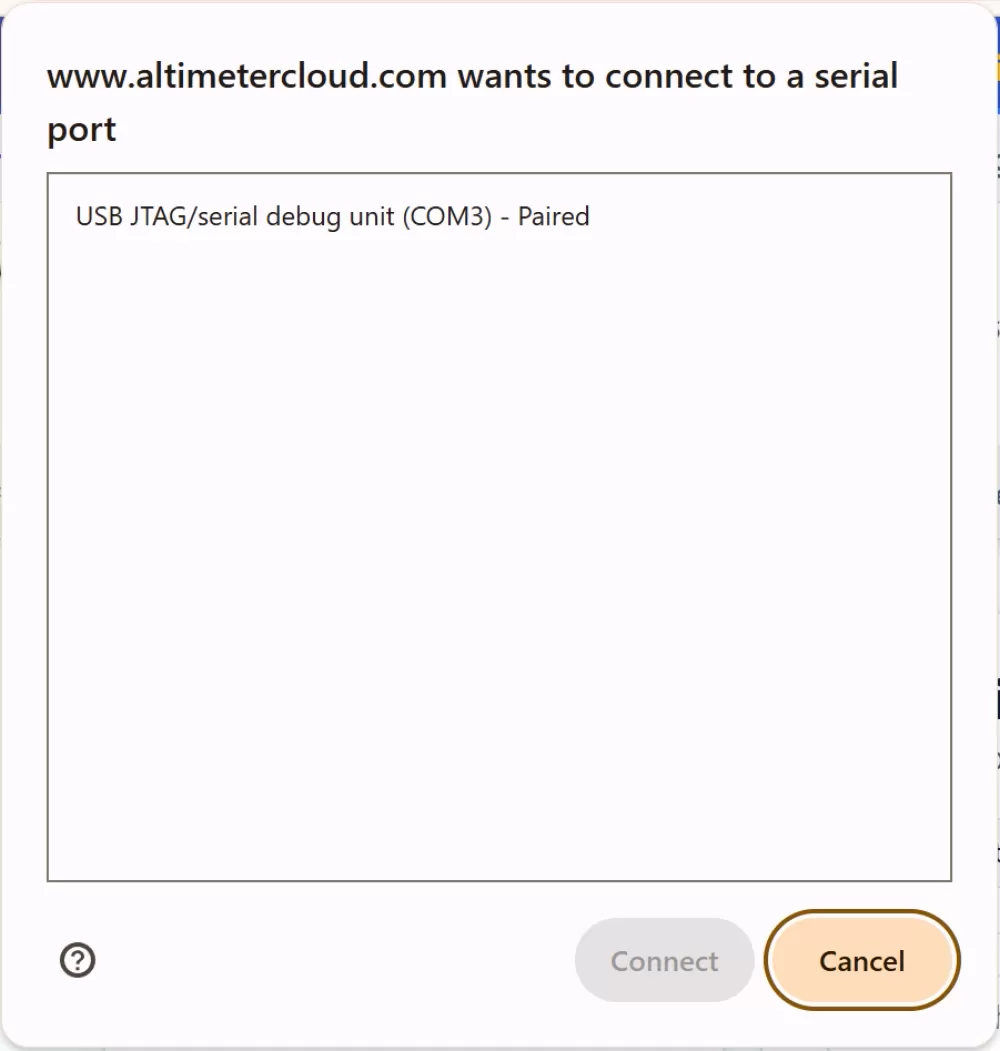
Entonces aparecerá una ventana de conexión como esta. El Mercury debería identificarse como USB JTAG/serial si tiene múltiples dispositivos en la lista.
Si no puede conectarse, asegúrese de poner el Mercury en modo bootloader.
Para hacer esto, mantenga presionado el BOTÓN mientras presiona y suelta el botón POWER. Debe mantener presionado el BOTÓN mientras lo hace.
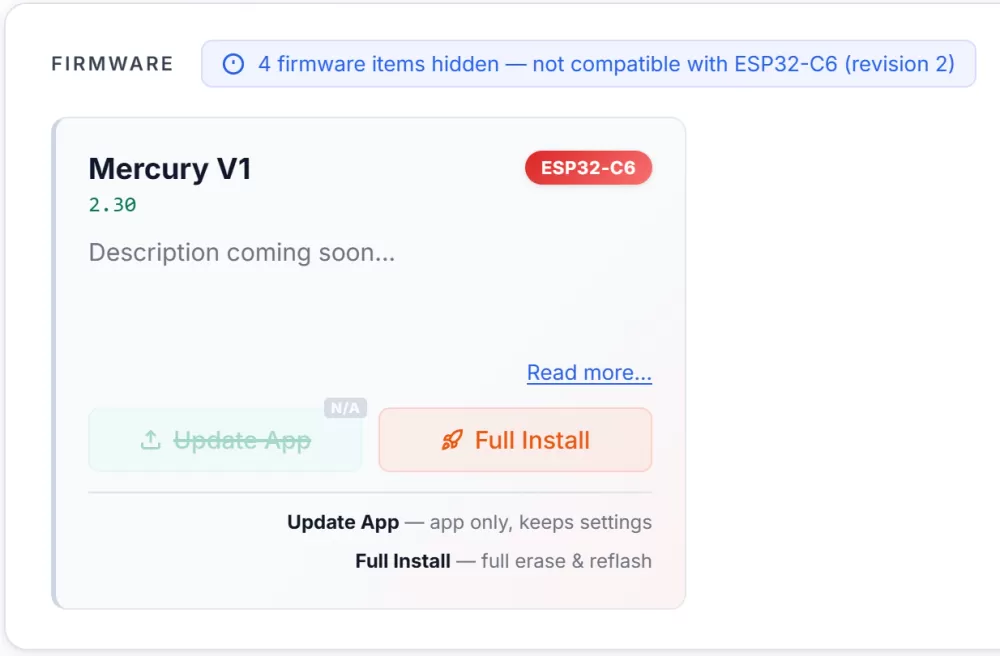
Ahora se le mostrará el firmware que coincide con la unidad de procesador de su dispositivo, que normalmente solo debería mostrarle el firmware correcto.
Ahora puede hacer clic en el botón para instalar el nuevo firmware.
Actualización vs instalación completa
Actualización solo reemplaza el programa en el altímetro y deja intactos la configuración y la partición de datos de vuelo. Esta es la mejor opción para la mayoría de actualizaciones, ya que sus configuraciones de WiFi seguirán funcionando después. Si no está disponible, significa que tuvimos que cambiar la estructura de particiones y se requiere una instalación completa para el nuevo firmware. Si el método de actualización falla, podría ser porque está actualizando desde un firmware bastante antiguo, por lo que se requiere una instalación completa.
Completa reemplaza todo su espacio de memoria flash. Úsela si ha cambiado el diseño de particiones, borrado su dispositivo (por ejemplo, después de usarlo como placa de desarrollo) o simplemente desea una instalación de fábrica nueva. El botón de instalación se vuelve naranja cuando se selecciona Completa como confirmación.
