Vous pouvez télécharger ou restaurer le micrologiciel de votre Mercury en utilisant notre outil de mise à jour. Le Mercury est mis à jour via un câble USB en utilisant l'outil de mise à jour basé sur le web ici sur Altimeter Cloud. Vous aurez besoin d'un PC ou d'un ordinateur portable exécutant Google Chrome, Microsoft Edge ou Opera pour que cela fonctionne.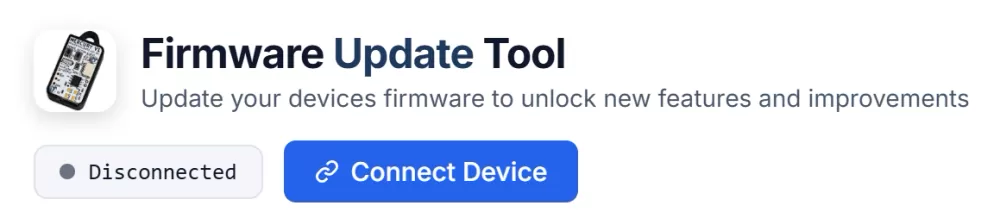
La première étape consiste à connecter votre Mercury à votre PC ou ordinateur portable avec un câble USB et à cliquer sur Connecter l'appareil.
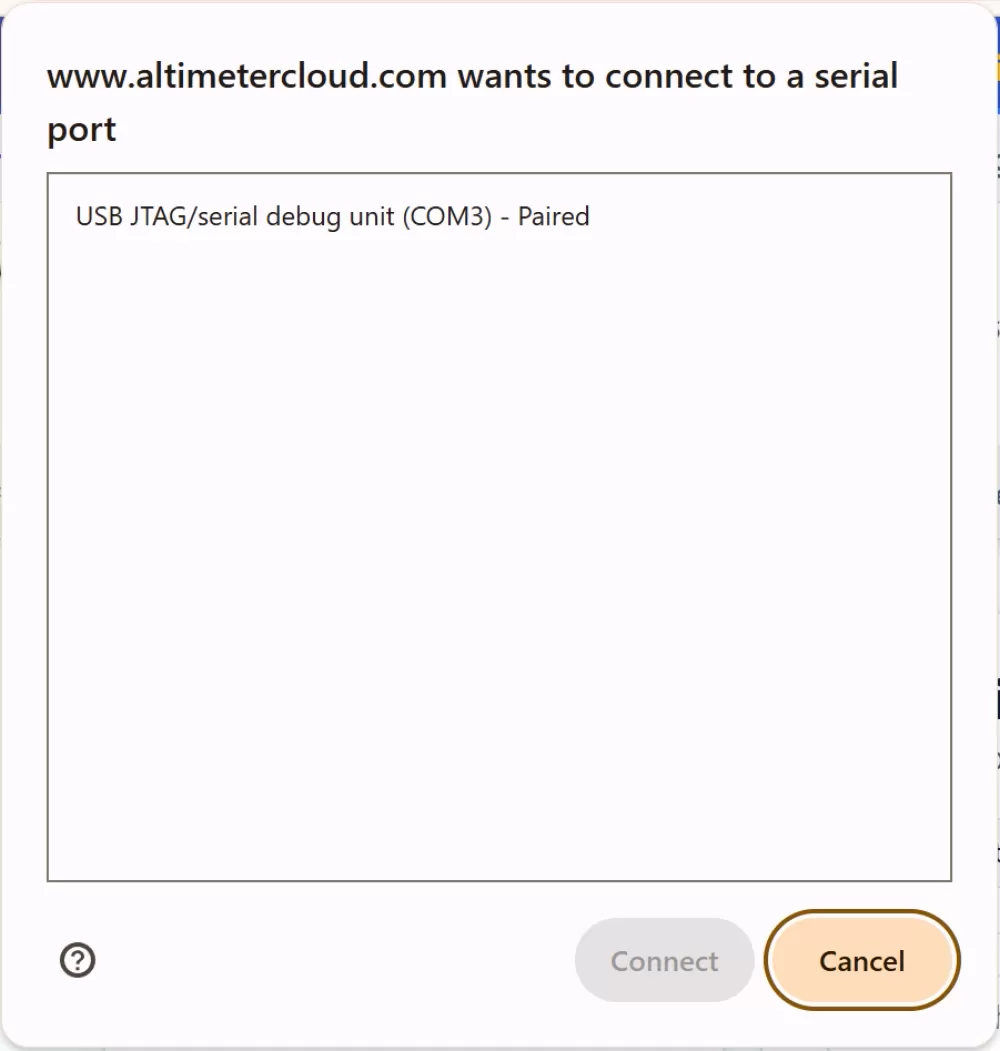
Une boîte de connexion s'affichera alors comme celle-ci. Le Mercury devrait s'identifier comme USB JTAG/série si vous avez plusieurs appareils dans la liste.
Si vous ne pouvez pas vous connecter, assurez-vous de mettre le Mercury en mode bootloader.
Pour ce faire, maintenez le BOUTON enfoncé tout en appuyant et relâchant le bouton POWER. Vous devez maintenir le BOUTON enfoncé pendant cette opération.
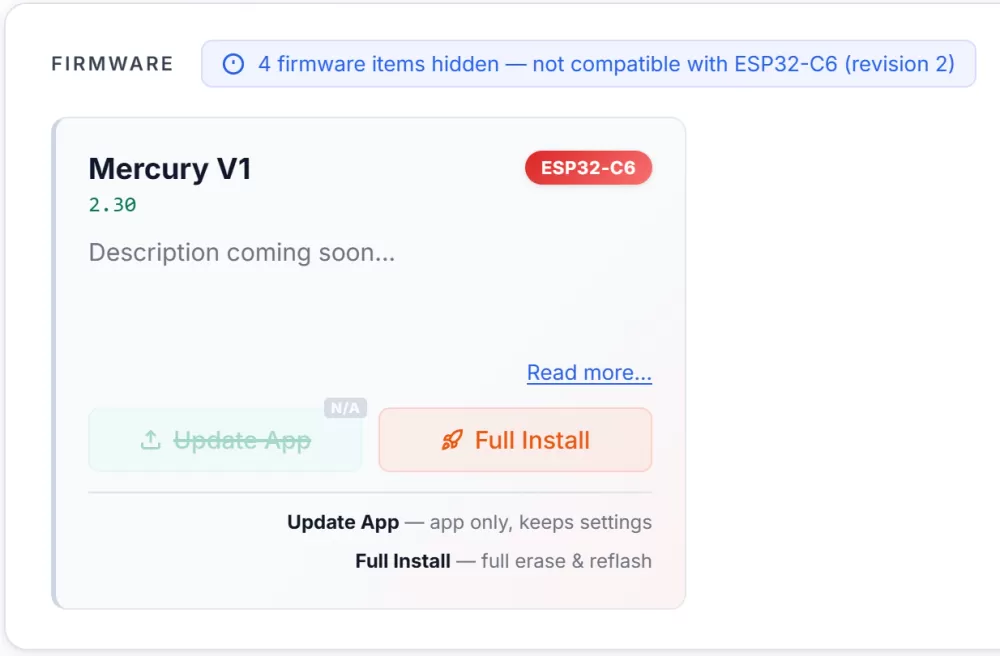
Le micrologiciel correspondant à l'unité de processeur de votre appareil vous sera maintenant affiché, ce qui ne devrait généralement vous afficher que le bon micrologiciel.
Vous pouvez maintenant cliquer sur le bouton pour installer le nouveau micrologiciel.
Mise à jour ou installation complète
Mise à jour ne remplace que le programme sur l'altimètre et laisse les paramètres et la partition des données de vol intacts. C'est la meilleure option pour la plupart des mises à jour car vos paramètres WiFi continueront à fonctionner après. Si ce n'est pas disponible, cela signifie que nous avons dû modifier la structure de partition et une installation complète est requise pour le nouveau micrologiciel. Si la méthode de mise à jour échoue, c'est peut-être parce que vous mettez à jour à partir d'un micrologiciel assez ancien, donc une installation complète est requise.
Complète remplace l'intégralité de votre espace mémoire flash. Utilisez cette option si vous avez modifié la disposition de la partition, effacé votre appareil (par exemple après l'avoir utilisé comme carte de développement), ou si vous voulez simplement une installation usine neuve. Le bouton d'installation devient orange lorsque Complète est sélectionné en confirmation.
