Você pode fazer upload ou restaurar o firmware do seu Mercury usando nossa ferramenta de atualização. O Mercury é atualizado por cabo USB usando a ferramenta de atualização baseada na web aqui no Altimeter Cloud. Você precisará de um PC ou laptop executando Google Chrome, Microsoft Edge ou Opera para funcionar.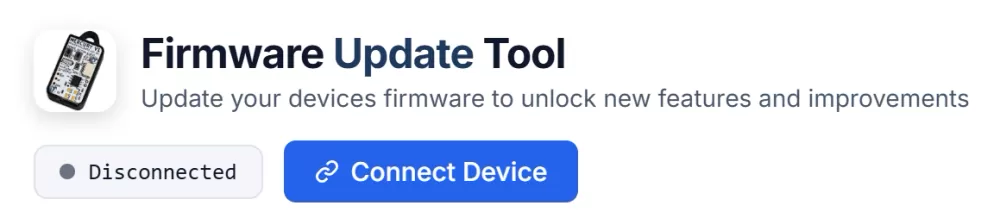
O primeiro passo é conectar seu Mercury ao seu PC ou laptop com um cabo USB e clicar em Conectar Dispositivo.
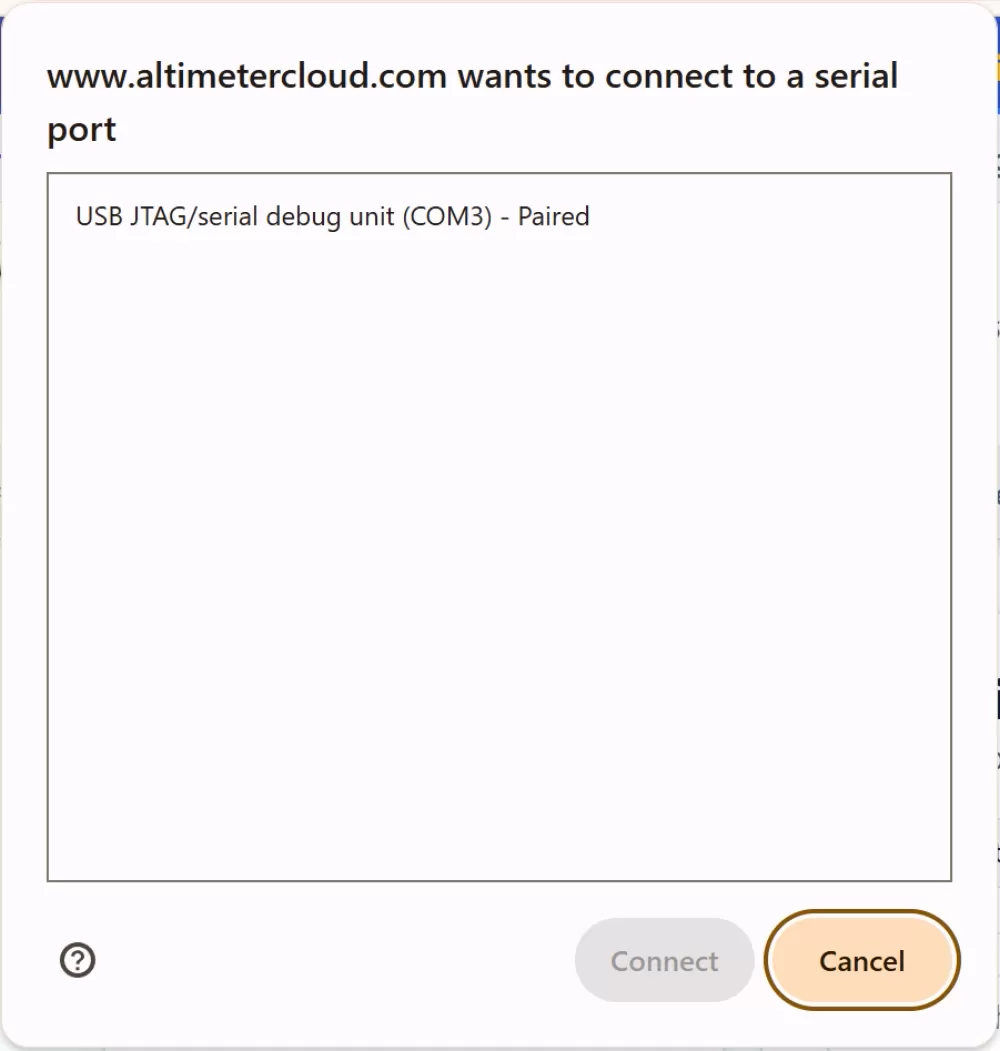
Uma caixa de conexão aparecerá como esta. O Mercury deve se identificar como USB JTAG/serial se você tiver múltiplos dispositivos na lista.
Se você não conseguir conectar, certifique-se de colocar o Mercury em modo bootloader.
Para fazer isso, mantenha pressionado o BOTÃO enquanto pressiona e libera o botão POWER. Você deve manter o BOTÃO pressionado enquanto faz isso.
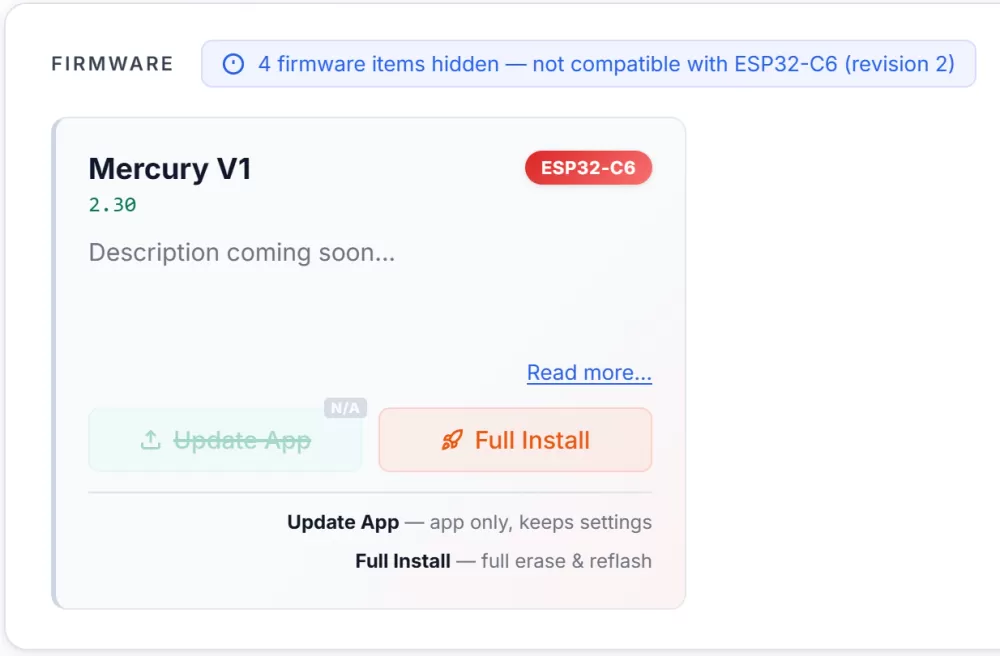
Agora você verá o firmware que corresponde à unidade de processador do seu dispositivo, que geralmente deve mostrar apenas o firmware correto.
Você pode agora clicar no botão para instalar o novo firmware.
Atualização vs Instalação completa
Atualização substitui apenas o programa no altímetro e deixa as configurações e partição de dados de voo intactas. Esta é a melhor opção para a maioria das atualizações, pois suas configurações de WiFi continuarão funcionando depois. Se não estiver disponível, significa que tivemos que alterar a estrutura de partição e uma instalação completa é necessária para o novo firmware. Se o método de Atualização falhar, pode ser porque você está atualizando de um firmware bastante antigo, portanto uma instalação completa é necessária.
Completa substitui todo o seu espaço de memória flash. Use isto se você alterou o layout da partição, apagou seu dispositivo (por exemplo, após usá-lo como placa de desenvolvimento), ou apenas deseja uma instalação de fábrica limpa. O botão de instalação fica laranja quando Completa é selecionada como confirmação.
