Das Mercury Screen zeigt Live-Flugdaten und gespeicherte Flughistorie von Ihrem Mercury- oder Nano-Altimeter an. Die Verbindung dauert nur wenige Sekunden.
Es zeigt einen Datenausschnitt und vereinfachte Mini-Diagramme mit je 300 Datenpunkten für Ihren letzten Flug.
So können Sie ganz einfach überprüfen, wie Ihr letzter Flug im Gelände oder bei Wettkämpfen verlaufen ist und die Ergebnisse von Hunderten von Altimetern mit Leichtigkeit anzeigen.
Bevor Sie beginnen: Stellen Sie sicher, dass Ihr Mercury-Altimeter ausgeschaltet ist. Verwenden Sie ein USB-C-Datenkabel; reine Stromkabel führen nicht das für das Signal erforderliche Kabel. Für die Nano ist ein Micro-USB-zu-USB-C-Kabel erforderlich.
Schalten Sie das Mercury Screen ein
Schieben Sie den Netzschalter an der Seite des Mercury Screen in die Position „Ein". Das Display wird aktiv und zeigt die Raketenanimation, bevor es sich auf der Registerkarte „Flug" stabilisiert. Danach wird es nach 20 Sekunden in den Ruhemodus versetzt, läuft aber immer noch. Tippen Sie auf den Bildschirm oder verbinden Sie ein Altimeter, und es wird sich sofort aktivieren.
Verbinden Sie Ihr Altimeter, während es ausgeschaltet ist
Verbinden Sie bei ausgeschaltetem Mercury- oder Nano-Altimeter das USB-Kabel zwischen dem Altimeter und dem Mercury Screen.
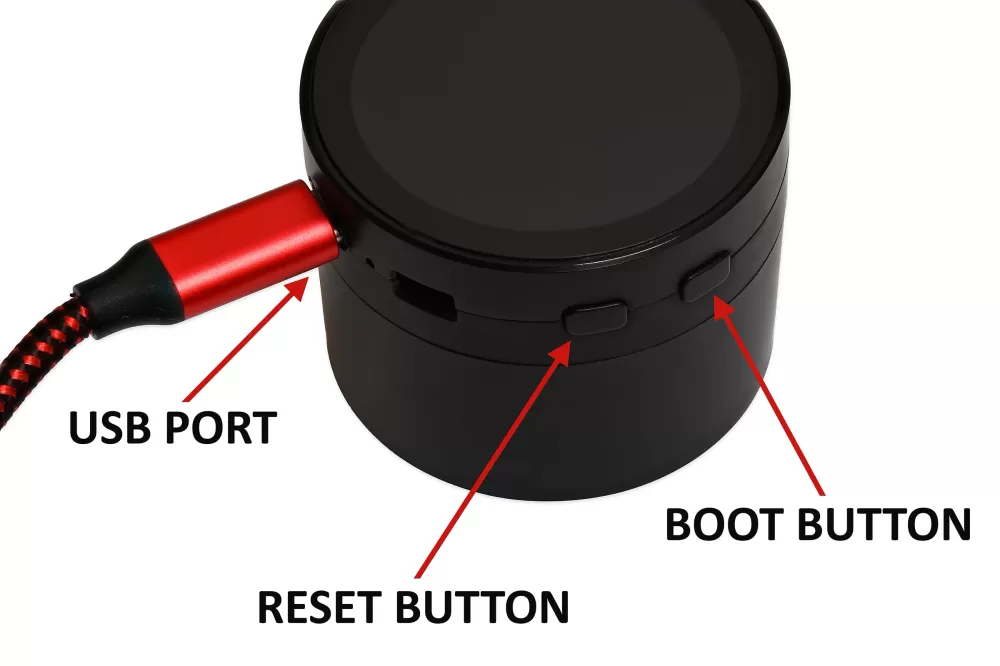
Schalten Sie das Altimeter ein
Schalten Sie jetzt Ihr Altimeter ein. Während des Starts erkennt es den Screen und beginnt mit dem Senden von Daten. Sie sollten innerhalb weniger Sekunden einen dreistimmigen Verbindungston hören und Flugdaten werden auf dem Screen angezeigt.
Wenn Sie noch keine Flüge auf Ihrem Altimeter gespeichert haben, werden nur die Details auf der Registerkarte „Altimeter-Info" angezeigt. Flugdaten erscheinen nach Ihrem ersten aufgezeichneten Flug.
Was Sie zuerst sehen werden
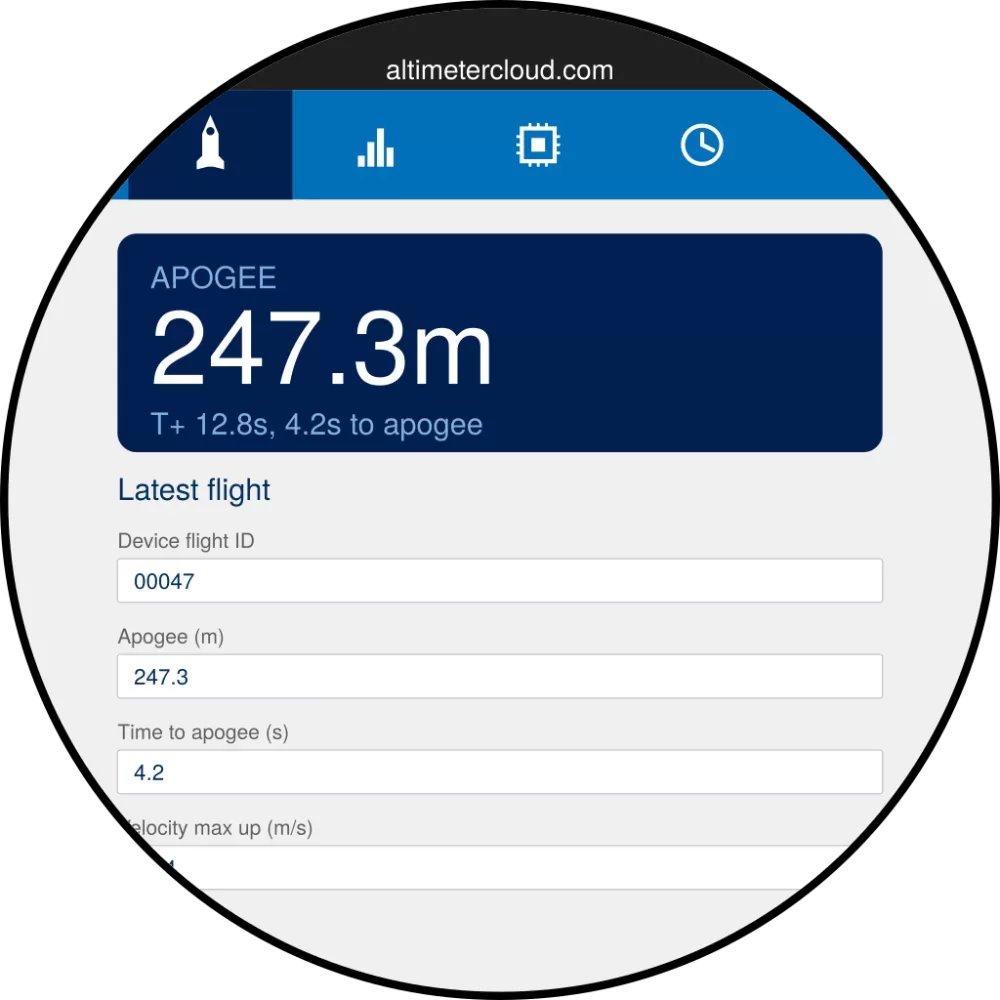
Nach dem Ton zeigt die Registerkarte „Flug" (das Raketensymbol) Ihren letzten Flug an. Die Apogee wird in dem großen blauen Feld oben hervorgehoben – alles andere ist darunter in der Reihenfolge aufgelistet, in der das Altimeter es meldet.
Informationen zum Wechseln zwischen Registerkarten, zum Anpassen von Einstellungen und zum Arbeiten mit gespeicherten Flügen finden Sie unter How to use the screen (Verwendung des Screens).
Wenn keine Daten angezeigt werden: Der dreistimmige Ton sollte innerhalb von fünf Sekunden nach dem Einschalten des Altimeters erklingen. Falls nicht, überprüfen Sie zunächst das Kabel (es muss ein Datenkabel sein, nicht nur zum Aufladen) und stellen Sie sicher, dass beide Enden vollständig sitzen. Dann führen Sie einen Neustart des Altimeters durch – der Screen ist immer noch einsatzbereit.