A Tela Mercury exibe dados de voo em tempo real e histórico de voos armazenados do seu altímetro Mercury ou Nano. Conectá-lo leva apenas alguns segundos.
Mostra uma captura de dados e mini gráficos simplificados com 300 pontos de dados em cada um do seu voo mais recente.
Torna muito fácil verificar como foi seu voo mais recente no campo ou durante competições para visualizar os resultados de centenas de altímetros com facilidade.
Antes de começar: Certifique-se de que seu altímetro Mercury está desligado. Use um cabo de dados USB-C; cabos somente de energia não transmitirão o sinal necessário. O Nano requer um cabo micro USB para USB-C para conectar.
Ligue a Tela Mercury
Deslize o interruptor de energia na lateral da Tela Mercury para a posição ligada. A tela acordará e mostrará a animação do foguete, depois se estabilizará na aba Voo. Depois ela entrará em modo de repouso após 20 segundos, mas continuará funcionando. Toque na tela ou conecte um altímetro e ela acordará instantaneamente.
Conecte seu altímetro enquanto está desligado
Com seu altímetro Mercury ou Nano desligado, conecte o cabo USB entre o altímetro e a Tela Mercury.
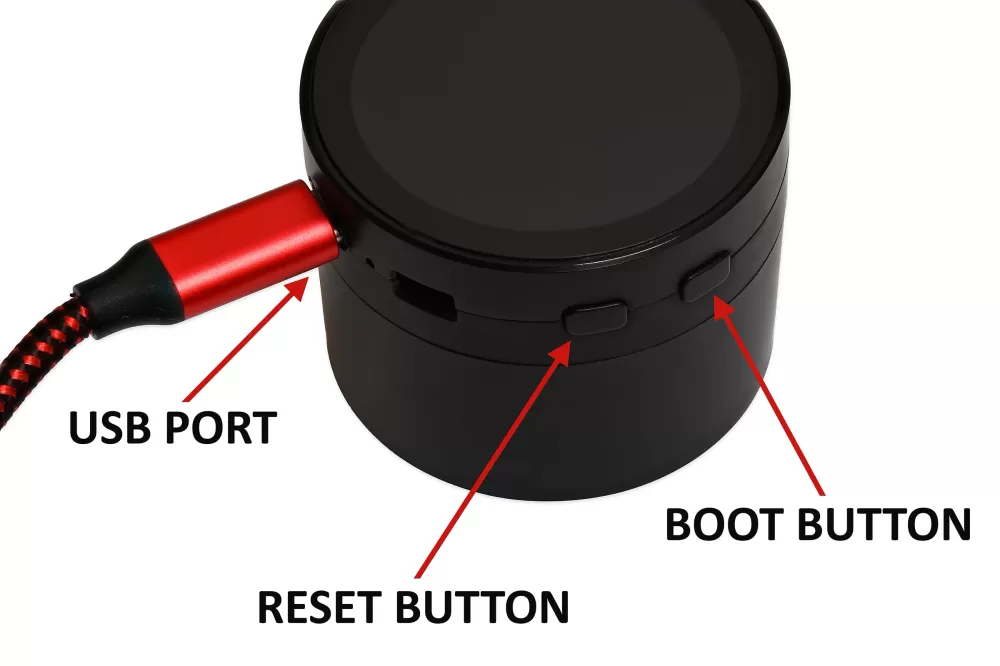
Ligue o altímetro
Agora ligue seu altímetro. Durante sua inicialização, ele detectará a tela e começará a enviar dados. Você deve ouvir um som de conexão de três notas em alguns segundos, e os dados de voo aparecerão na tela.
Se você ainda não tiver nenhum voo armazenado em seu altímetro, apenas a aba Informações do Altímetro mostrará detalhes. Os dados de voo aparecerão após seu primeiro voo registrado.
O que você verá primeiro
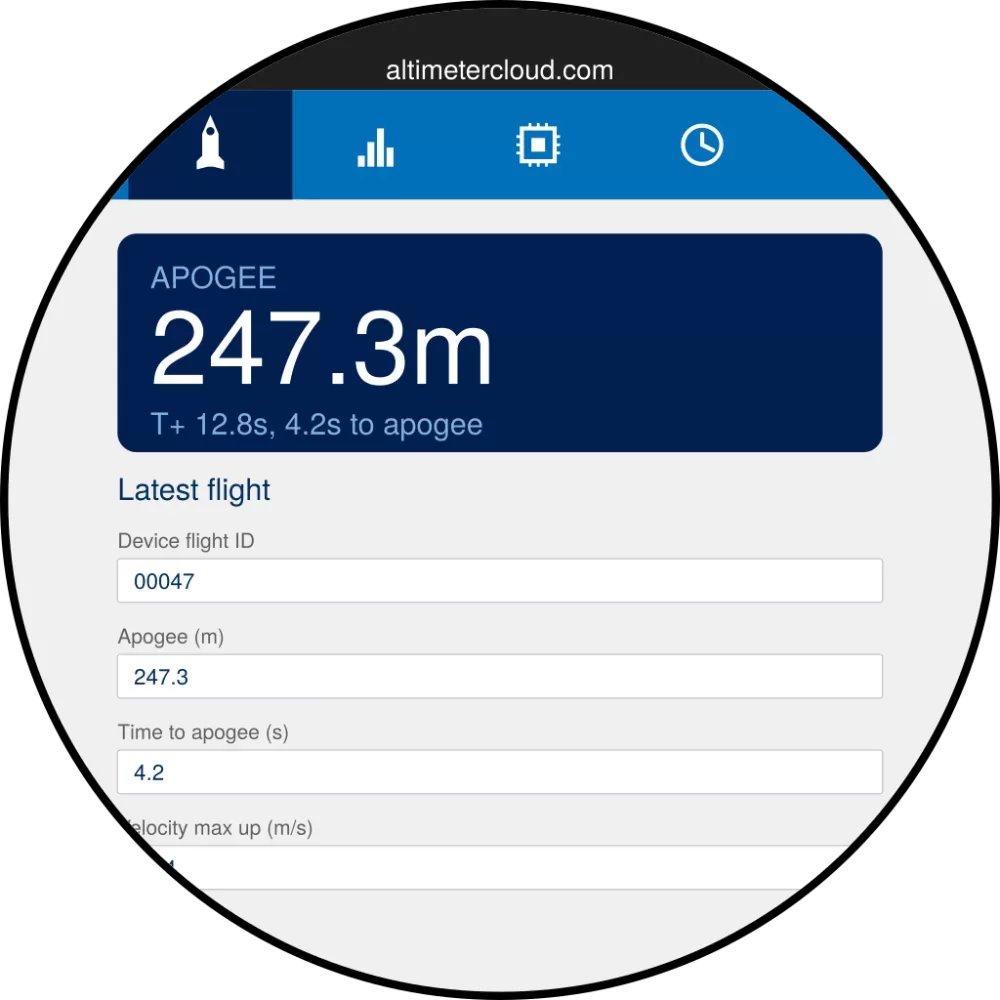
Após o som, a aba Voo (ícone de foguete) mostra seu voo mais recente. Apogeu é destacado na grande caixa azul no topo — tudo mais é listado abaixo na ordem em que o altímetro relata.
Para aprender como navegar entre abas, ajustar configurações e trabalhar com voos armazenados, consulte Como usar a tela.
Se nenhum dado aparecer: o som de conexão de três notas deve ser reproduzido dentro de cinco segundos após ligar o altímetro. Se não soar, verifique o cabo primeiro (precisa ser um cabo de dados, não apenas de carga), e certifique-se de que ambas as extremidades estão totalmente encaixadas. Em seguida, reinicie o altímetro — a tela ainda estará pronta e aguardando.