Ekran Mercury wyświetla dane lotu na żywo i historię zapisanych lotów z Twojego altimetru Mercury lub Nano. Podłączenie trwa zaledwie kilka sekund.
Pokazuje migawkę danych i uproszczone mini wykresy z 300 punktami danych dla każdego z Twoich ostatnich lotów.
Czyni to naprawdę łatwym do sprawdzenia, jak przebiegł Twój ostatni lot na polu lub podczas zawodów, aby bez wysiłku wyświetlić wyniki z setek altimetrów.
Zanim zaczniesz: Upewnij się, że Twój altimetr Mercury jest wyłączony. Użyj kabla danych USB-C, kable tylko do zasilania nie będą przenosić potrzebnego sygnału. Nano wymaga kabla micro USB na USB-C do podłączenia.
Włącz ekran Mercury
Przesuń przełącznik zasilania na boku ekranu Mercury w pozycję włączenia. Ekran się obudzi i pokaże animację rakiety, a następnie ustali się na karcie Lot. Następnie przejdzie w stan uśpienia po 20 sekundach, ale wciąż działa. Stuknij ekran lub podłącz altimetr, a on natychmiast się obudzi.
Podłącz swój altimetr, gdy jest wyłączony
Przy wyłączonym altimetrze Mercury lub Nano podłącz kabel USB między altimetrem a ekranem Mercury.
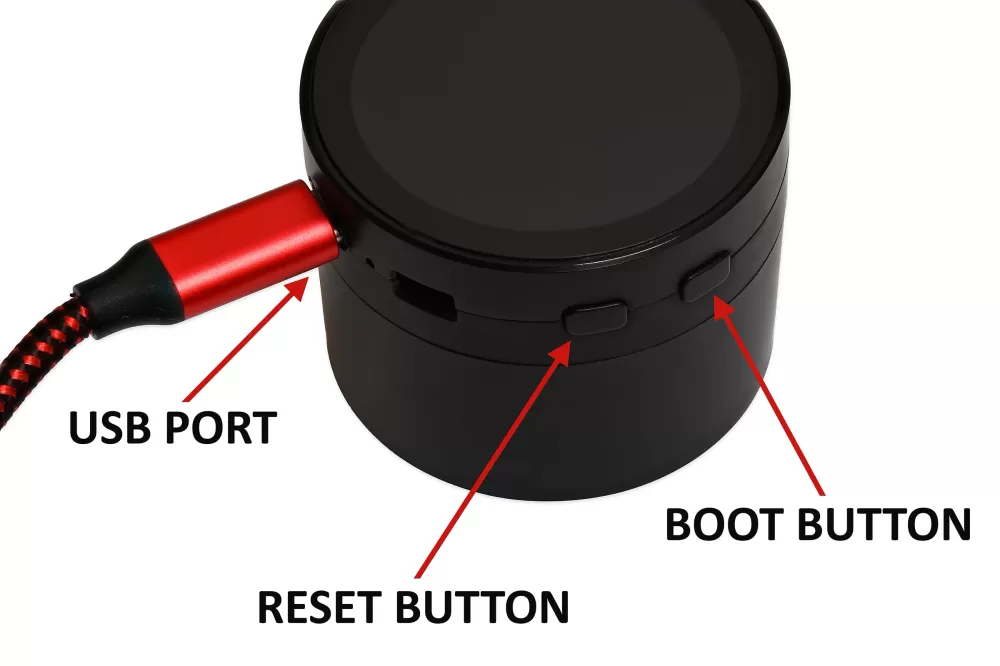
Włącz altimetr
Teraz włącz swój altimetr. Podczas jego uruchamiania wykryje ekran i zacznie wysyłać dane. W ciągu kilku sekund powinieneś usłyszeć trójtonowy dźwięk połączenia, a dane lotu pojawią się na ekranie.
Jeśli nie masz jeszcze żadnych lotów zapisanych na swoim altimetrze, tylko karta Informacje o altimetrze będzie zawierać szczegóły. Dane lotu pojawią się po Twoim pierwszym zarejestrowanym locie.
Co zobaczysz najpierw
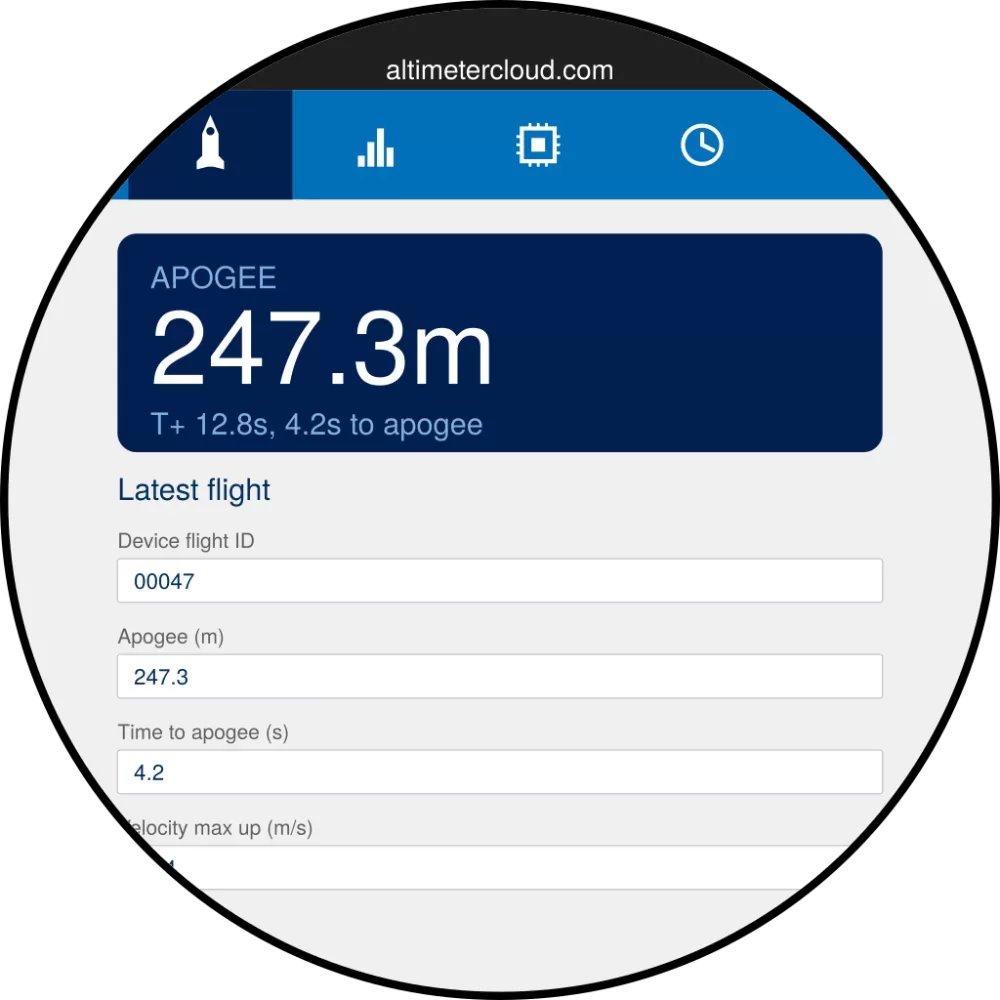
Po dźwięku, karta Lot (ikona rakiety) pokazuje Twój ostatni lot. Apogeum jest wyciągnięte w dużym niebieskim polu u góry — wszystko inne jest wymienione poniżej w kolejności, w której altimetr to zgłasza.
Aby dowiedzieć się, jak przechodzić między kartami, dostosowywać ustawienia i pracować z zapisanymi lotami, zobacz Jak używać ekran.
Jeśli nie pojawią się żadne dane: trójtonowy dźwięk powinien zagrać w ciągu pięciu sekund od włączenia altimetru. Jeśli tego nie nastąpi, najpierw sprawdź kabel (musi to być kabel danych, a nie tylko do ładowania), i upewnij się, że oba końce są w pełni osadzone. Następnie uruchom ponownie altimetr — ekran będzie wciąż gotowy i czekający.