Der SnapShot-Bildschirm ist ein kleiner runder Display, der sich via USB-Kabel mit Ihrem Mercury-Höhenmesser verbindet. Er gibt Ihnen sofortigen Zugriff auf Ihre letzten Flugdaten, ohne dass Sie ein Telefon, einen Laptop oder eine WiFi-Verbindung benötigen — schließen Sie ihn einfach an und lesen Sie Ihre Ergebnisse direkt am Startplatz.
Erste Schritte
Um den SnapShot-Bildschirm zu verwenden, schalten Sie zunächst den Bildschirm ein und dann Ihren Mercury. Der Mercury erkennt den Bildschirm und wechselt in den Bildschirmmodus, was durch die LED angezeigt wird, die weiß und grün blinkt. Nach dem Verbinden sendet der Mercury kontinuierlich Daten über sich selbst und den letzten Flug an den Bildschirm.
Tipp: Der SnapShot-Bildschirm ist großartig für schnelle Ergebnisse vor Ort, aber viel detailliertere Daten, einschließlich vollständiger Diagramme, Sensordaten und Fluganalyse, sind auf Altimeter Cloud verfügbar. Ihre Flüge werden automatisch hochgeladen, wenn sich Ihr Mercury das nächste Mal mit WiFi verbindet, sodass Sie die vollständigen Daten später immer überprüfen können.
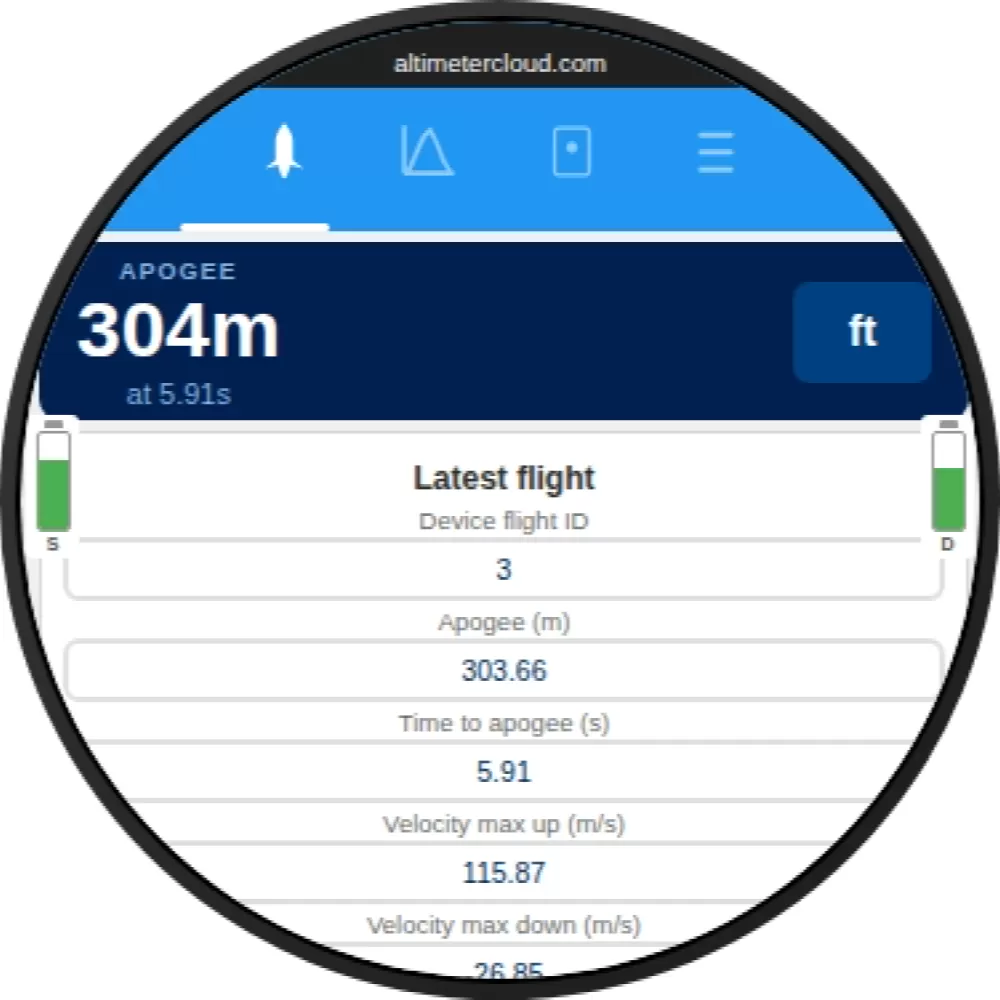
Flug-Reiter
Der Flug-Reiter zeigt eine Zusammenfassung des letzten Flugs des verbundenen Mercury. Dies umfasst die Apogäum-Höhe (mit einer Umschaltmöglichkeit zwischen Metern und Fuß), die Zeit bis zum Apogäum, maximale Geschwindigkeit auf und ab sowie andere wichtige Flugstatistiken. Die Batterieniveaus sowohl des Mercury (S) als auch des Bildschirms (D) werden auf beiden Seiten angezeigt.
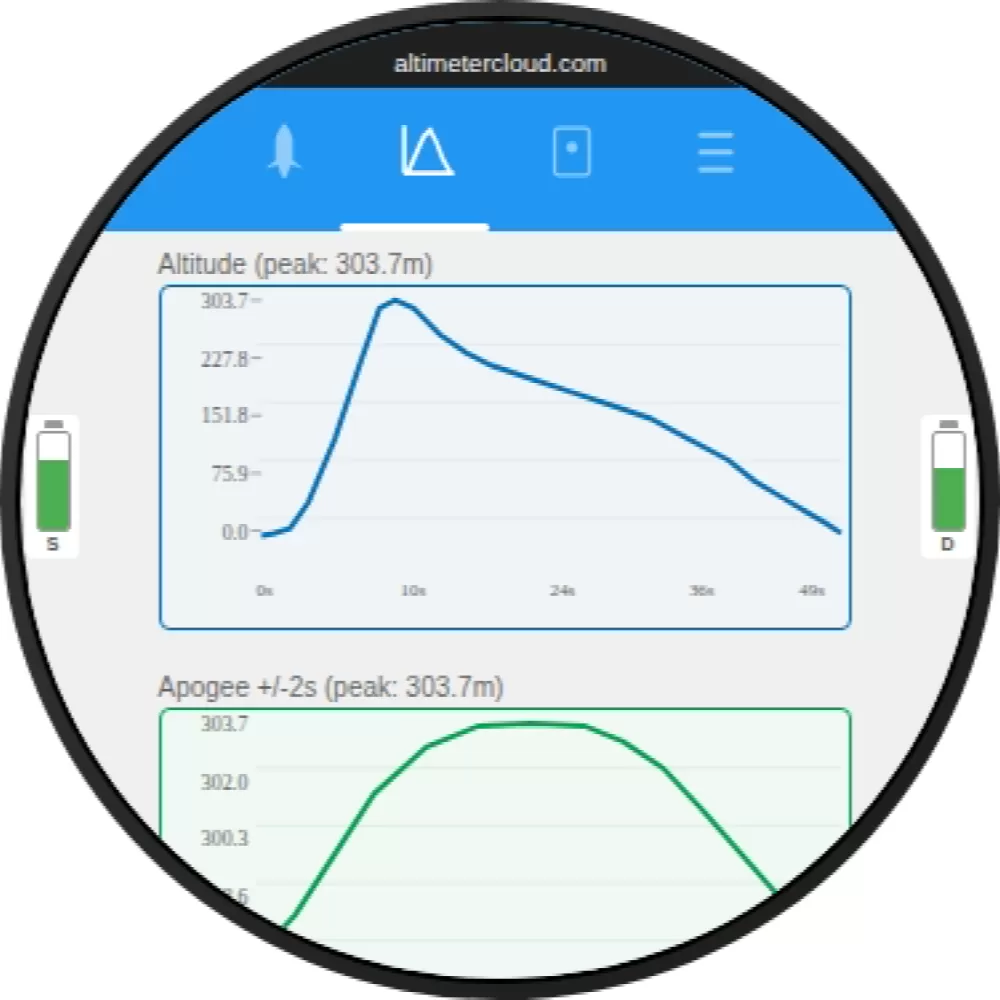
Diagramme-Reiter
Der Diagramme-Reiter zeigt drei Mini-Diagramme aus dem letzten Flug:
- Höhe — das vollständige Höhenprofil des Flugs vom Start bis zur Landung
- Apogäum-Zoom — eine vergrößerte Ansicht der Höhe um das Apogäum (±2 Sekunden), die den Höhepunkt im Detail zeigt
- Motor-Abbrand — das Beschleunigungsdiagramm während der Antriebsphase
Diese geben Ihnen einen schnellen visuellen Überblick darüber, wie der Flug verlaufen ist, ohne auf einen vollständigen Upload zur Altimeter Cloud warten zu müssen.
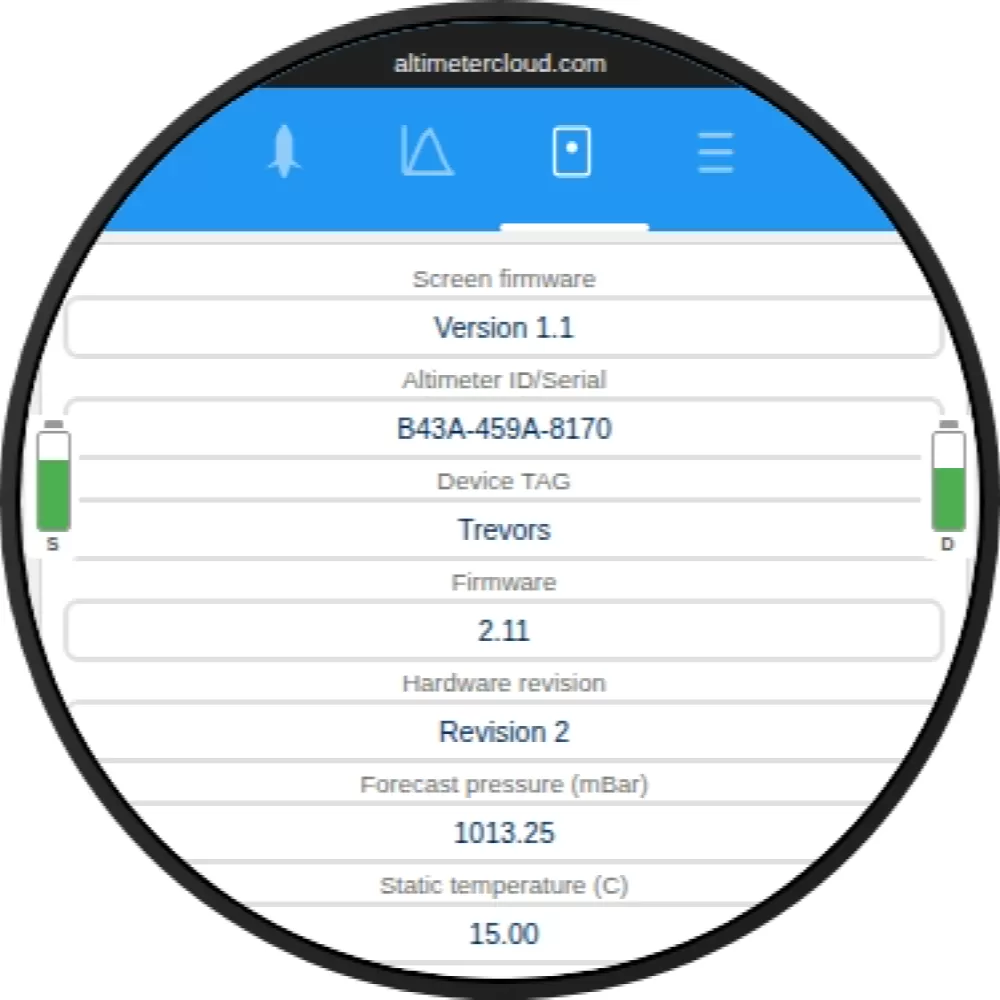
Gerät-Reiter
Der Gerät-Reiter zeigt Informationen über den verbundenen Mercury, einschließlich der Bildschirm-Firmware-Version, der Seriennummer des Höhenmessers, des Geräte-Tags, der Firmware-Version, der Hardware-Revision und der aktuellen Einstellungen für Vorhersagedruck und statische Temperatur.
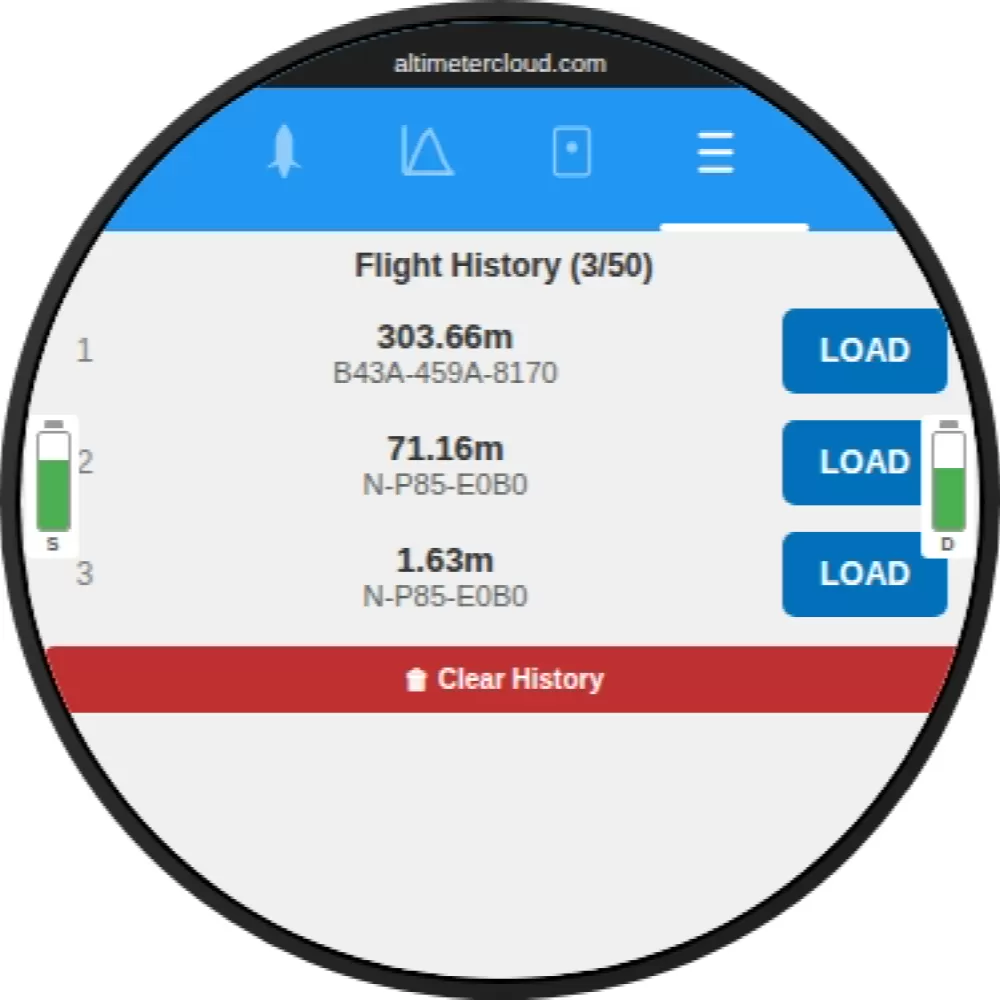
Flugverlauf
Der SnapShot-Bildschirm speichert bis zu 200 Flüge in seinem eigenen internen Verlauf. Jedes Mal, wenn ein Mercury verbunden ist und Flugdaten hat, speichert der Bildschirm eine Kopie. Sie können durch Ihren Verlauf blättern und jeden vorherigen Flug laden, um seine Zusammenfassung und Diagramme anzuzeigen.
Dies bedeutet, dass Sie im Laufe der Zeit verschiedene Mercury-Höhenmesser verbinden und ein laufendes Flugprotokoll auf dem Bildschirm selbst führen können. Der Verlauf-Reiter zeigt jeden Flug mit seinem Apogäum und der Seriennummer des Höhenmessers zusammen mit einer Lade-Schaltfläche, um die Daten dieses Flugs anzuzeigen.
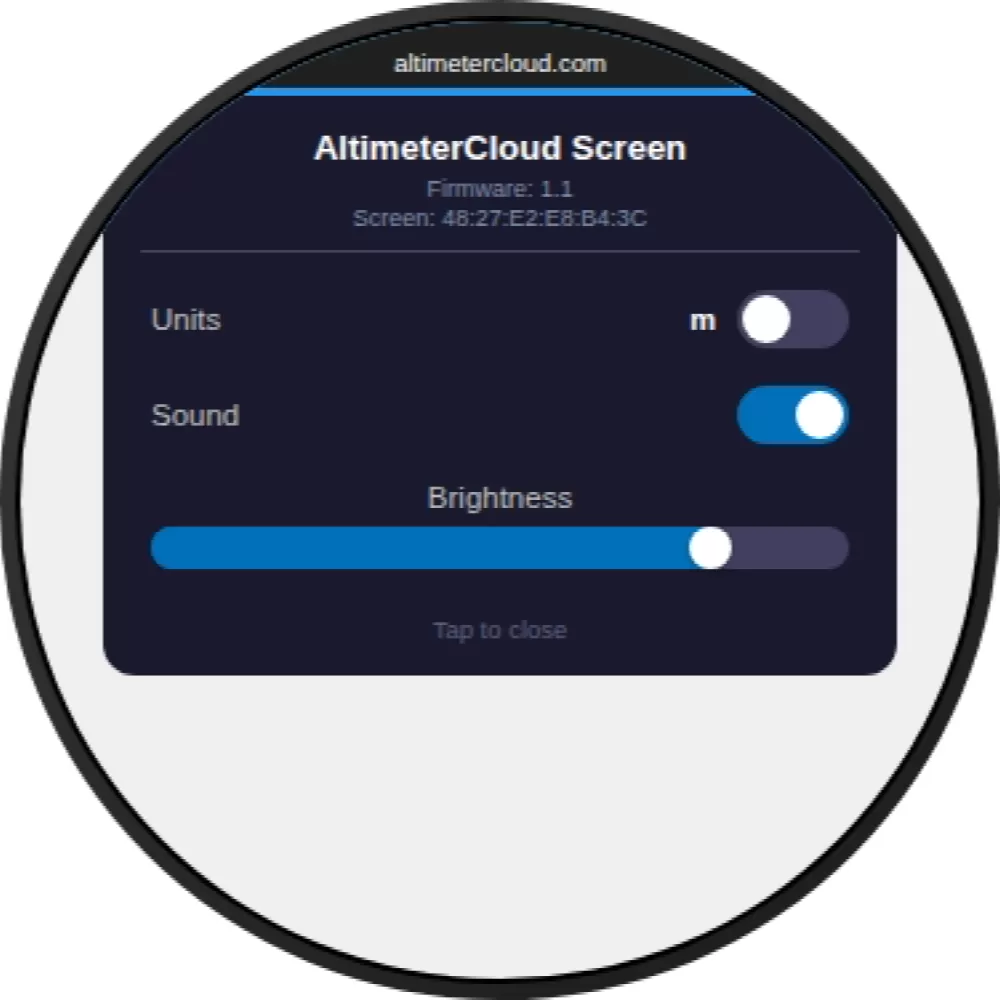
Bildschirmeinstellungen
Tippen Sie auf das Menü-Symbol in der oberen rechten Ecke, um die Bildschirmeinstellungen zu öffnen. Von hier aus können Sie zwischen Metern und Fuß umschalten, den Sound ein- oder ausschalten und die Bildschirmhelligkeit anpassen. Das Einstellungen-Overlay zeigt auch die Firmware-Version des Bildschirms und seine Bluetooth-Adresse.
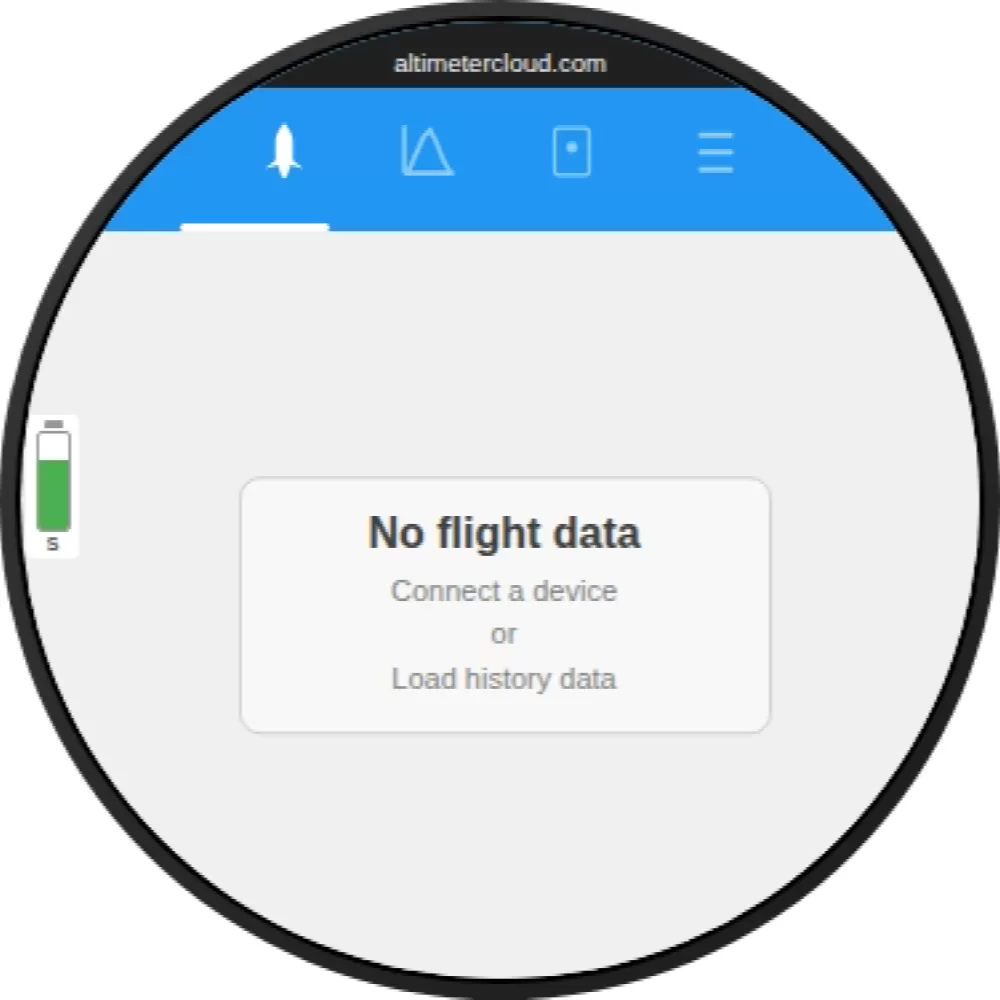
Kein Gerät verbunden
Wenn kein Mercury verbunden ist oder der Mercury noch keine Flugdaten hat, zeigt der Bildschirm eine Meldung „Keine Flugdaten". Verbinden Sie einen Mercury mit einem USB-Kabel und stellen Sie sicher, dass er mindestens einen aufgezeichneten Flug hat, oder laden Sie einen vorherigen Flug aus dem Verlauf-Reiter.