L'écran SnapShot est un petit affichage circulaire qui se connecte à votre altimètre Mercury via un câble USB. Il vous donne un accès instantané à vos données de vol les plus récentes sans avoir besoin d'un téléphone, d'un ordinateur portable ou d'une connexion WiFi — il suffit de le brancher et de lire vos résultats sur le site de lancement.
Premiers pas
Pour utiliser l'écran SnapShot, allumez d'abord l'écran, puis allumez votre Mercury. Le Mercury détectera l'écran et entrera en mode écran, ce qui est indiqué par le voyant d'état clignotant blanc et vert. Une fois connecté, le Mercury envoie continuellement à l'écran des données le concernant et le vol le plus récent.
Conseil : L'écran SnapShot est parfait pour les résultats rapides sur le terrain, mais des données beaucoup plus détaillées, incluant les graphiques complets, les données des capteurs et l'analyse de vol, sont disponibles sur Altimeter Cloud. Vos vols seront téléchargés automatiquement la prochaine fois que votre Mercury se connectera à WiFi, afin que vous puissiez toujours consulter les données complètes ultérieurement.
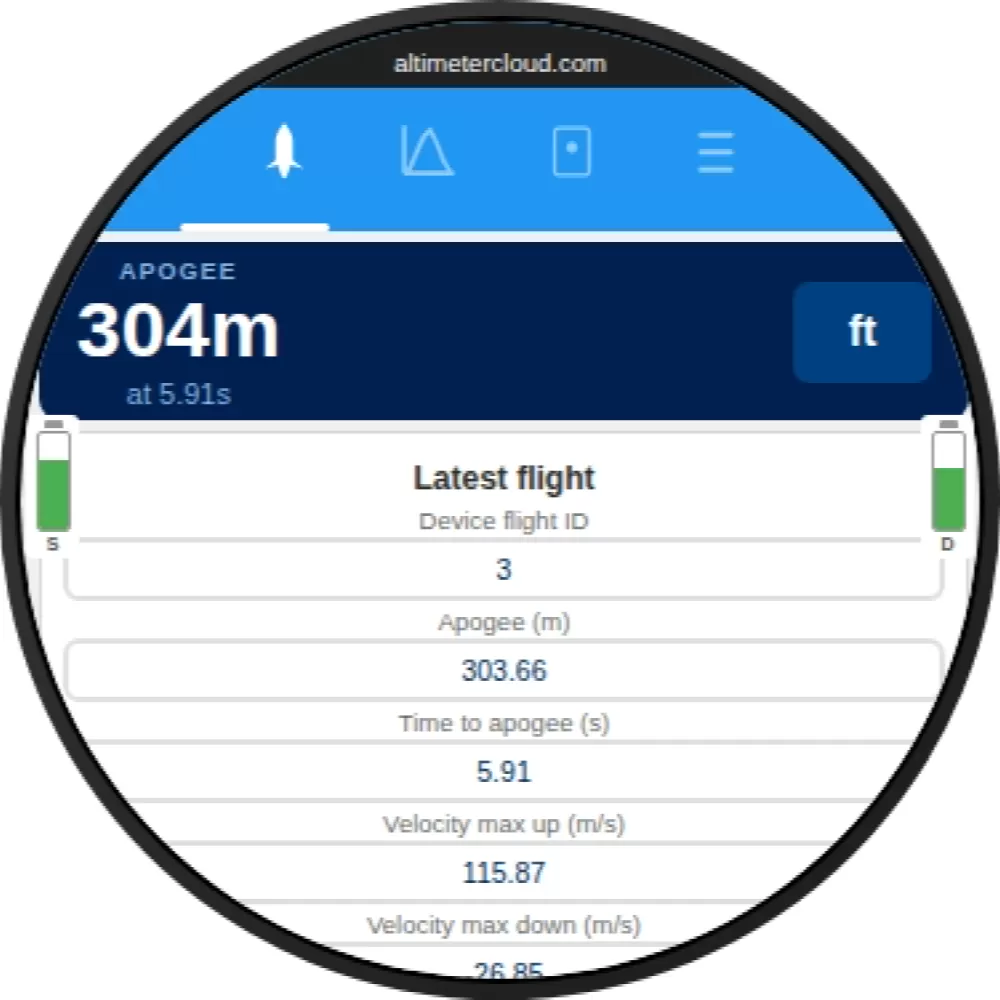
Onglet Vol
L'onglet Vol affiche un résumé du vol le plus récent du Mercury connecté. Cela inclut l'altitude d'apogée (avec un bouton bascule entre les mètres et les pieds), le temps jusqu'à l'apogée, la vitesse maximale montante et descendante, et d'autres statistiques clés de vol. Les niveaux de batterie du Mercury (S) et de l'écran (D) sont affichés de part et d'autre.
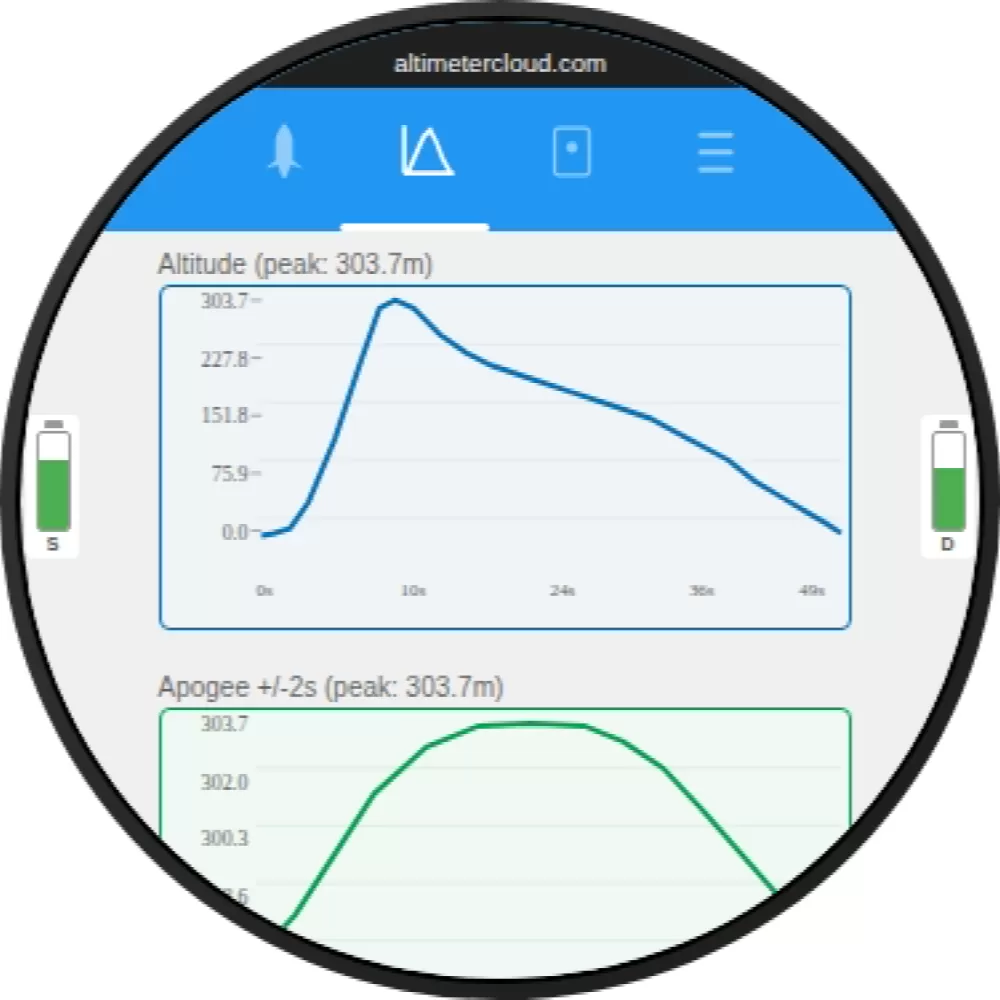
Onglet Graphiques
L'onglet Graphiques affiche trois mini graphiques du vol le plus récent :
- Altitude — le profil d'altitude complet du vol du lancement à l'atterrissage
- Zoom apogée — une vue agrandie de l'altitude autour de l'apogée (±2 secondes) montrant le pic en détail
- Combustion du moteur — le graphique de magnitude d'accélération pendant la phase de propulsion
Ceux-ci vous donnent un aperçu visuel rapide de la façon dont le vol s'est déroulé sans avoir besoin d'attendre un téléchargement complet sur Altimeter Cloud.
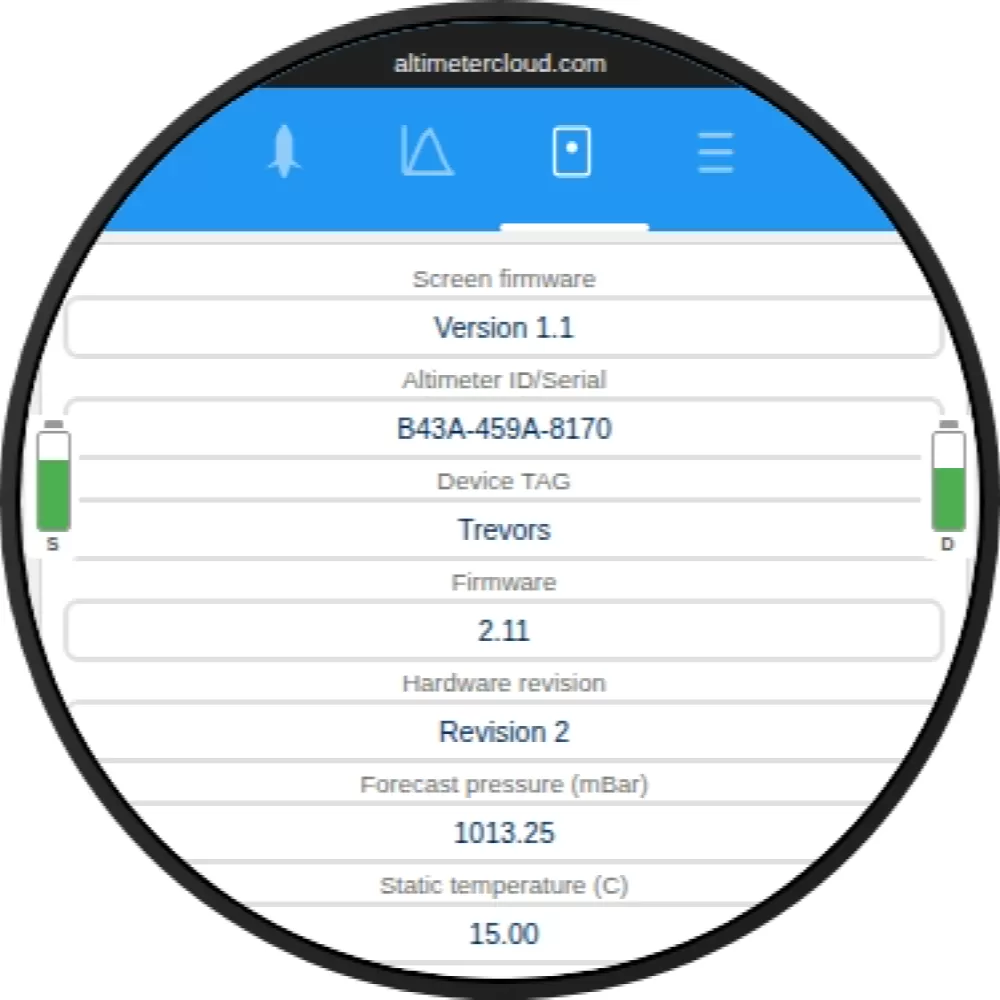
Onglet Appareil
L'onglet Appareil affiche des informations sur le Mercury connecté, notamment la version du micrologiciel de l'écran, le numéro de série de l'altimètre, l'étiquette de l'appareil, la version du micrologiciel, la révision matérielle, et les paramètres actuels de pression de prévision et de température statique.
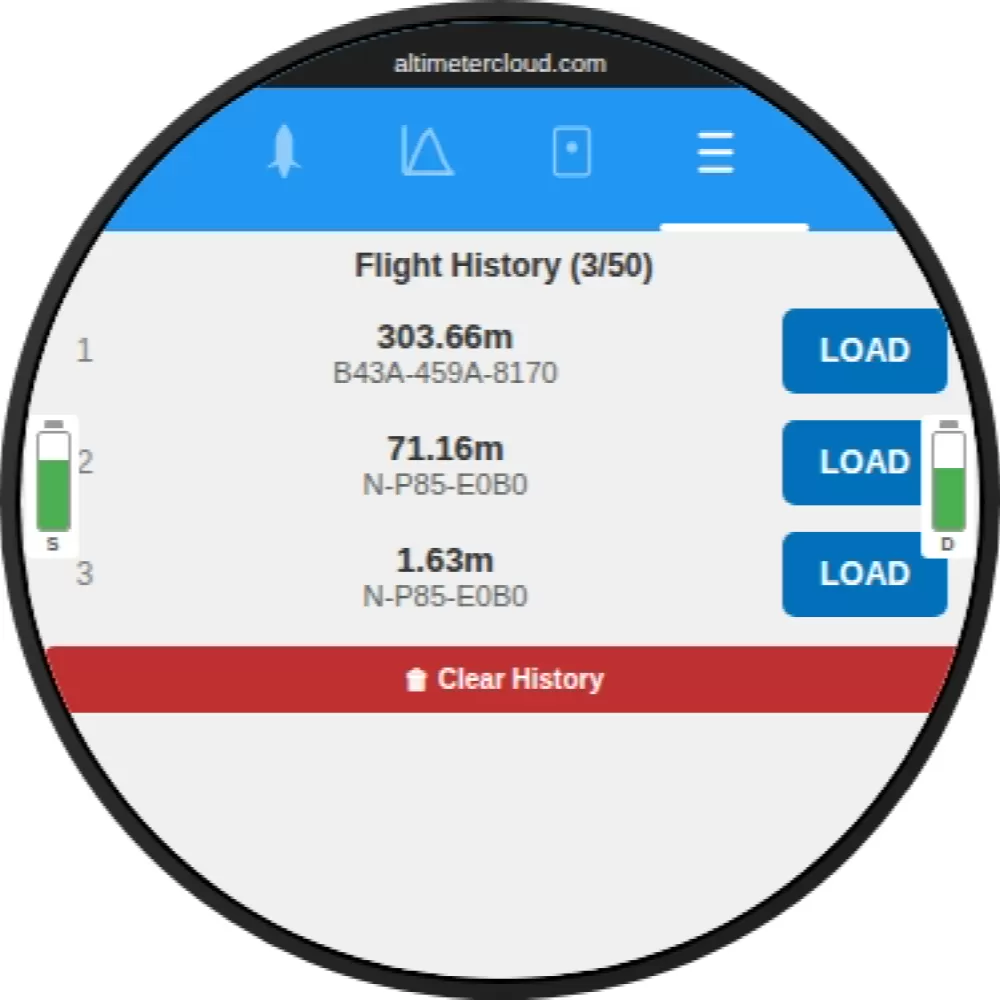
Historique des vols
L'écran SnapShot stocke jusqu'à 200 vols dans son propre historique interne. Chaque fois qu'un Mercury est connecté et contient des données de vol, l'écran en enregistre une copie. Vous pouvez parcourir votre historique et charger n'importe quel vol précédent pour afficher son résumé et ses graphiques.
Cela signifie que vous pouvez connecter différents altimètres Mercury au fil du temps et conserver un journal continu des vols sur l'écran lui-même. L'onglet Historique affiche chaque vol avec son apogée et le numéro de série de l'altimètre, ainsi qu'un bouton Charger pour afficher les données de ce vol.
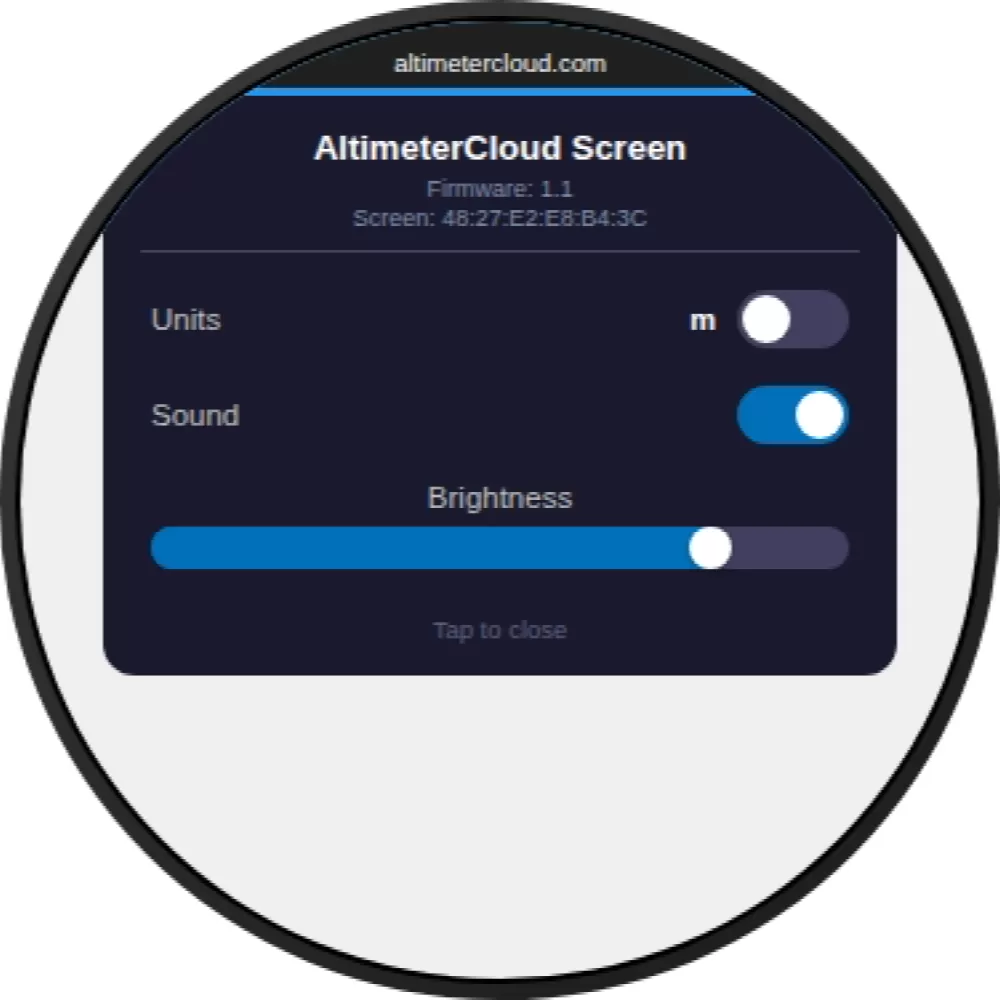
Paramètres de l'écran
Appuyez sur l'icône du menu dans le coin supérieur droit pour ouvrir les paramètres de l'écran. De là, vous pouvez basculer entre les mètres et les pieds, activer ou désactiver le son, et ajuster la luminosité de l'écran. La superposition des paramètres affiche également la version du micrologiciel de l'écran et son adresse Bluetooth.
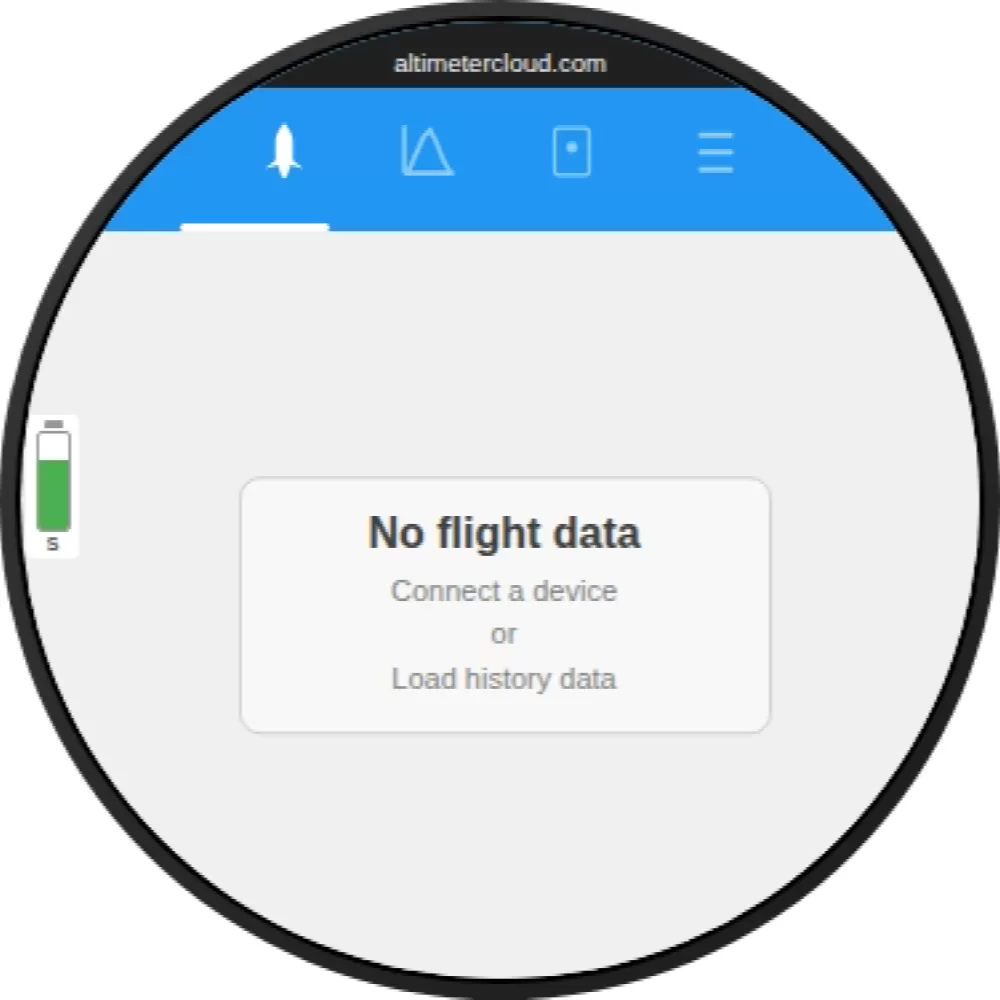
Aucun appareil connecté
Si aucun Mercury n'est connecté ou si le Mercury ne dispose pas encore de données de vol, l'écran affichera un message « Aucune donnée de vol ». Connectez un Mercury avec un câble USB et assurez-vous qu'il a au moins un vol enregistré, ou chargez un vol précédent depuis l'onglet Historique.