La pantalla SnapShot es una pequeña pantalla redonda que se conecta a tu altímetro Mercury a través de un cable USB. Te da acceso instantáneo a los datos de tu vuelo más reciente sin necesidad de teléfono, portátil o conexión WiFi — simplemente conéctala y lee tus resultados en el sitio de lanzamiento.
Primeros pasos
Para usar la pantalla SnapShot, enciende la pantalla primero, luego enciende tu Mercury. El Mercury detectará la pantalla e ingresará al modo pantalla, lo que se indica por el LED de estado parpadeando en blanco y verde. Una vez conectado, el Mercury envía continuamente datos sobre sí mismo y el vuelo más reciente a la pantalla.
Consejo: La pantalla SnapShot es excelente para obtener resultados rápidos en el campo, pero hay muchos más datos detallados incluyendo gráficos completos, datos de sensores y análisis de vuelo disponibles en Altimeter Cloud. Tus vuelos se cargarán automáticamente la próxima vez que tu Mercury se conecte a WiFi, para que siempre puedas revisar los datos completos más tarde.
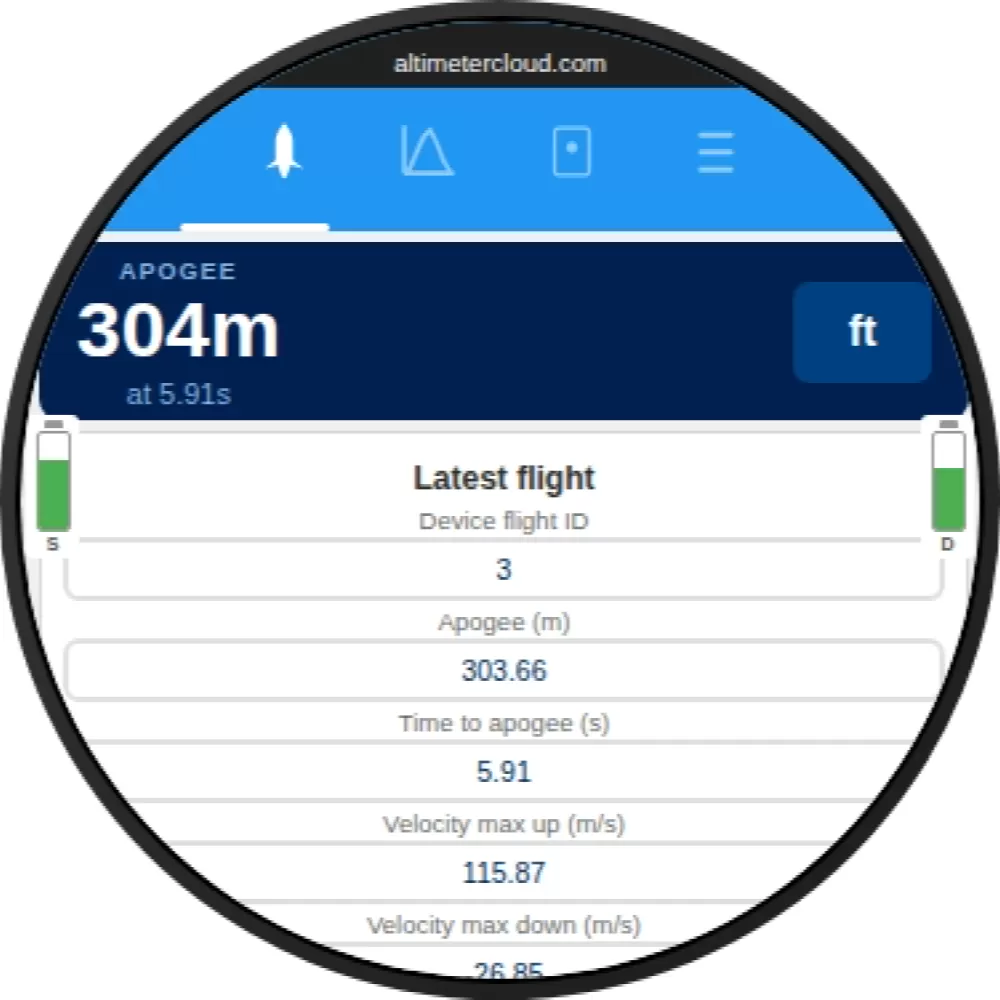
Pestaña de vuelo
La pestaña de vuelo muestra un resumen del vuelo más reciente del Mercury conectado. Esto incluye la altitud de apogeo (con un selector entre metros y pies), tiempo hasta apogeo, velocidad máxima hacia arriba y hacia abajo, y otras estadísticas clave de vuelo. Los niveles de batería tanto del Mercury (S) como de la pantalla (D) se muestran a ambos lados.
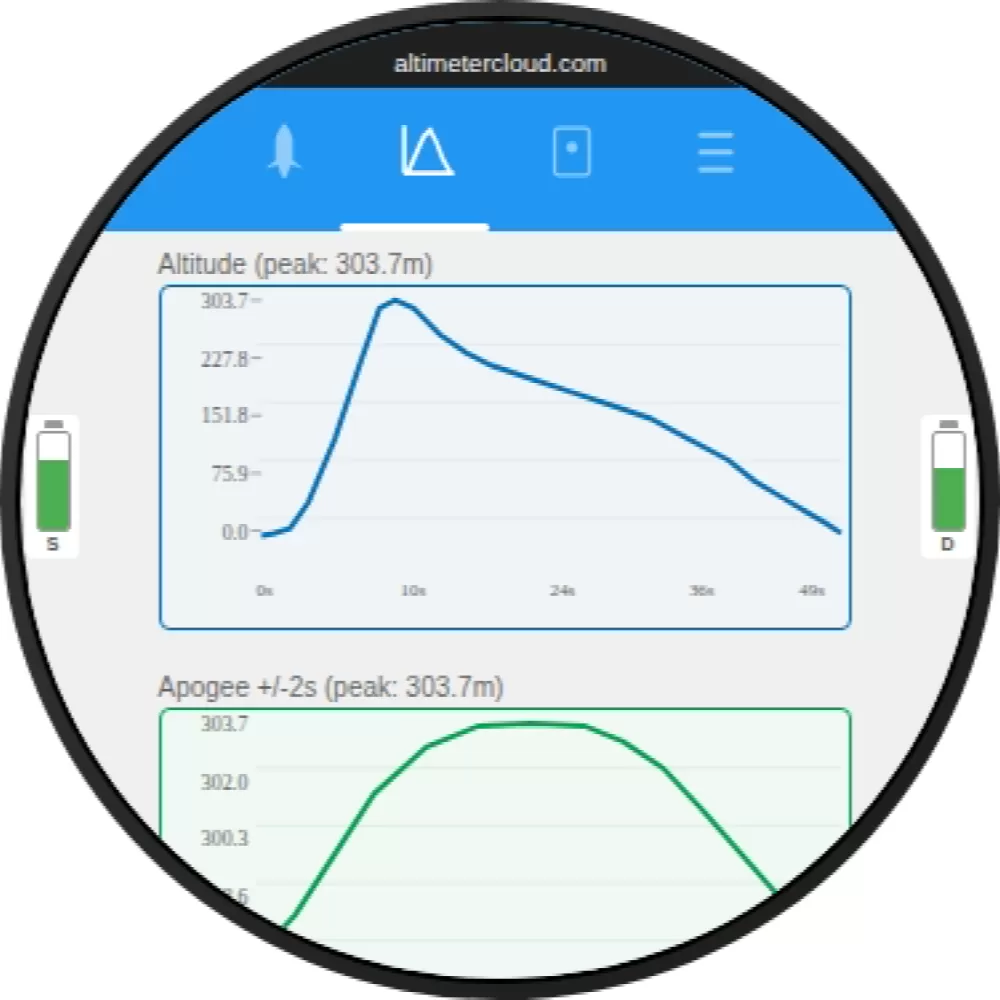
Pestaña de gráficos
La pestaña de gráficos muestra tres mini gráficos del vuelo más reciente:
- Altitud — el perfil de altitud completo del vuelo desde el lanzamiento hasta el aterrizaje
- Zoom de apogeo — una vista ampliada de la altitud alrededor del apogeo (±2 segundos) mostrando el pico en detalle
- Combustión del motor — el gráfico de magnitud de aceleración durante la fase de impulso
Estos te dan una descripción visual rápida de cómo fue el vuelo sin necesidad de esperar a una carga completa en Altimeter Cloud.
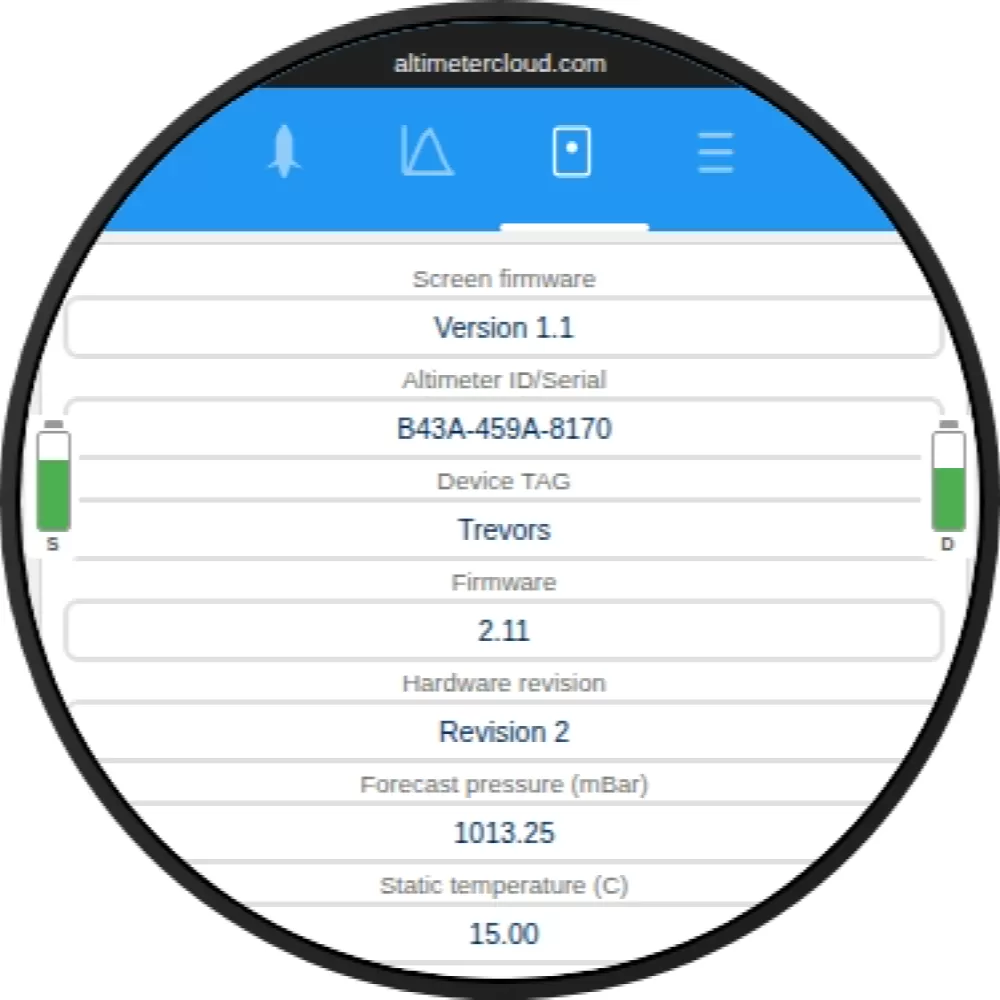
Pestaña de dispositivo
La pestaña de dispositivo muestra información sobre el Mercury conectado incluyendo la versión del firmware de la pantalla, el número de serie del altímetro, etiqueta del dispositivo, versión del firmware, revisión del hardware, y la presión de pronóstico actual y la configuración de temperatura estática.
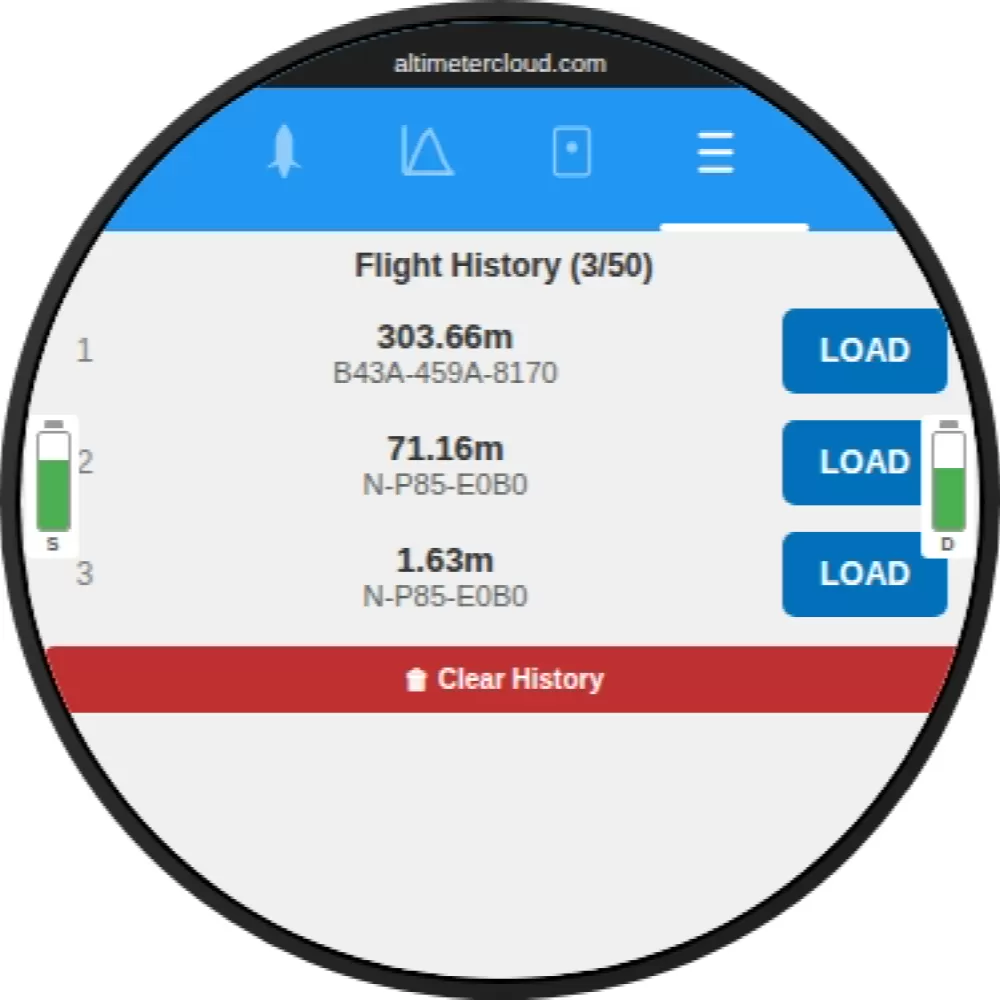
Historial de vuelos
La pantalla SnapShot almacena hasta 200 vuelos en su propio historial interno. Cada vez que se conecta un Mercury y tiene datos de vuelo, la pantalla guarda una copia. Puedes navegar por tu historial y cargar cualquier vuelo anterior para ver su resumen y gráficos.
Esto significa que puedes conectar diferentes altímetros Mercury con el tiempo y mantener un registro continuo de vuelos en la pantalla misma. La pestaña de historial muestra cada vuelo con su apogeo y el número de serie del altímetro, junto con un botón Cargar para ver los datos de ese vuelo.
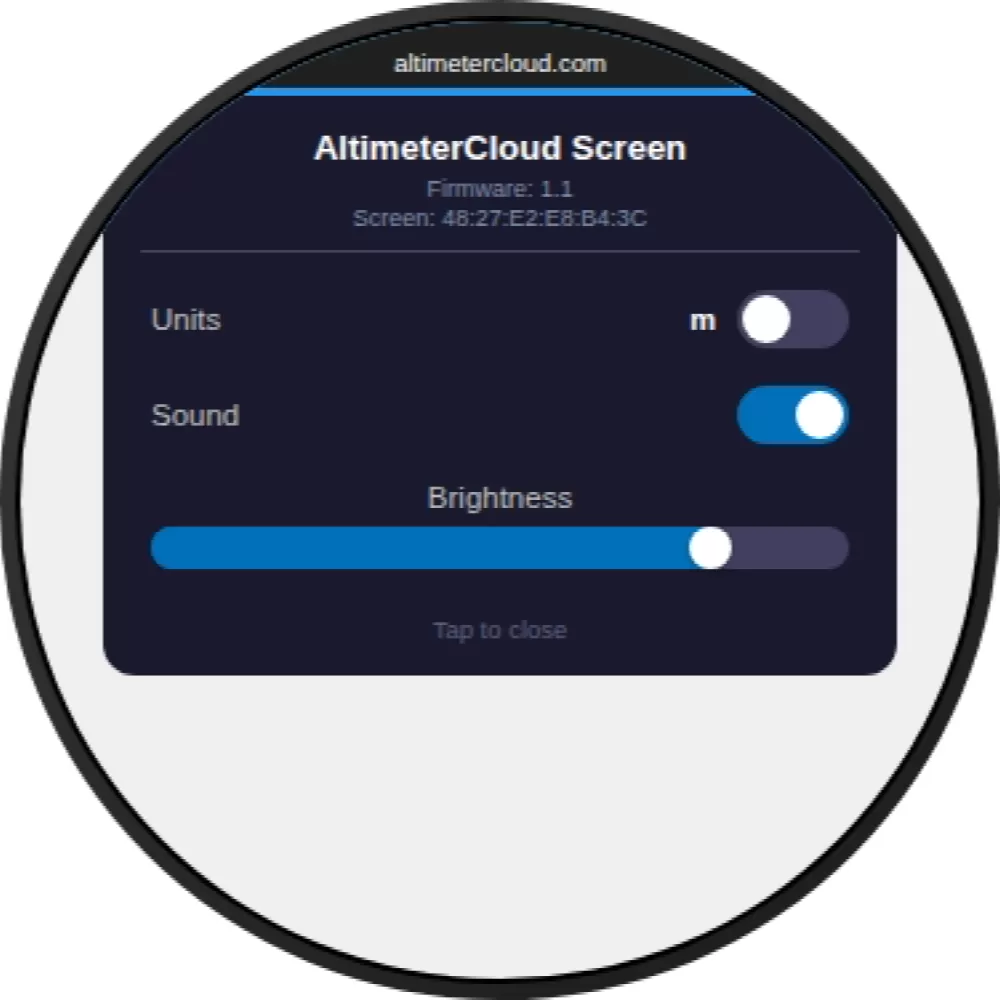
Configuración de pantalla
Toca el icono de menú en la esquina superior derecha para abrir la configuración de pantalla. Desde aquí puedes alternar entre metros y pies, encender o apagar el sonido, y ajustar el brillo de la pantalla. La superposición de configuración también muestra la versión del firmware de la pantalla y su dirección Bluetooth.
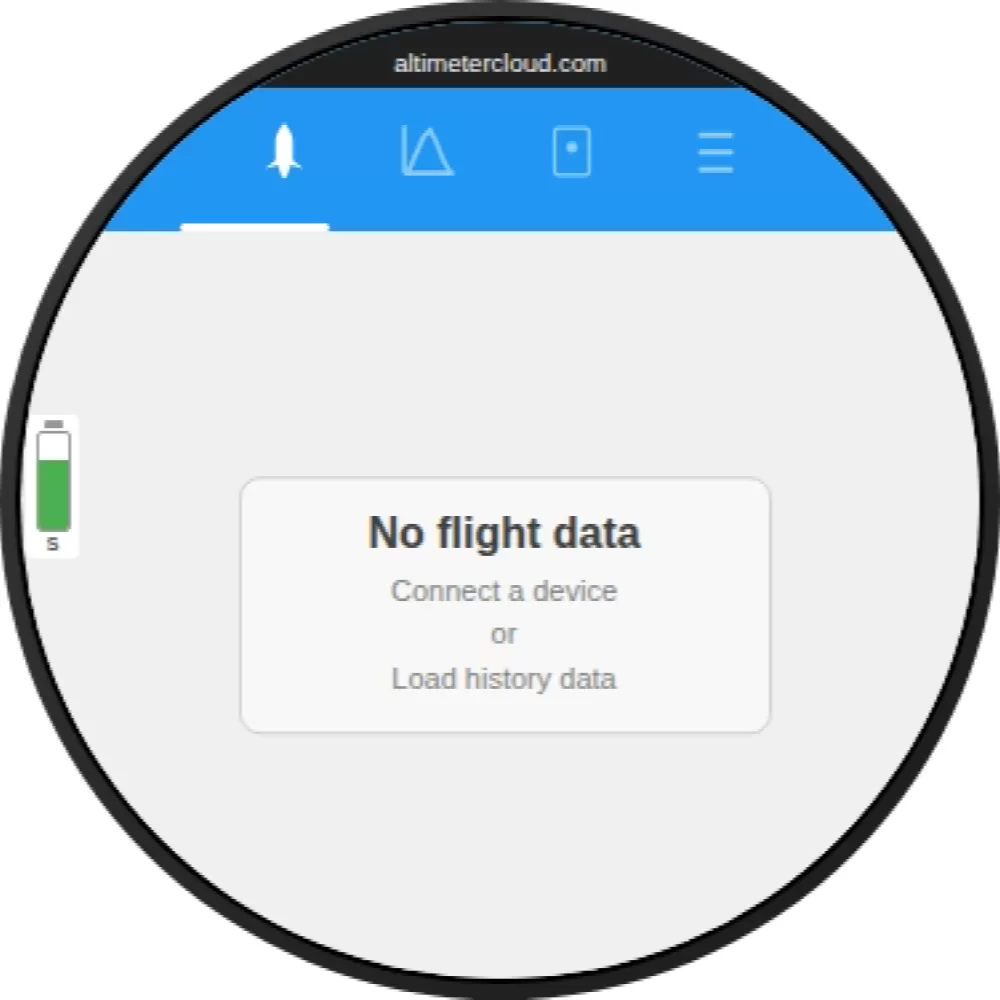
Sin dispositivo conectado
Si no hay un Mercury conectado o el Mercury aún no tiene datos de vuelo, la pantalla mostrará un mensaje "Sin datos de vuelo". Conecta un Mercury con un cable USB y asegúrate de que tenga al menos un vuelo grabado, o carga un vuelo anterior desde la pestaña de historial.