Ekran SnapShot to mały okrągły wyświetlacz, który łączy się z altimetrem Mercury za pośrednictwem kabla USB. Daje ci natychmiastowy dostęp do danych z ostatniego lotu bez potrzeby telefonu, laptopa lub połączenia WiFi — wystarczy go podłączyć i przeczytać wyniki na stanowisku startowym.
Pierwsze kroki
Aby korzystać z ekranu SnapShot, najpierw włącz ekran, a następnie włącz Mercury. Mercury wykryje ekran i przejdzie do trybu ekranu, na co wskazuje dioda LED stanu migająca białym i zielonym. Po podłączeniu Mercury ciągle wysyła na ekran dane o sobie i o ostatnim locie.
Wskazówka: Ekran SnapShot jest świetny do szybkich wyników w terenie, ale znacznie bardziej szczegółowe dane, w tym pełne wykresy, dane czujnika i analiza lotu, są dostępne na stronie Altimeter Cloud. Twoje loty będą się wgrywać automatycznie, gdy następny raz Mercury połączy się z WiFi, dzięki czemu zawsze możesz przejrzeć pełne dane później.
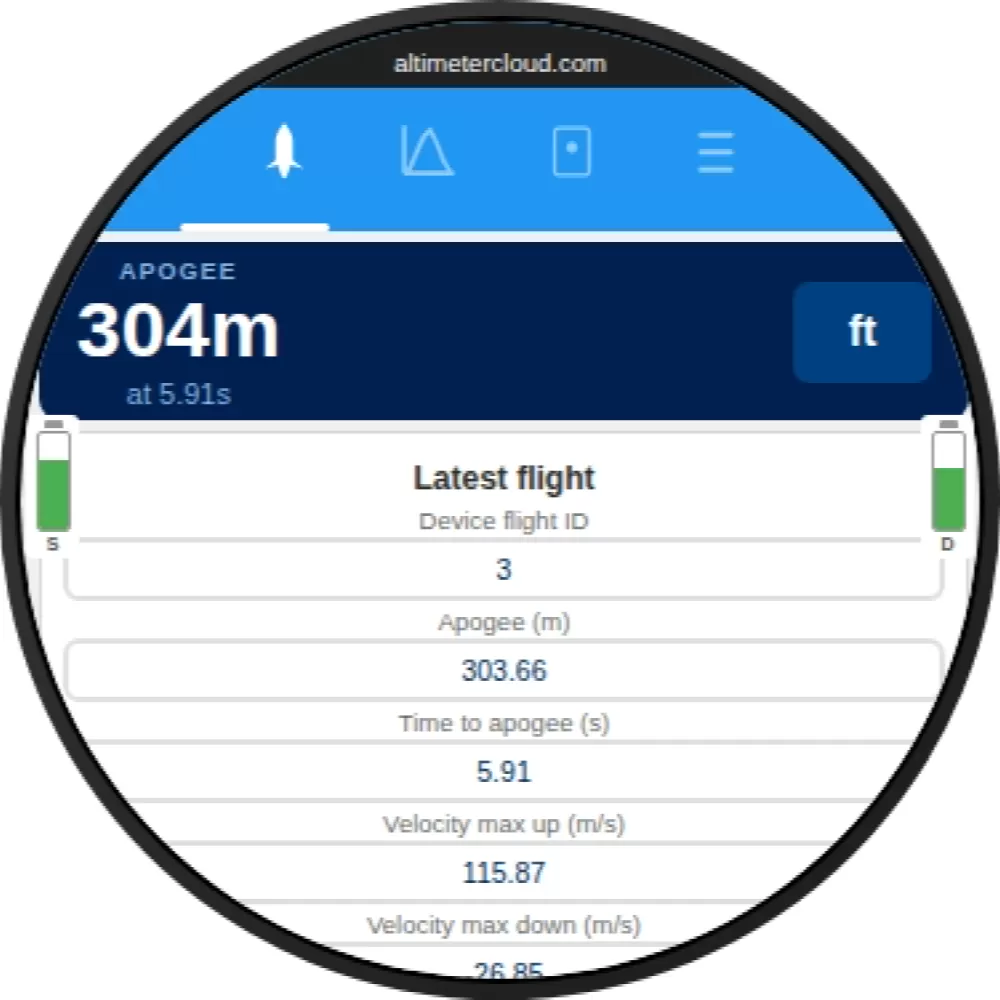
Zakładka lotu
Zakładka lotu pokazuje podsumowanie ostatniego lotu z podłączonego Mercury. Obejmuje to wysokość apogeum (z przełącznikiem między metrami i stopami), czas do apogeum, maksymalną prędkość w górę i w dół oraz inne kluczowe statystyki lotu. Poziomy baterii zarówno Mercury (S) jak i ekranu (D) są wyświetlane po obu stronach.
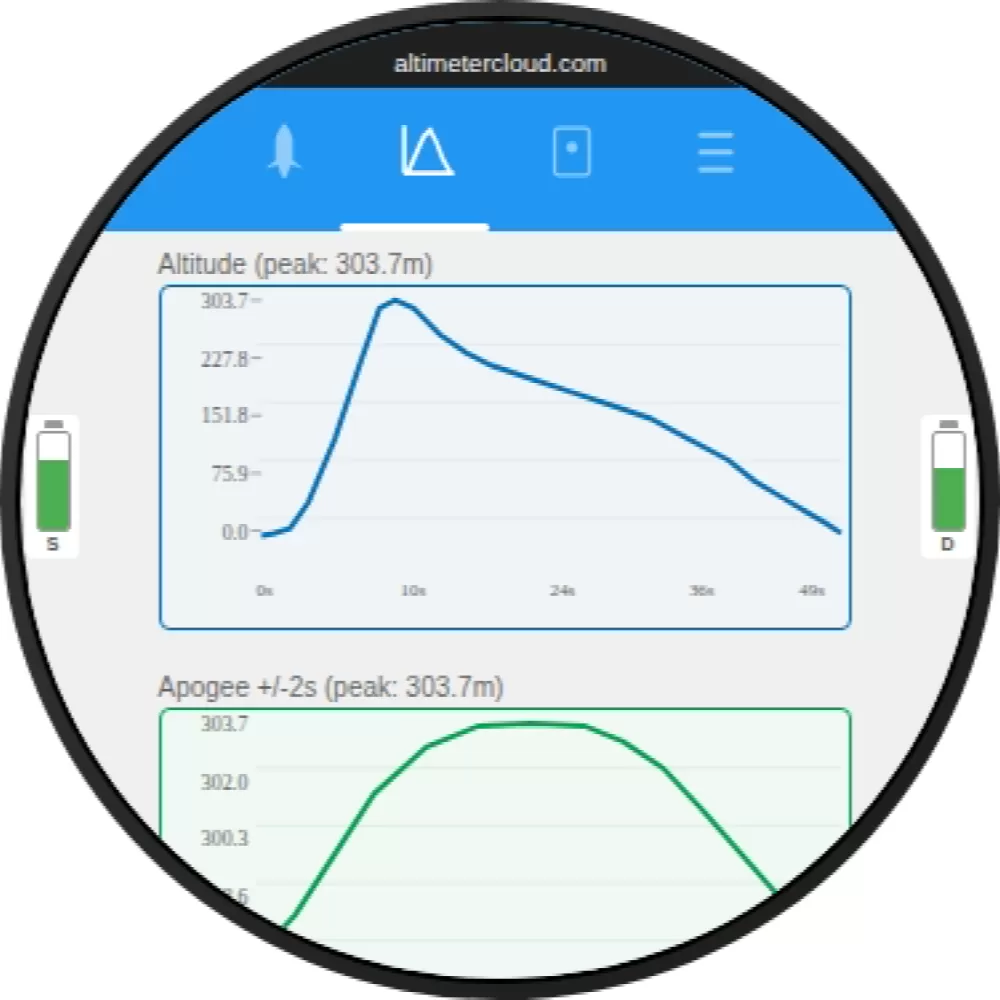
Zakładka wykresów
Zakładka wykresów wyświetla trzy mini wykresy z ostatniego lotu:
- Wysokość — pełny profil wysokości lotu od startu do lądowania
- Przybliżenie apogeum — powiększony widok wysokości wokół apogeum (±2 sekundy) pokazujący szczyt w szczegółach
- Spalanie silnika — wykres wielkości przyspieszenia podczas fazy wyrzutu
Dają one szybki przegląd wizualny przebiegu lotu bez konieczności czekania na pełne wgranie do Altimeter Cloud.
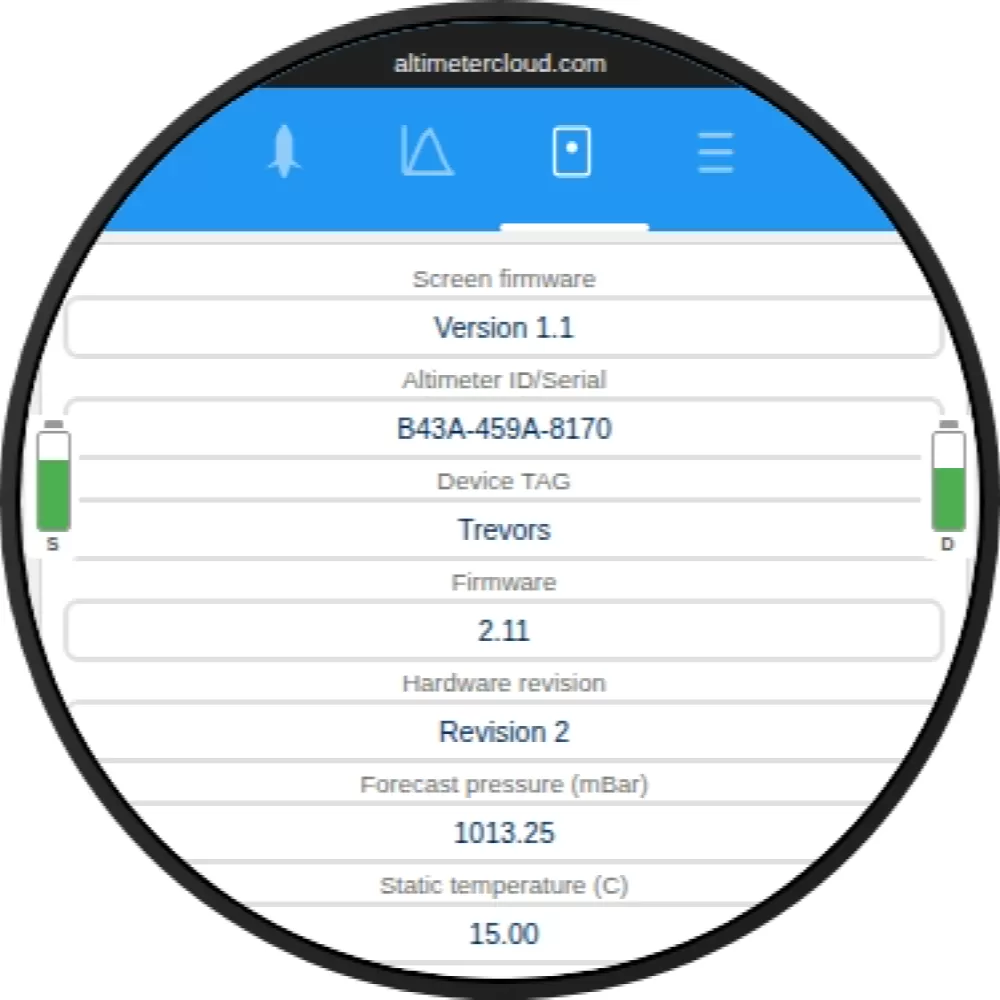
Zakładka urządzenia
Zakładka urządzenia pokazuje informacje o podłączonym Mercury, w tym wersję oprogramowania ekranu, numer seryjny altimetru, znacznik urządzenia, wersję oprogramowania, wersję sprzętu oraz bieżące ustawienia ciśnienia prognozy i temperatury statycznej.
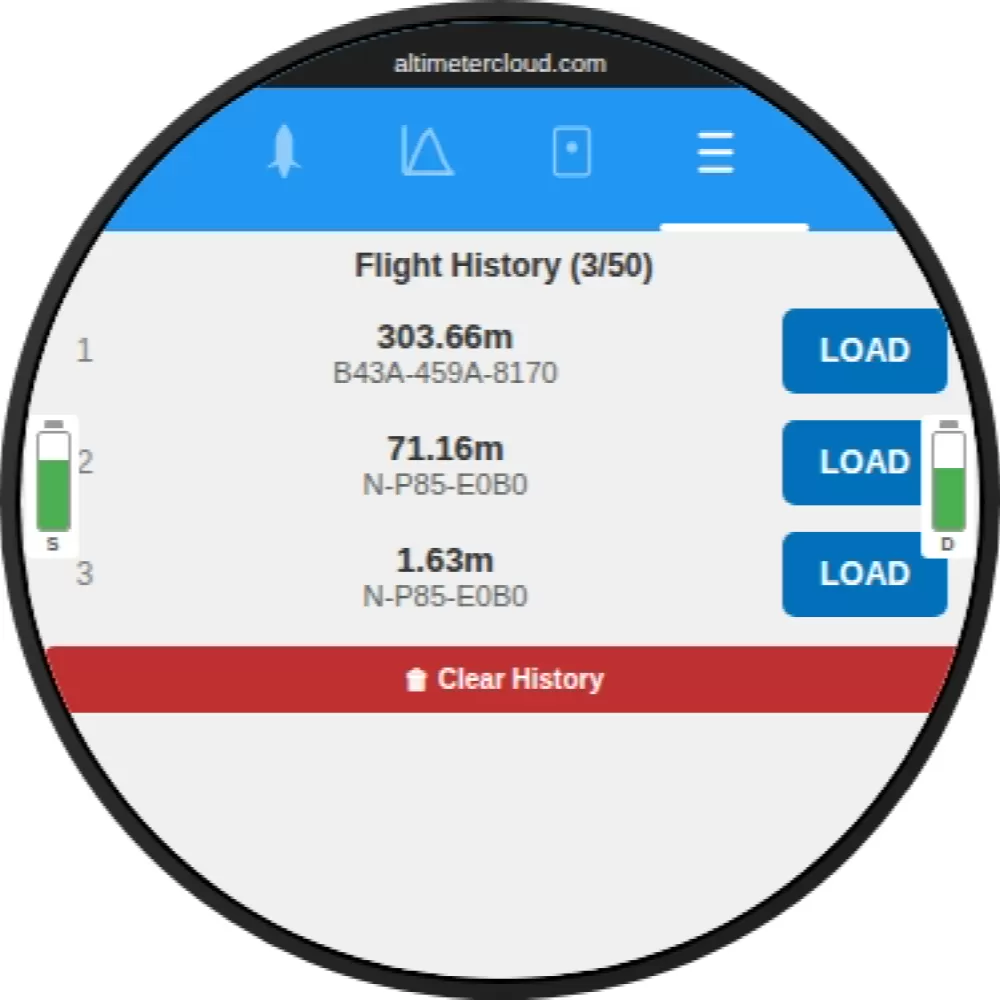
Historia lotów
Ekran SnapShot przechowuje do 200 lotów we własnej wewnętrznej historii. Za każdym razem, gdy Mercury jest podłączony i ma dane lotu, ekran zapisuje kopię. Możesz przeglądać swoją historię i załadować dowolny poprzedni lot, aby wyświetlić jego podsumowanie i wykresy.
Oznacza to, że możesz podłączać różne altimetry Mercury w miarę upływu czasu i prowadzić dziennik lotów na samym ekranie. Zakładka Historia pokazuje każdy lot z jego apogeum i numerem seryjnym altimetru, wraz z przyciskiem Załaduj, aby wyświetlić dane tego lotu.
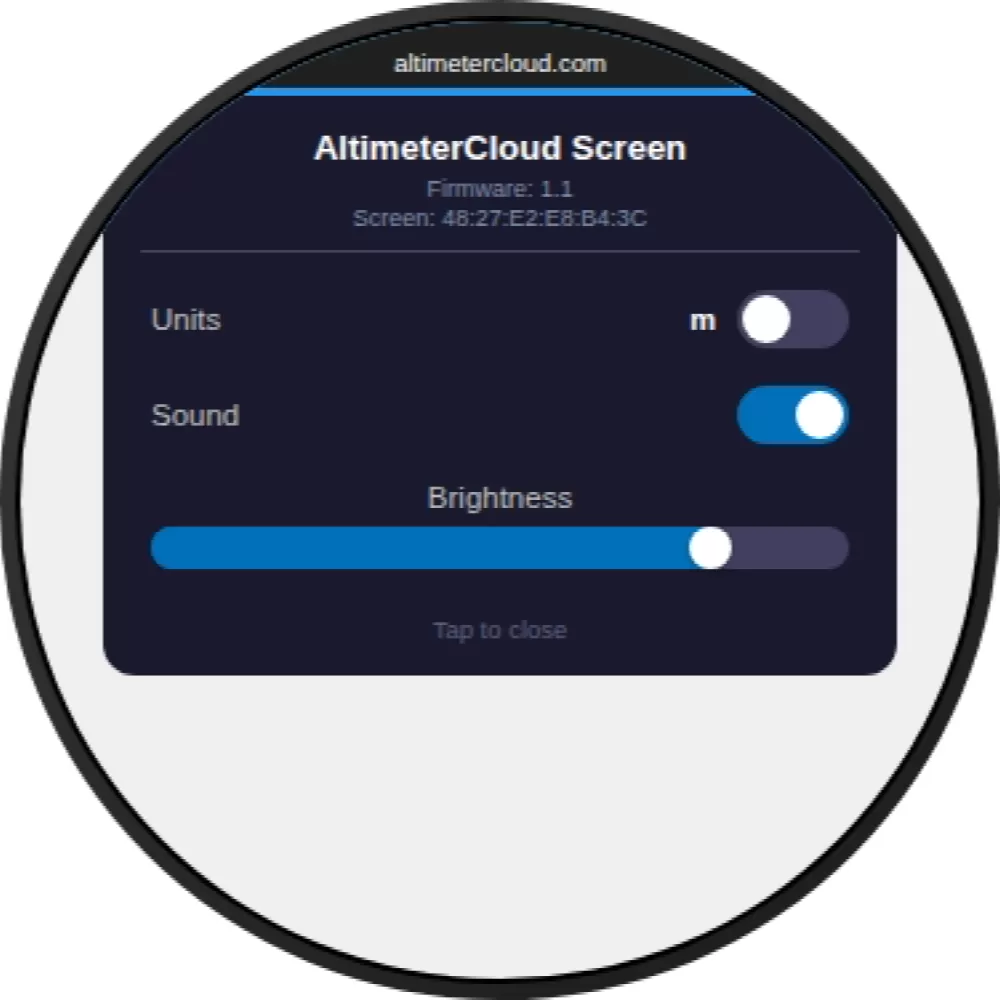
Ustawienia ekranu
Naciśnij ikonę menu w prawym górnym rogu, aby otworzyć ustawienia ekranu. Stąd możesz przełączać się między metrami i stopami, włączać lub wyłączać dźwięk oraz regulować jasność ekranu. Nakładka ustawień pokazuje również wersję oprogramowania ekranu i jego adres Bluetooth.
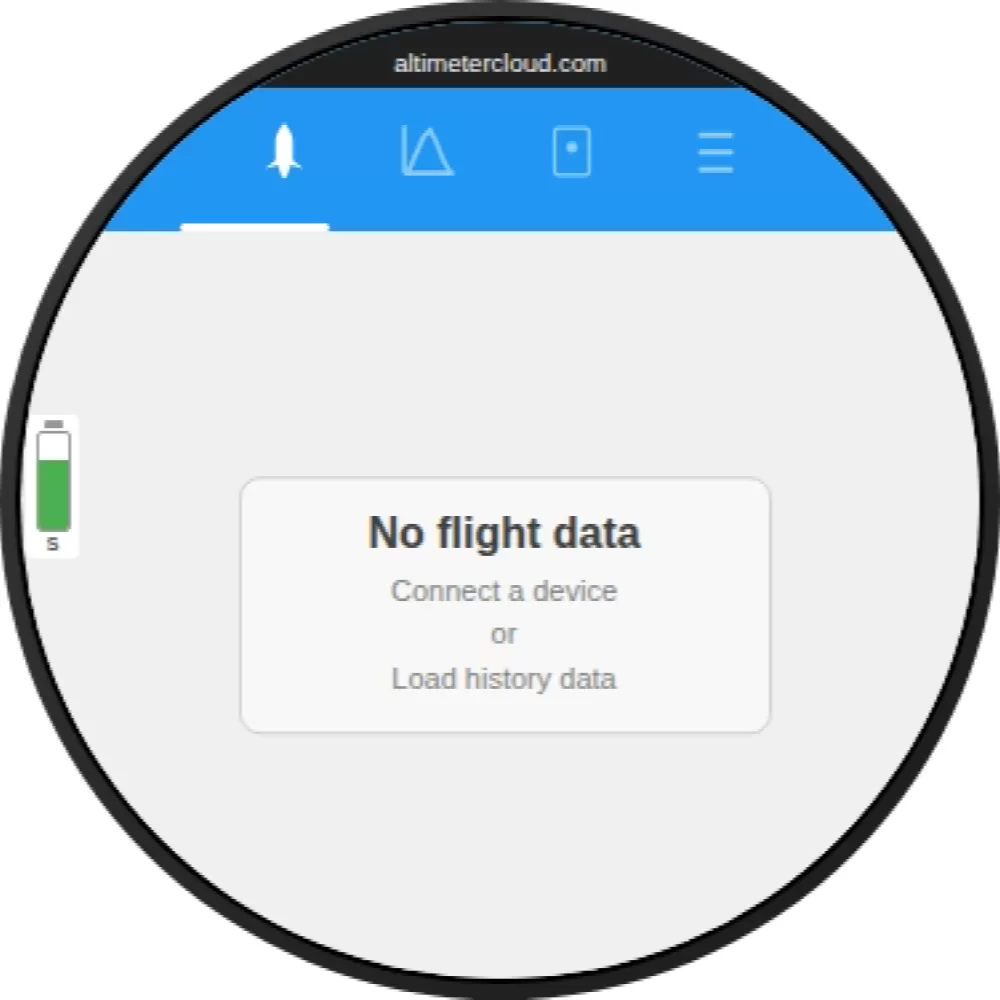
Brak podłączonego urządzenia
Jeśli żaden Mercury nie jest podłączony lub Mercury nie ma jeszcze żadnych danych lotu, ekran wyświetli komunikat „Brak danych lotu". Podłącz Mercury kablem USB i upewnij się, że ma co najmniej jeden zarejestrowany lot, lub załaduj poprzedni lot z zakładki Historia.