Het SnapShot-scherm is een klein rond display dat via USB-kabel met uw Mercury-altimeter verbindt. Het geeft u onmiddellijke toegang tot uw meest recente vluchtgegevens zonder dat u een telefoon, laptop of WiFi-verbinding nodig hebt — steek het eenvoudig in en lees uw resultaten op de lanceerplek.
Aan de slag
Zet het scherm eerst aan en vervolgens uw Mercury. De Mercury detecteert het scherm en gaat in schhermmodus, wat wordt aangegeven door de status-LED die wit en groen knippert. Eenmaal verbonden, stuurt de Mercury continu gegevens over zichzelf en de meest recente vlucht naar het scherm.
Tip: Het SnapShot-scherm is geweldig voor snelle resultaten in het veld, maar veel gedetailleerde gegevens, inclusief volledige grafieken, sensorgegevens en vluchtanalyse, zijn beschikbaar op Altimeter Cloud. Uw vluchten worden automatisch geüpload wanneer uw Mercury de volgende keer verbinding maakt met WiFi, zodat u de volledige gegevens later altijd kunt controleren.
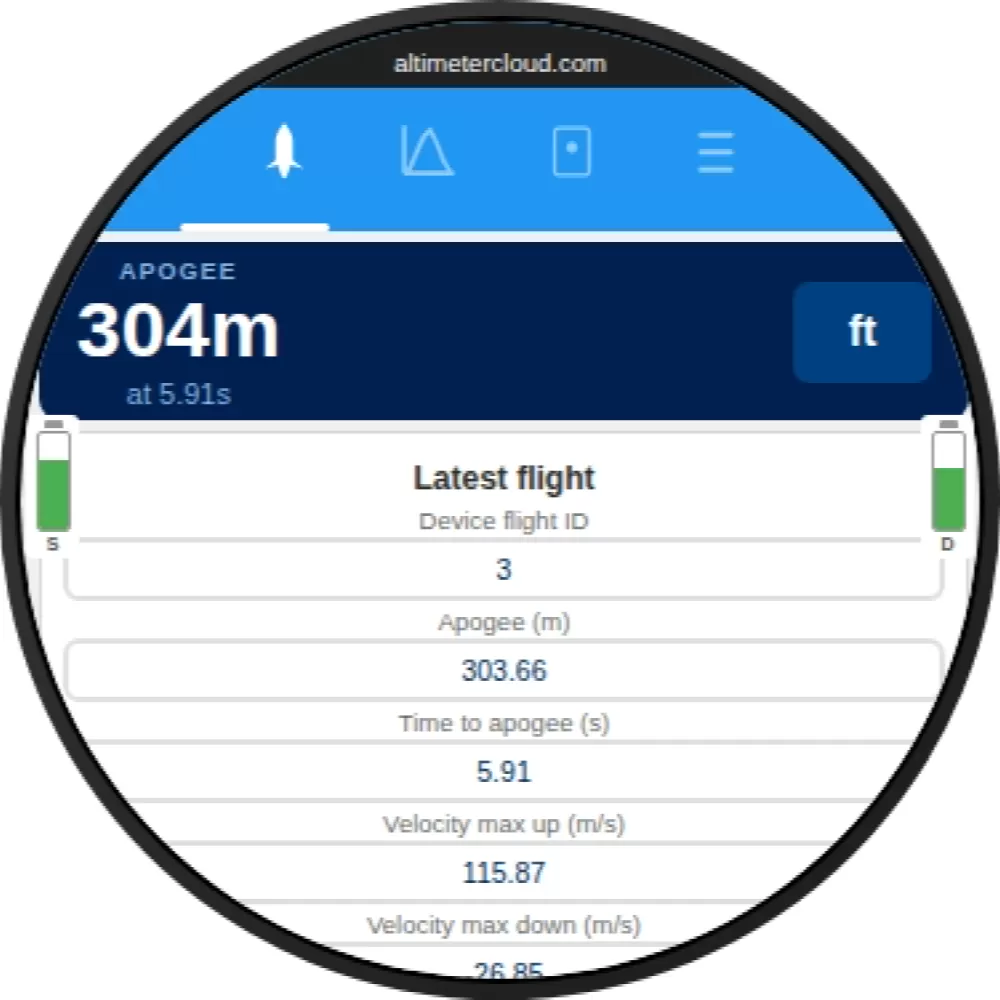
Flight-tabblad
Het flight-tabblad toont een samenvatting van de meest recente vlucht van de verbonden Mercury. Dit omvat de apogee-hoogte (met een wisselschakelaar tussen meters en voet), tijd tot apogee, maximale snelheid omhoog en omlaag, en andere belangrijke vluchtstatistieken. De batterijniveaus voor zowel de Mercury (S) als het scherm (D) worden aan beide zijden weergegeven.
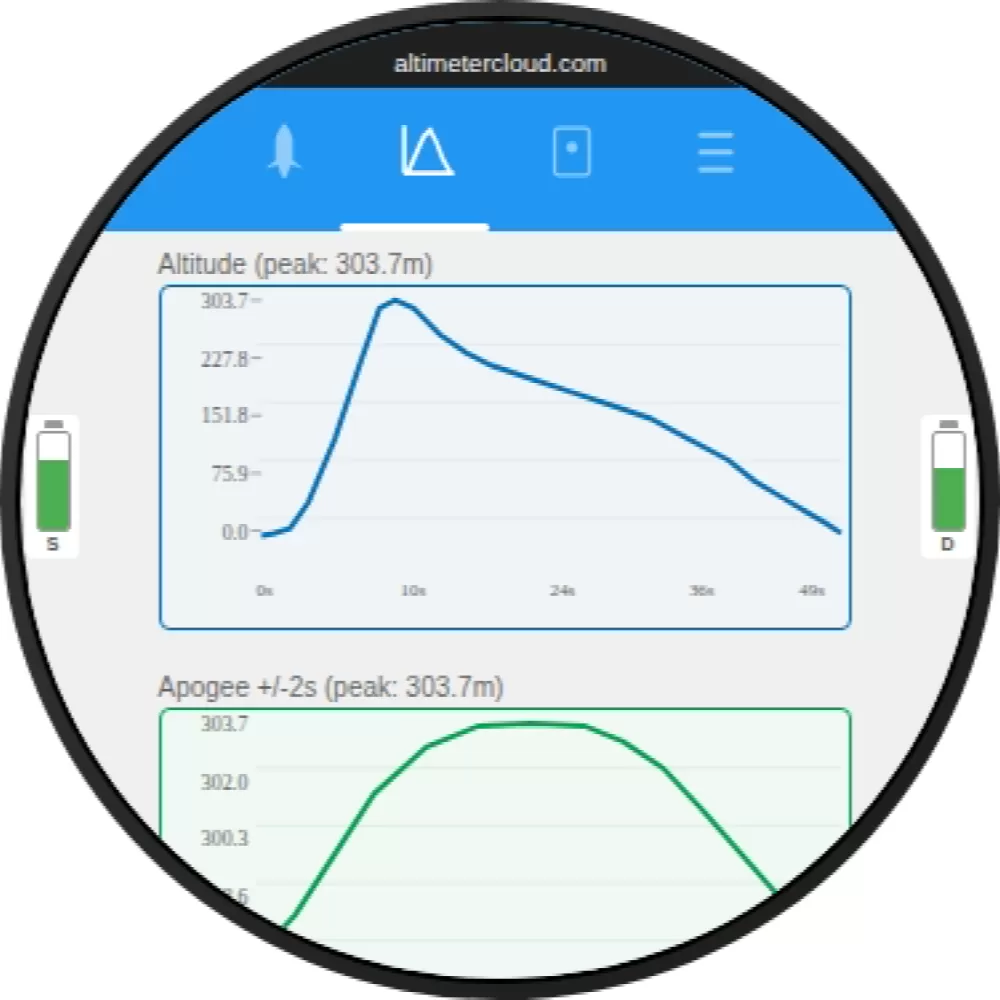
Charts-tabblad
Het charts-tabblad toont drie minigrafieken van de meest recente vlucht:
- Hoogte — het volledige vluchthoogtefiel van lancering tot landing
- Apogee-zoom — een ingezoomde weergave van de hoogte rond de apogee (±2 seconden) met de piek in detail
- Motor burn — de versnellingsgrootte-grafiek tijdens de boostfase
Deze geven u een snel visueel overzicht van hoe de vlucht verliep zonder dat u hoeft te wachten op een volledige upload naar Altimeter Cloud.
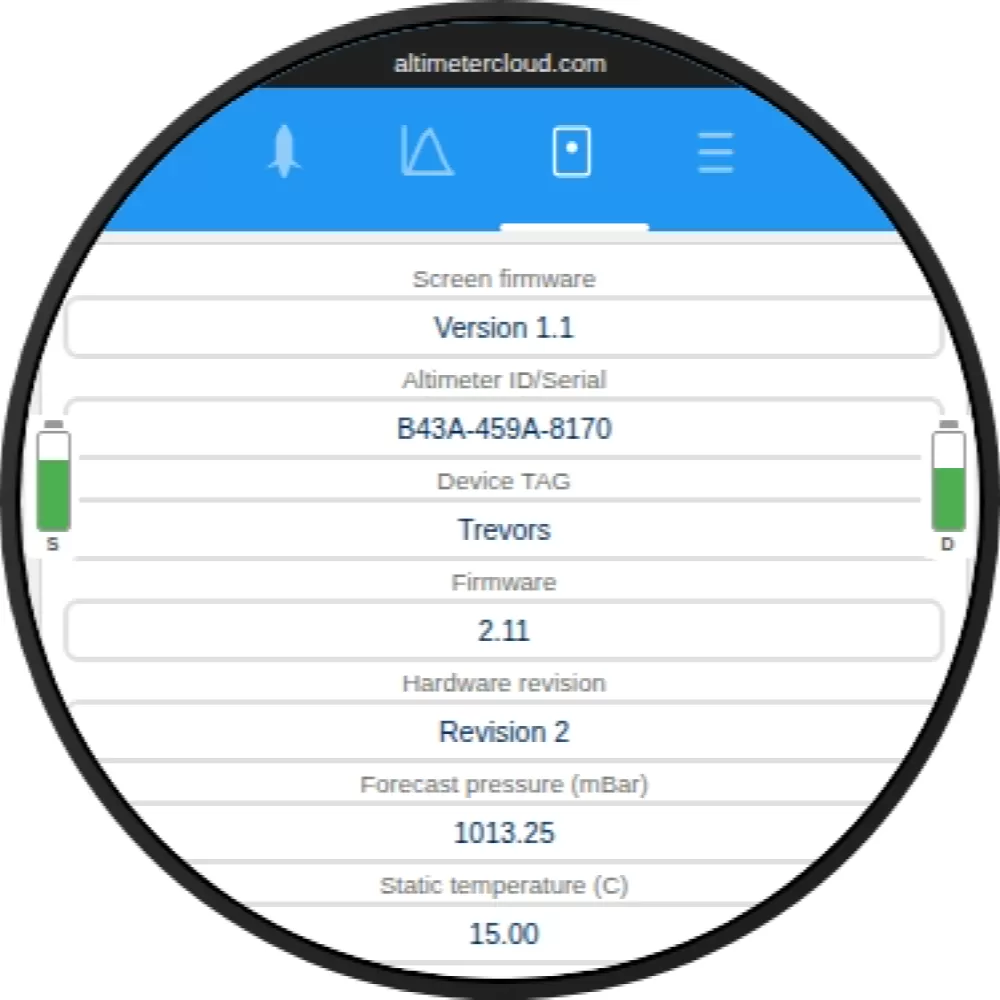
Device-tabblad
Het device-tabblad toont informatie over de verbonden Mercury, inclusief de firmwareversie van het scherm, het serienummer van de altimeter, apparaatlabel, firmwareversie, hardwareversie en de huidige instellingen voor voorspelde druk en statische temperatuur.
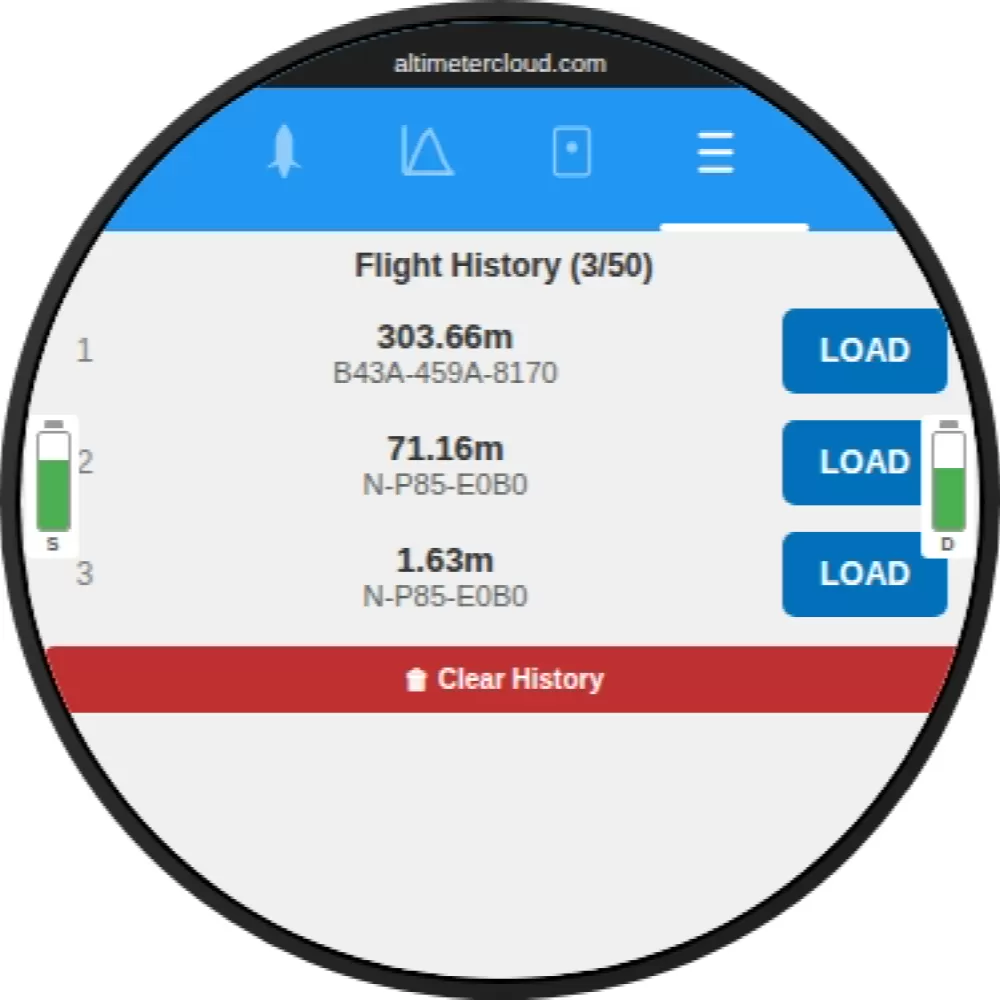
Vluchtgeschiedenis
Het SnapShot-scherm slaat tot 200 vluchten op in zijn eigen interne geschiedenis. Telkens wanneer een Mercury wordt verbonden en vluchtgegevens heeft, slaat het scherm een kopie op. U kunt door uw geschiedenis bladeren en elke eerdere vlucht laden om de samenvatting en grafieken ervan weer te geven.
Dit betekent dat u verschillende Mercury-altimeters in de loop van de tijd kunt verbinden en een doorlopende log van vluchten op het scherm zelf kunt bijhouden. Het history-tabblad toont elke vlucht met de apogee en het serienummer van de altimeter, samen met een Load-knop om de gegevens van die vlucht weer te geven.
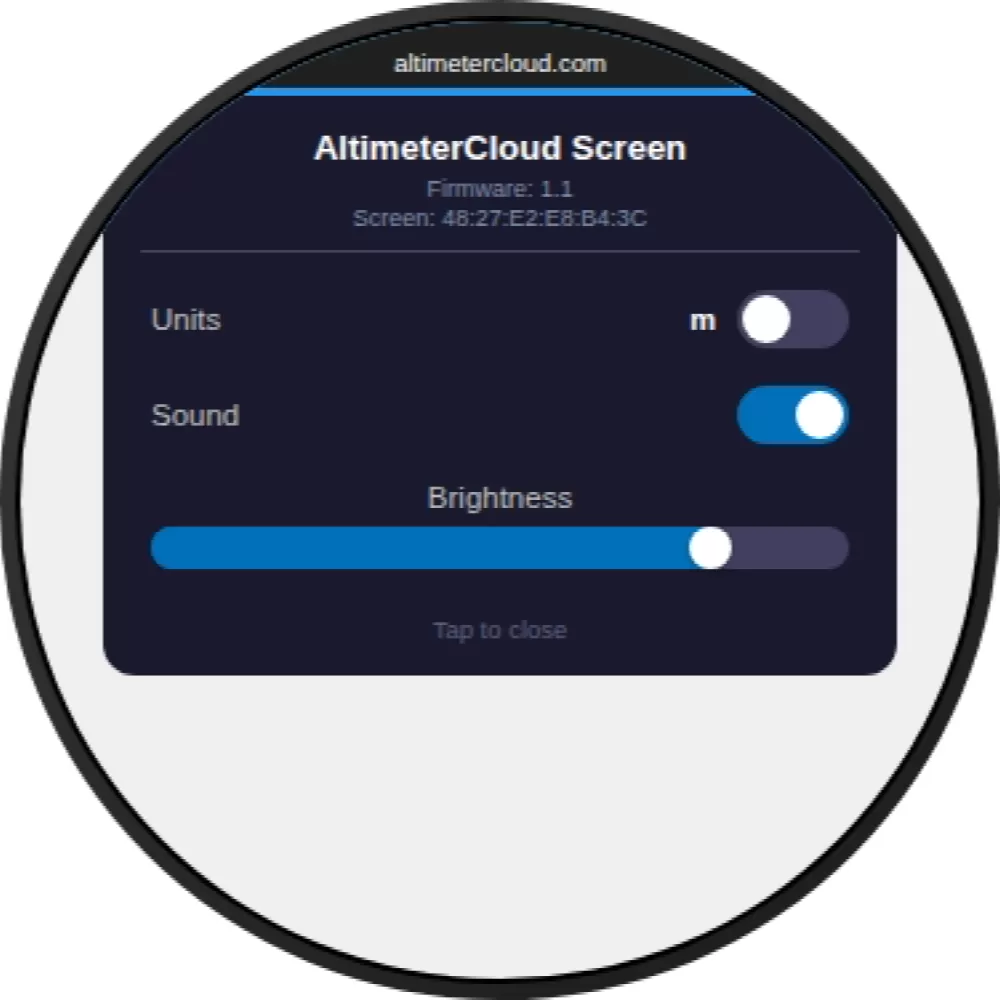
Scherminstellingen
Tik op het menupictogram in de rechterbovenhoek om de scherminstellingen te openen. Hier kunt u schakelen tussen meters en voet, het geluid in- of uitschakelen en de schermhelderheid aanpassen. De instellingsoverlay toont ook de firmwareversie van het scherm en het Bluetooth-adres.
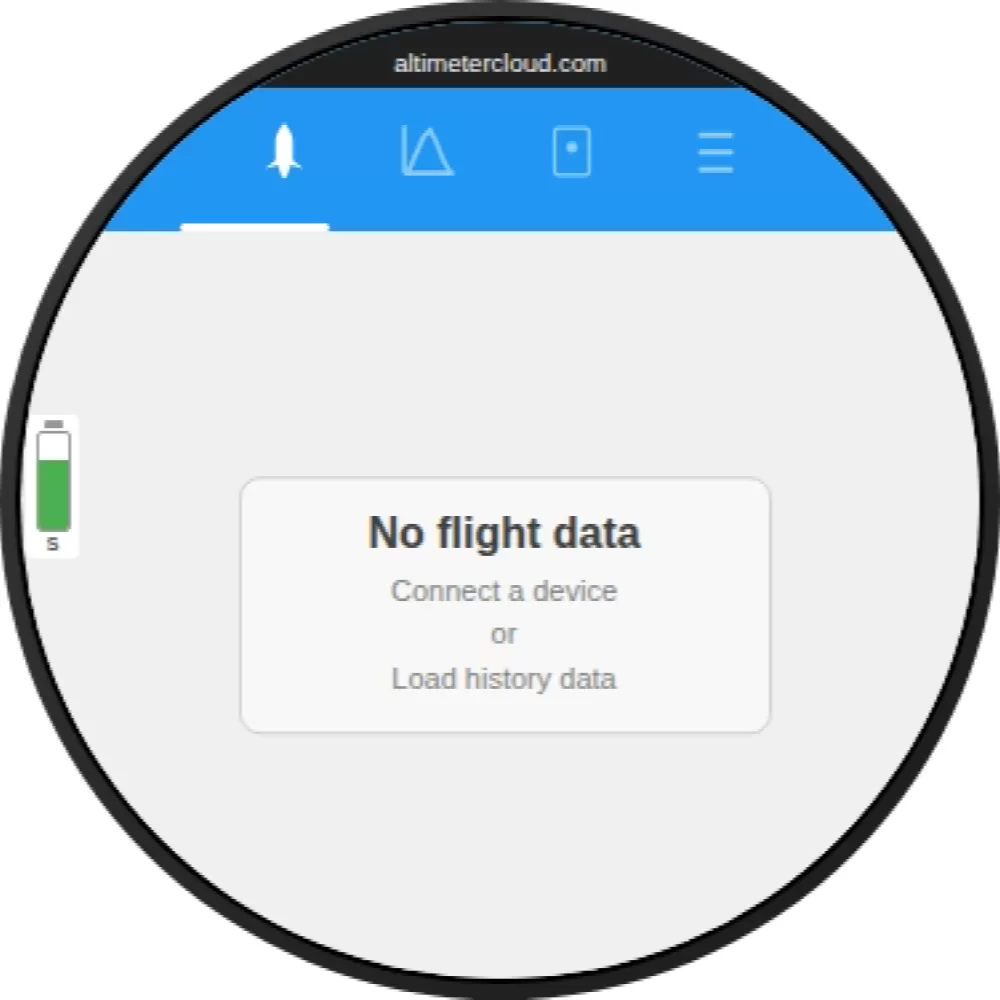
Geen apparaat verbonden
Als geen Mercury is verbonden of de Mercury nog geen vluchtgegevens heeft, toont het scherm een bericht "Geen vluchtgegevens". Verbind een Mercury met een USB-kabel en zorg ervoor dat deze minstens één opgenomen vlucht heeft, of laad een eerdere vlucht uit het history-tabblad.