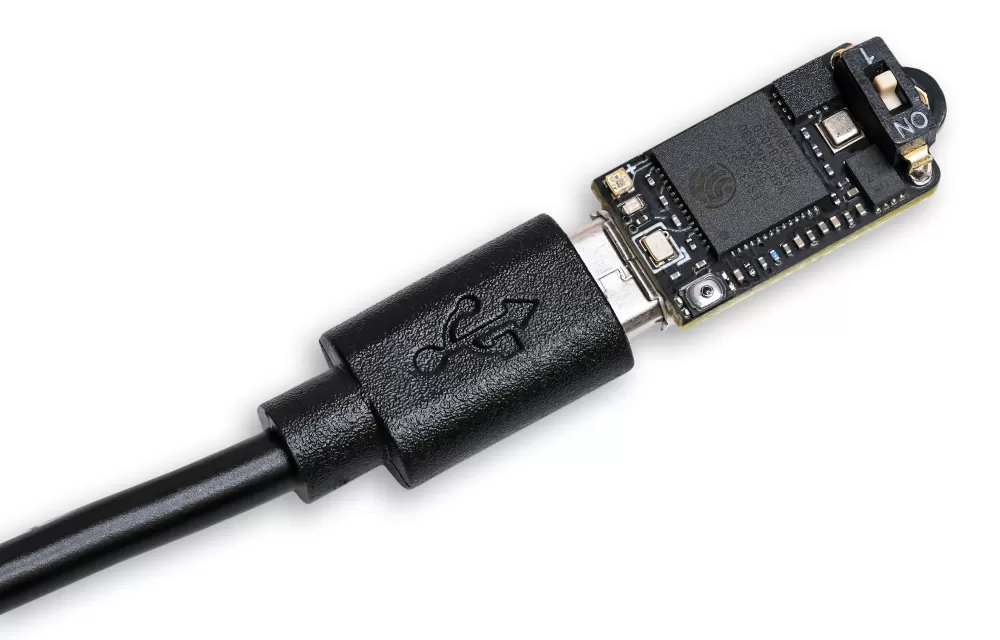
A Nano altimeter fedélzetén egy mikro-USB port található. USB meghajtóként működik a telemetria naplóihoz és beállításaihoz, így nem kell egyéni olvasóért vagy kábelért kutatnia.
Csatlakoztassa a Nano-t egy PC-hez, laptophoz, tablethez vagy okostelefonhoz, és hozzáférhet a fájljaihoz. Az energiakapcsoló USB módban is maradhat kikapcsolt állapotban.
USB módban
USB módban az LED lassan kéken lélegzik. Az akkumulátor szintjének megtekintéséhez kapcsolja be az energiakapcsolót: 3 másodpercenként egy rövid színes felvillanás mutatja a töltöttségi szintet. Ha a kapcsoló ki van kapcsolva, ez nem jelenik meg.
| LED | Jelentés |
|---|---|
| Lassú kék lélegzés | USB meghajtóként csatlakoztatva |
| Piros felvillanás 3 másodpercenként | Akkumulátor 3,70 V alatt (nagyjából 15% alatt) |
| Narancssárga felvillanás 3 másodpercenként | Akkumulátor 3,70 - 3,80 V között (nagyjából 15 - 40%) |
| Lila felvillanás 3 másodpercenként | Akkumulátor 3,80 - 4,00 V között (nagyjából 40 - 80%) |
| Zöld felvillanás 3 másodpercenként | Akkumulátor 4,00 V és több felett (nagyjából 80% - teljesen töltve) |
| Három gyors lila villanás, majd egy zöld felvillanás | USB soros parancs fogadva, majd beállítás alkalmazva |
| 10 másodperc gyors piros, majd sötétség | Az alaplap túl meleg lett az USB-n és leállt önmaga védelme érdekében |
A gomb rövid megnyomása USB módban lejátssza az utolsó repülés számát és az apogét az LED-en, ugyanúgy, mint a startpadon.
Az ALTCLOUD meghajtó
PC-n az eszköz "ALTCLOUD" név alatt jelenik meg a Saját gép mappában.
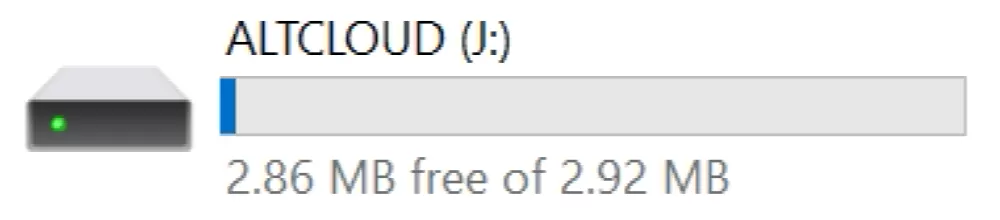
A meghajtó megnyitásakor néhány alapértelmezett fájlt fog látni, valamint az összes telemetria napló és összefoglaló is elérhető lesz itt. A telemetria naplókat rá lehet húzni az Altimeter Cloud feltöltési eszközre, hogy az ábrákat és adatokat egy könnyen kezelhető formátumban megtekinthesse.
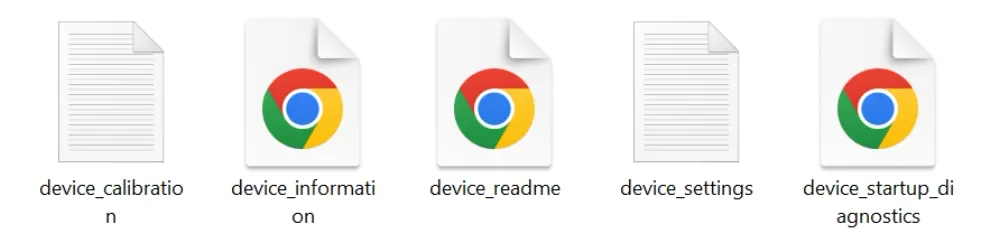
Ha a hardver 1., 2. vagy 3. verziójú, nem fog device_calibration fájlt látni, mivel ezek az alaplapok nem rendelkeznek IMU-val. A meghajtó legfelső szintjén elhelyezett egyéb fájlok az indítás után törlődnek; a mappákat nem érinti.
Mit csinál az egyes fájl
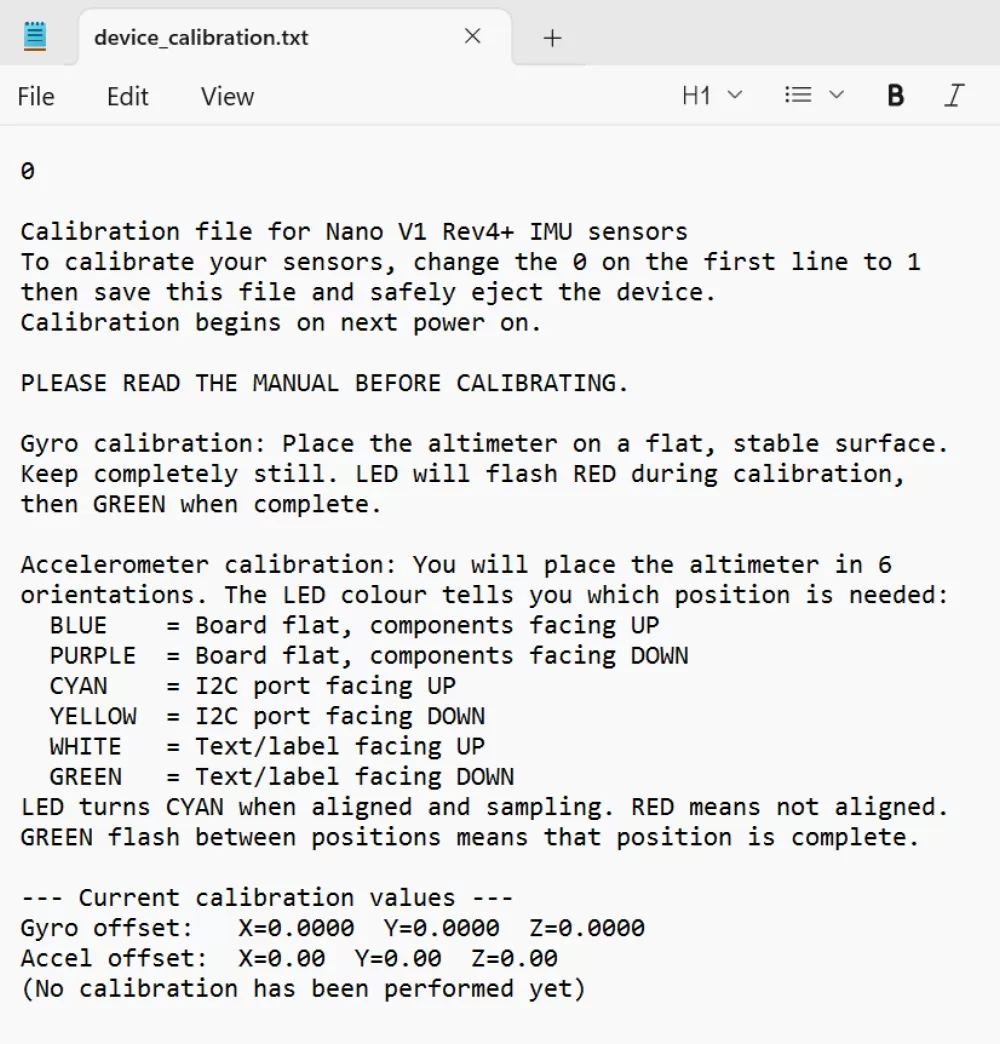
device_calibration.txt
Egy szerkeszthető fájl, amely lehetővé teszi a Nano mozgásérzékelőjének kalibrálását (4. változat és később). Kérjük, olvassa el a az IMU kalibrálása oldalt ehhez.
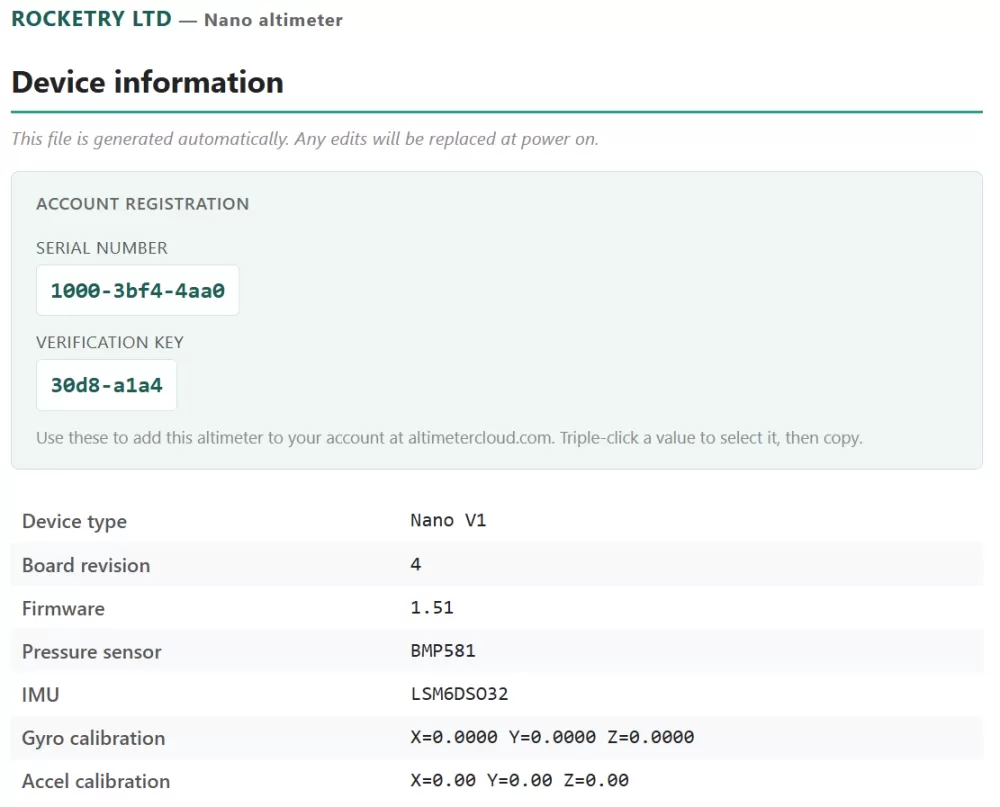
device_information.html
Egy oldal, amely megnyílik a webböngészőjében a Nano-val kapcsolatos információkkal, minden induláskor újraírva. Ez tartalmazza a sorozatszámot és egy 8 karakteres ellenőrző kulcsot, amelyre szükség lesz ahhoz, hogy hozzáadja a Nano-t az Altimeter Cloud fiókjához, ha szeretné.
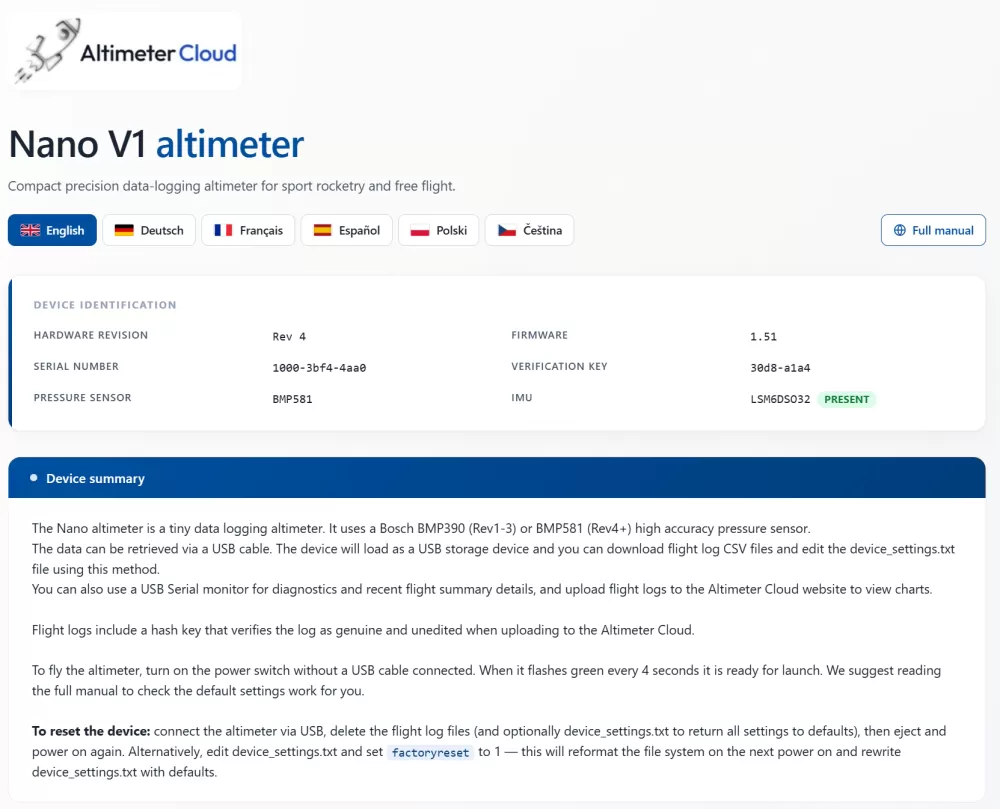
device_readme.html
Egy rövid útmutató a beállításokhoz és azok funkcióihoz angolul, németül, franciául, spanyolul, lengyelül és csehül. Így még akkor is találhat hasznos információkat, ha interneten kívül vagy a terepen, és szükséged van rá.
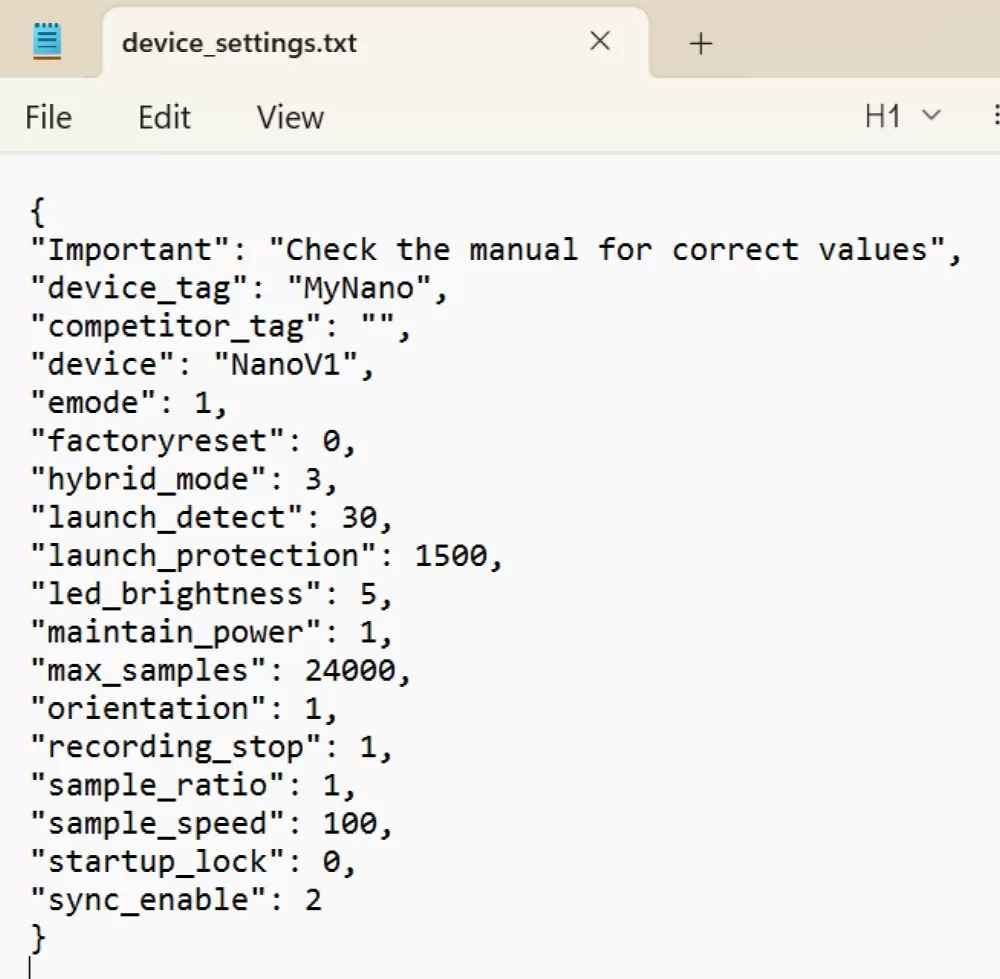
device_settings.txt
A Nano beállításai JSON formátumban. Többet megtudhat a beállítások oldalon.
A fő megjegyzés az, hogy ha ebben a fájlban hiba van, vagy nem támogatott érték szerepel, a Nano az következő bekapcsoláskor az alapértelmezett beállításokra cseréli. Ezért érdemes mindig ellenőrizni a beállítások oldalon a helyes értékeket, és megtartani az vesszőket és idézőjeleket.
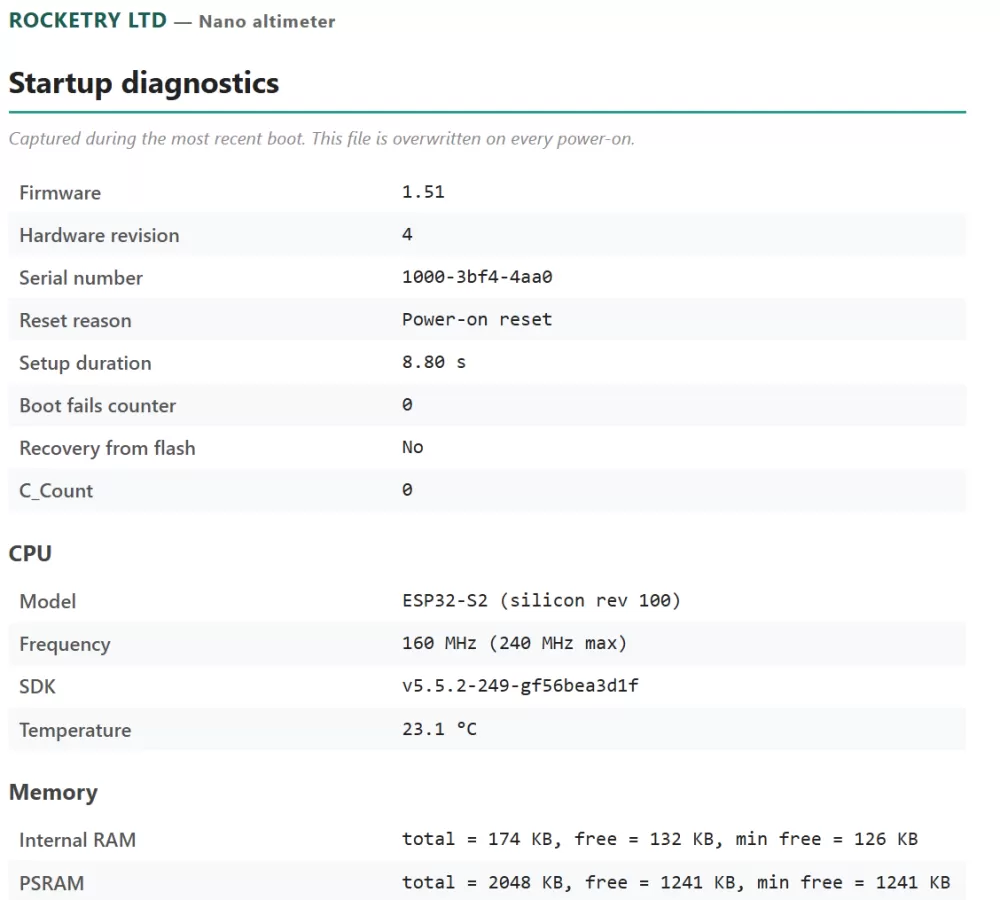
device_startup_diagnostics.html
Egy oldal, amely részletesebb információkat tartalmaz a Nano-ról és annak indításáról, valamint az előző indítást (általában az utolsó repülés előtti). Hasznos csatolni az e-mailhez, ha problémája merül fel, és támogatást kell kérnie tőlünk.
batterytest.txt
Az akkumulátor valódi élettartamát mérő beépített akkumulátor-teszt. Az utasítások a fájlon belül találhatók, és további információ az akkumulátor oldalon. A teszt futtatása után itt találja a batterytest.html fájlt is a kisütési görbével.
Repülési naplók
Minden mentett repülés két fájlt ad hozzá:
flightlog<tag>-<n>.aclz(vagy .csv ha CSV naplókat választott), maga a repülési napló. Lásd a repülési napló formátum oldalt.flightinfo<tag>-<n>.html, egy oldal, amelyet a webböngészőben nyithat meg az adott repülésről. Lásd a repülésinfo oldal oldalt.
A tag a Nano sorozatszámának utolsó négy karaktere, így több Nano naplói egy mappában lehetnek anélkül, hogy ütköznének, és n a repülés száma. A Nano legfeljebb 39 repülést tárol (a hely és a napló méretétől függően) és automatikusan eltávolítja a legrégiebbet a bekapcsoláskor. A repülésszámok az élet során számolódnak.
USB eszközök az Altimeter Cloud-on
Az 1.60-as vagy újabb firmware-rel közvetlenül a böngészőből dolgozhat a Nanóval ugyanazon az USB-kábelen keresztül, Google Chrome-ot, Microsoft Edge-et vagy Operát használva asztali vagy hordozható számítógépen:
- Nano USB beállítások minden beállítást olvas és módosít anélkül, hogy kézzel szerkesztené a beállítási fájlt. A módosítások a Nano következő indításakor lépnek érvénybe. Lásd a beállítások oldalt.
- Feltöltés közvetlenül az altimeteről felsorolja a Nanó repüléseit, megjelöli az Altimeter Cloud-on már meglévőeket és feltölti a többi repülést, anélkül hogy megnyitnád a meghajtót.
Telefonok és táblagépek
Egyes telefonok és táblagépek első alkalommal megnyitják a Nano meghajtóját, de később megtagadják azt. Ha ez megtörténik, állítsa az android_compat értéket 1-re a beállításokban, és a Nano minden indításkor új meghajtóként mutatkozik majd meg.
Snapshot képernyő támogatás
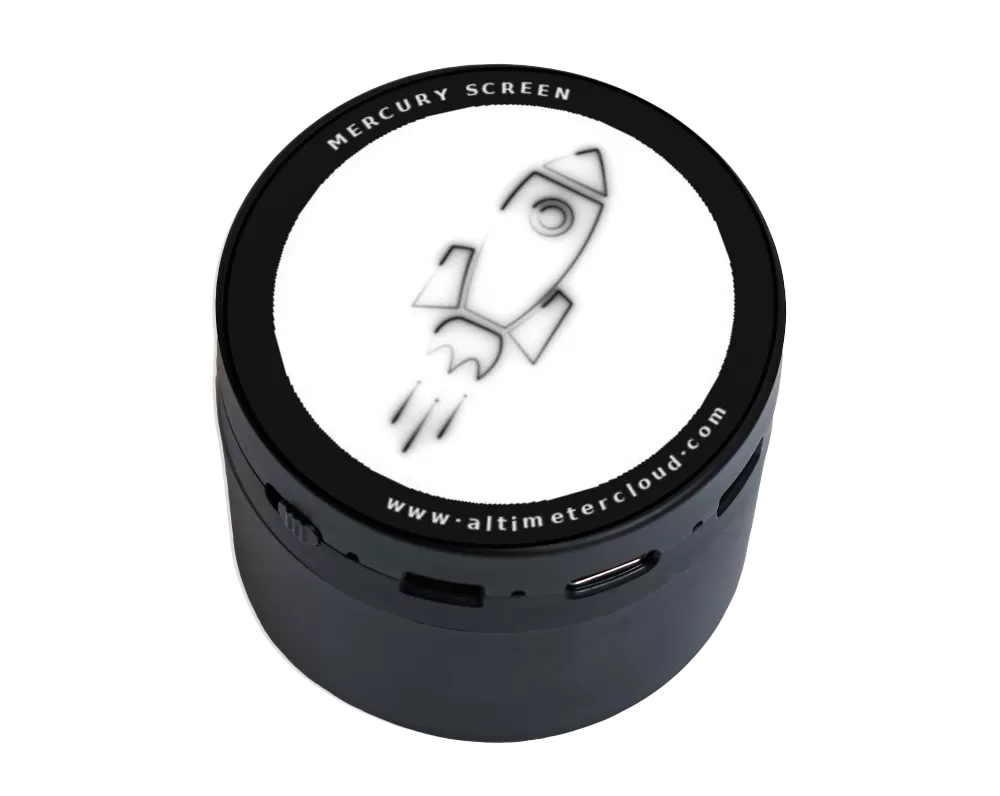
A Nano USB portjával csatlakozhat a Snapshot képernyőhöz is. Ez lehetővé teszi a legutolsó repülésről készült pillanatkép és az eszköz beállításainak megtekintését. Ha csatlakoztatva van, a Nano LED-je zöldről halványulva rózsaszínűre vált.
Nagyon hasznos eszköz a versenyek helyszínén, ahol sok altimétert kell ellenőrizni, és lehetővé teszi annak megerősítését, hogy a Nano üres-e, sorozatszáma, versenyzői tag, eszköz tag és még sok más. A Snapshot képernyőről itt talál további információt.