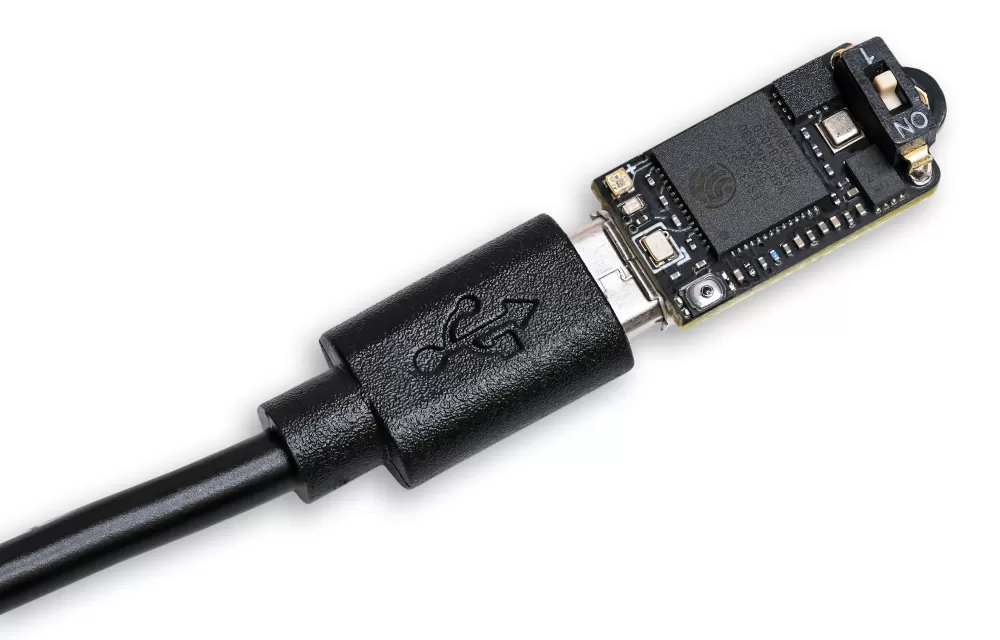
De Nano-hoogtemeter heeft een ingebouwde micro-USB-poort. Die werkt als USB-schijf voor je vluchtlogs en instellingen, zodat je niet hoeft te zoeken naar een speciale kaartlezer of kabel.
Sluit je Nano gewoon aan op een pc, laptop, tablet of smartphone en je hebt toegang tot je bestanden. De aan/uit-schakelaar kan in USB-modus uit blijven.
In USB-modus
In USB-modus ‘ademt’ de LED langzaam blauw. Wil je het accuniveau zien, zet dan de aan/uit-schakelaar aan: een korte gekleurde flits elke 3 seconden toont dan de lading. Met de schakelaar uit wordt het niet getoond.
| LED | Betekenis |
|---|---|
| Langzaam blauw ademen | Verbonden als USB-schijf |
| Rode flits elke 3 s | Accu onder 3,70 V (ruwweg onder 15%) |
| Oranje flits elke 3 s | Accu 3,70 tot 3,80 V (ruwweg 15 tot 40%) |
| Paarse flits elke 3 s | Accu 3,80 tot 4,00 V (ruwweg 40 tot 80%) |
| Groene flits elke 3 s | Accu 4,00 V en hoger (ruwweg 80% tot vol) |
| Drie snelle paarse knipperingen, dan één groene flits | Een USB-serieel commando ontvangen, daarna een instelling toegepast |
| 10 s snel rood, dan donker | Het bordje werd op USB te heet en schakelde uit om zichzelf te beschermen |
Een korte druk op de knop in USB-modus speelt het laatste vluchtnummer en apogeum af op de LED, net als op het lanceerplatform.
De ALTCLOUD-schijf
Op een pc zie je het apparaat ‘ALTCLOUD’ in de map Deze pc.
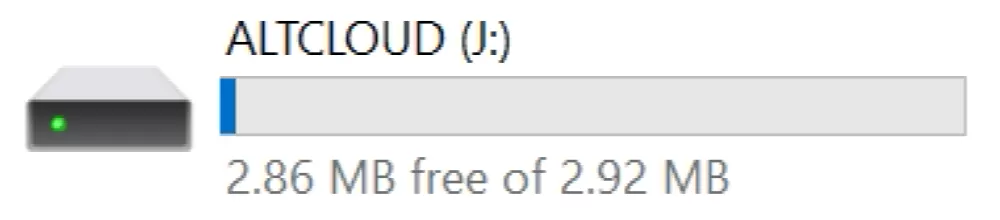
Als je de schijf opent, zie je een paar standaardbestanden, en ook al je vluchtlogs en samenvattingen staan hier. Je kunt vluchtlogs naar de uploadtool van Altimeter Cloud slepen om hun grafieken en data overzichtelijk te bekijken.
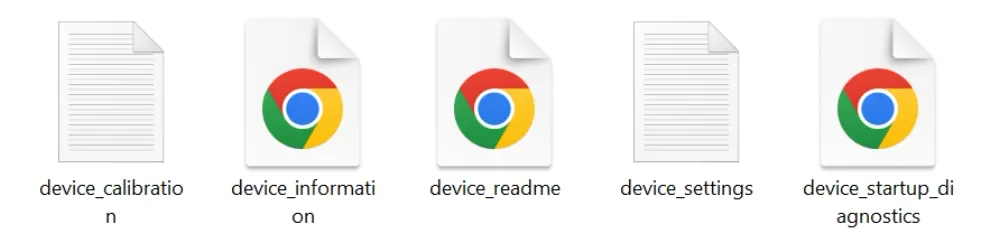
Heb je hardwarerevisie 1, 2 of 3, dan zie je geen device_calibration-bestand, omdat deze bordjes geen IMU hebben. Andere bestanden die je in de hoofdmap van de schijf zet, worden bij de volgende start verwijderd; mappen blijven ongemoeid.
Waar elk bestand voor is
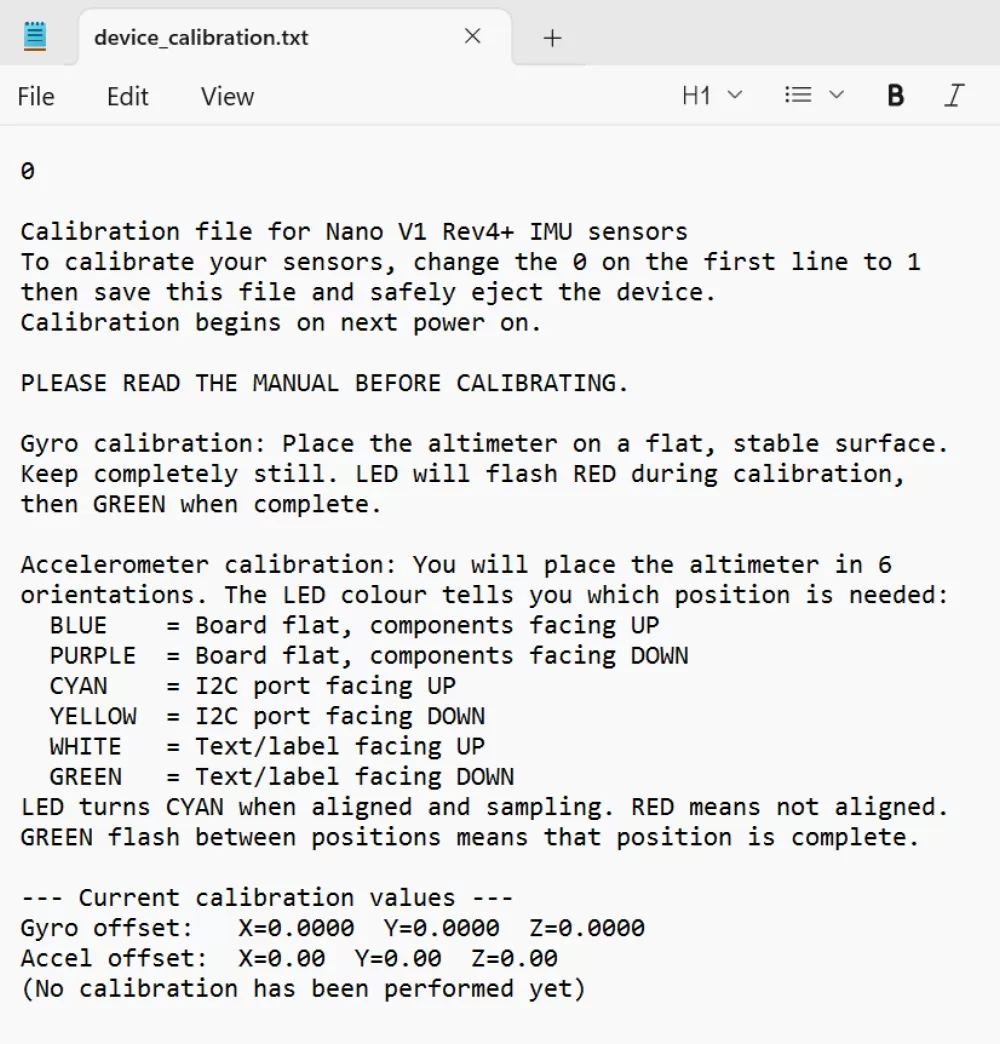
device_calibration.txt
Een bewerkbaar bestand waarmee je de bewegingssensor van je Nano kalibreert (Rev 4 en later). Lees hiervoor de pagina De IMU kalibreren.
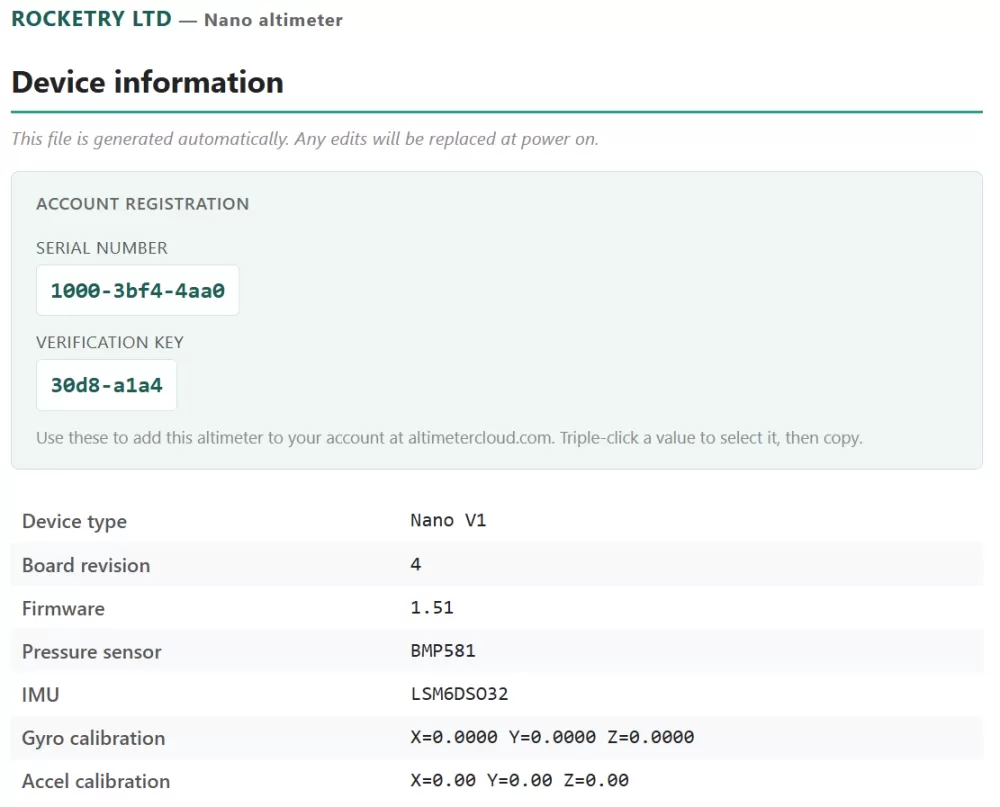
device_information.html
Een pagina die in je webbrowser opent met informatie over je Nano en die bij elke start opnieuw wordt geschreven. Hierin staan het serienummer en een verificatiesleutel van 8 tekens die je nodig hebt als je de Nano aan je account op de Altimeter Cloud wilt toevoegen.
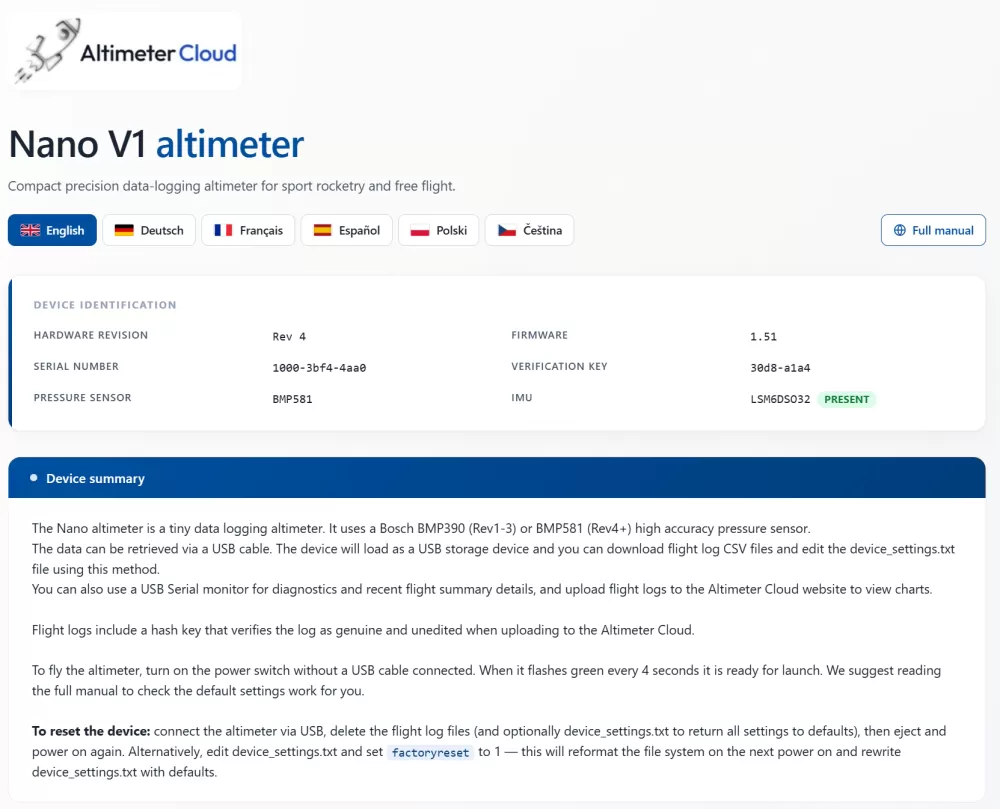
device_readme.html
Een korte handleiding bij de instellingen en wat ze doen, in het Engels, Duits, Frans, Spaans, Pools en Tsjechisch. Zo vind je ook in het veld zonder internet nog handige informatie.
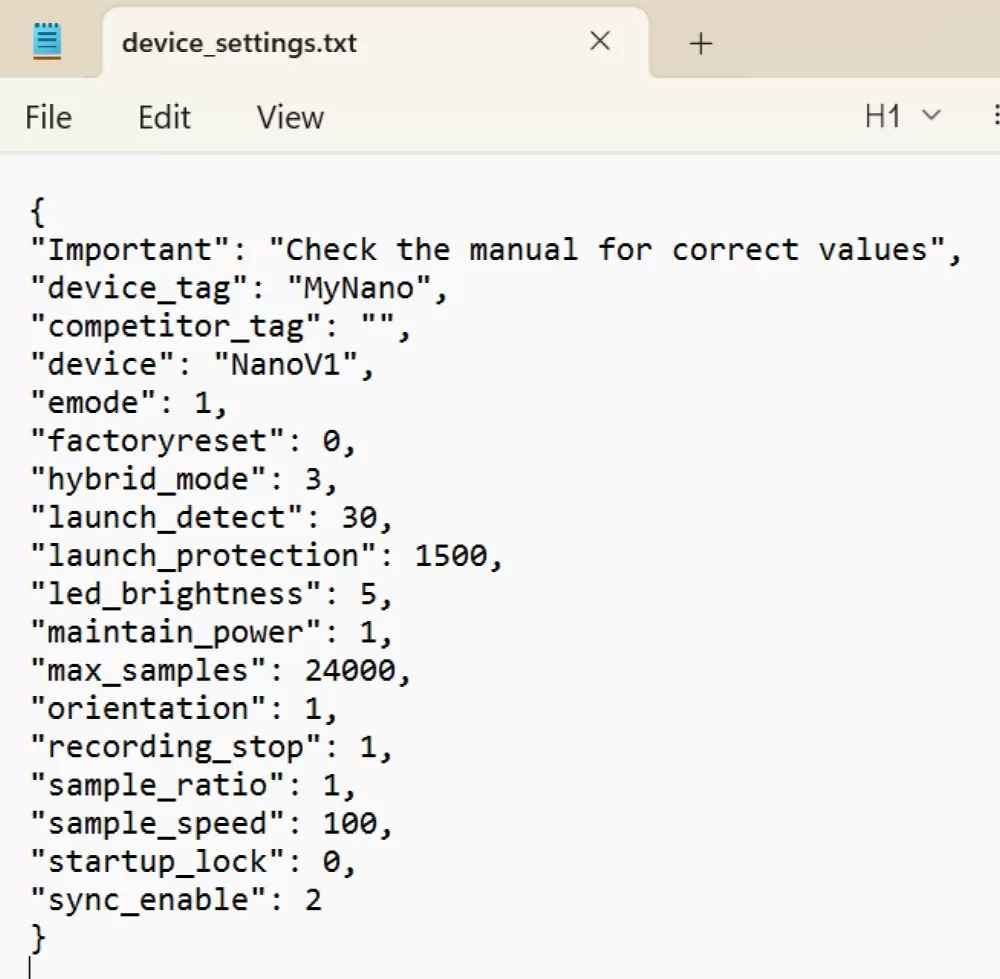
device_settings.txt
De instellingen van de Nano, in JSON-formaat. Meer lees je op de pagina Instellingen.
Het belangrijkste om te weten is dat een fout in dit bestand, of een niet-ondersteunde waarde, ervoor zorgt dat de Nano het bij de volgende keer aanzetten vervangt door de standaardinstellingen. Controleer daarom altijd de juiste waarden op de instellingenpagina en laat de komma's en aanhalingstekens intact.
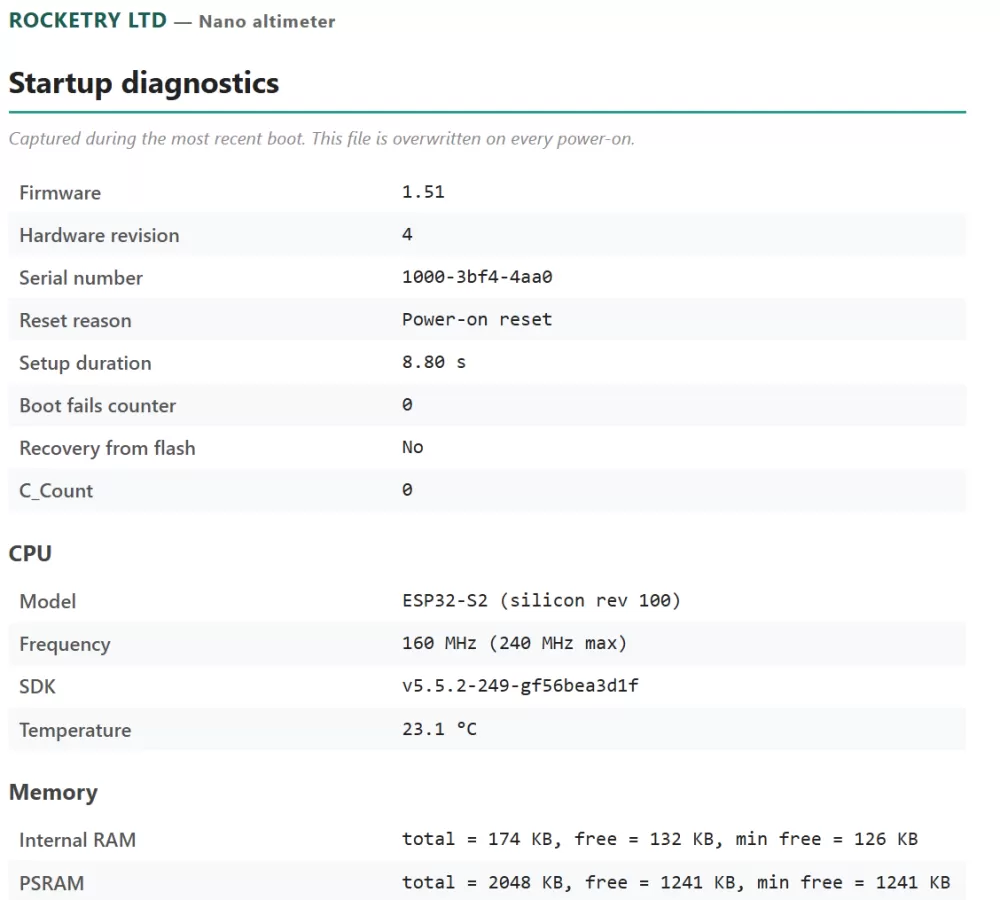
device_startup_diagnostics.html
Een pagina met uitgebreidere informatie over je Nano en zijn opstart, inclusief de vorige opstart (meestal die vóór je laatste vlucht). Handig om bij je e-mail te voegen als je een probleem hebt en ondersteuning van ons nodig hebt.
batterytest.txt
Een ingebouwde accutest die meet hoe lang je accu echt meegaat. De instructies staan in het bestand en meer vind je op de pagina Accu. Na een test vind je hier ook batterytest.html, met de ontlaadcurve.
Vluchtlogs
Elke opgeslagen vlucht voegt twee bestanden toe:
flightlog<tag>-<n>.aclz(of .csv als je CSV-logs hebt gekozen), de vluchtlog zelf. Zie de pagina Vluchtlogformaat.flightinfo<tag>-<n>.html, een pagina die je in je webbrowser kunt openen met een samenvatting van die vlucht. Zie de pagina Vluchtinfopagina.
De tag bestaat uit de laatste vier tekens van het serienummer van de Nano, zodat logs van meerdere Nano's zonder conflict in één map kunnen staan, en n is het vluchtnummer. De Nano bewaart tot 39 vluchten (afhankelijk van ruimte en loggrootte) en verwijdert de oudste automatisch bij het aanzetten. Vluchtnummers tellen levenslang door.
USB-tools op de Altimeter Cloud
Met firmware 1.60 of later kun je ook direct vanuit je browser met de Nano werken via dezelfde USB-kabel, met Google Chrome, Microsoft Edge of Opera op een desktop of laptop:
- Nano USB Settings leest en wijzigt elke instelling zonder dat je het instellingenbestand met de hand hoeft te bewerken. Wijzigingen worden toegepast bij de volgende start van de Nano. Zie de pagina Instellingen.
- Direct uploaden vanaf je hoogtemeter toont de vluchten op de Nano, markeert de vluchten die al op de Altimeter Cloud staan en uploadt de rest, zonder dat je de schijf hoeft te openen.
Telefoons en tablets
Sommige telefoons en tablets openen de schijf van de Nano de eerste keer, maar weigeren hem daarna opnieuw te openen. Gebeurt dat, zet dan android_compat in de instellingen op 1 en de Nano meldt zich bij elke start als nieuwe schijf.
Ondersteuning voor het Snapshot-scherm
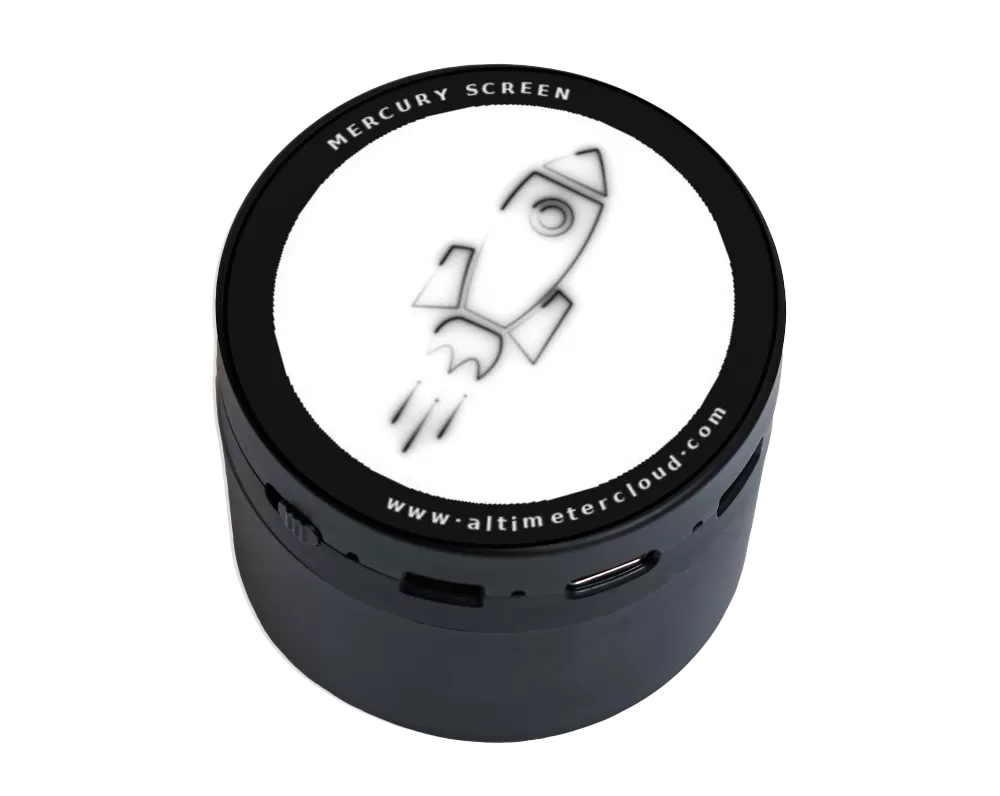
De Nano kan zijn USB-poort ook gebruiken om verbinding te maken met het Snapshot-scherm. Daarmee bekijk je een overzicht van je laatste vlucht en je apparaatinstellingen. Als het scherm is aangesloten, kleurt de LED van de Nano groen en vervaagt naar lichtroze.
Het is een erg handig apparaat op wedstrijden waar veel hoogtemeters gecontroleerd moeten worden, en je kunt ermee bevestigen dat een Nano leeg is, plus zijn serienummer, deelnemersnummer, apparaatnaam en nog veel meer. Meer over het Snapshot-scherm vind je hier.