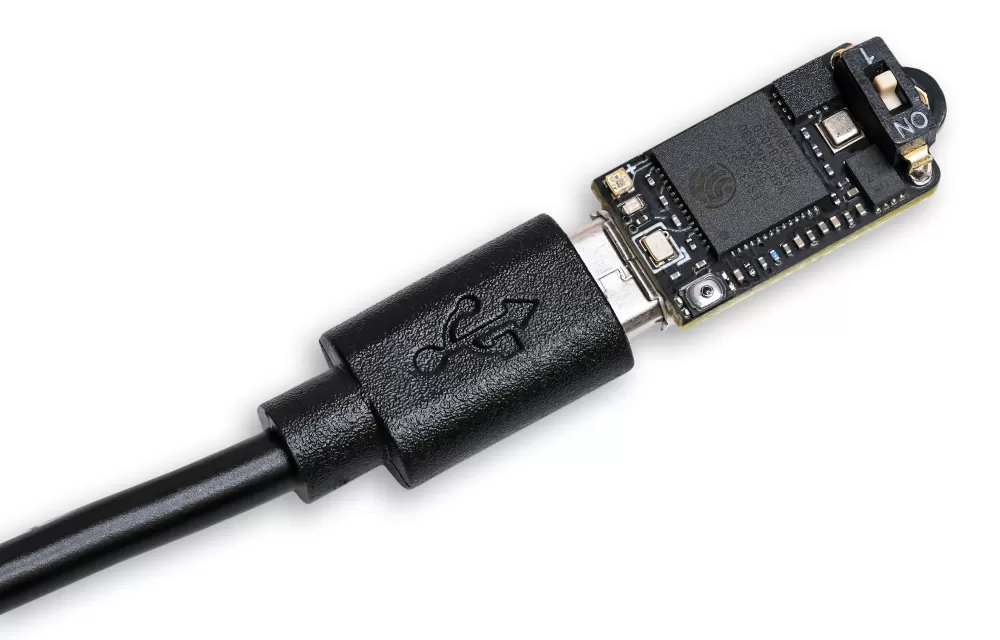
Das Nano-Altimeter hat einen eingebauten Micro-USB-Anschluss. Er arbeitet als USB-Laufwerk für Ihre Flugprotokolle und Einstellungen, sodass Sie nicht nach einem speziellen Lesegerät oder Kabel suchen müssen.
Schließen Sie Ihren Nano einfach an einen PC, Laptop, ein Tablet oder Smartphone an, dann sollten Sie auf Ihre Dateien zugreifen können. Im USB-Modus kann der Ein/Aus-Schalter ausgeschaltet bleiben.
Im USB-Modus
Im USB-Modus „atmet“ die LED langsam in Blau. Um den Akkustand zu sehen, schalten Sie den Ein/Aus-Schalter ein: Dann zeigt alle 3 Sekunden ein kurzer farbiger Blitz den Ladestand. Bei ausgeschaltetem Schalter wird er nicht angezeigt.
| LED | Bedeutung |
|---|---|
| Langsames blaues Atmen | Als USB-Laufwerk verbunden |
| Roter Blitz alle 3 s | Akku unter 3,70 V (etwa unter 15 %) |
| Oranger Blitz alle 3 s | Akku 3,70 bis 3,80 V (etwa 15 bis 40 %) |
| Violetter Blitz alle 3 s | Akku 3,80 bis 4,00 V (etwa 40 bis 80 %) |
| Grüner Blitz alle 3 s | Akku 4,00 V und mehr (etwa 80 % bis voll) |
| Drei schnelle violette Blinkzeichen, dann ein grüner Blitz | Ein serieller USB-Befehl wurde empfangen, dann eine Einstellung übernommen |
| 10 s schnelles Rot, dann dunkel | Die Platine wurde an USB zu heiß und hat sich zum Selbstschutz abgeschaltet |
Ein kurzer Druck auf die Taste im USB-Modus zeigt die letzte Flugnummer und das Apogäum auf der LED an, genau wie auf der Startrampe.
Das Laufwerk ALTCLOUD
Auf einem PC sehen Sie das Gerät namens „ALTCLOUD“ im Ordner „Dieser PC“.
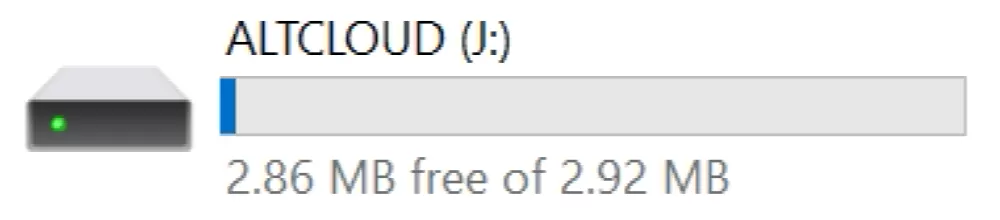
Wenn Sie das Laufwerk öffnen, finden Sie einige Standarddateien, und auch alle Flugprotokolle und Zusammenfassungen sind hier verfügbar. Sie können Flugprotokolle per Drag & Drop auf das Upload-Tool der Altimeter Cloud ziehen, um ihre Diagramme und Daten übersichtlich anzusehen.
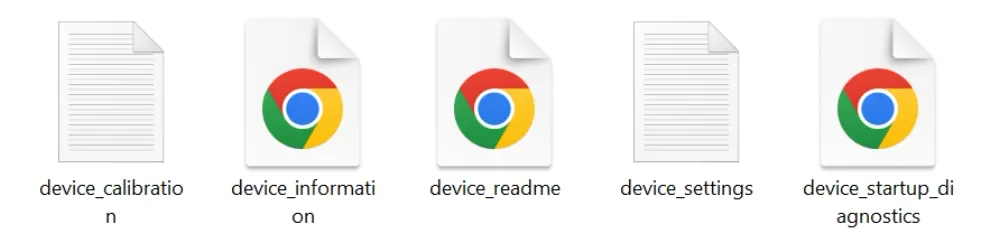
Bei Hardware-Revision 1, 2 oder 3 sehen Sie keine Datei device_calibration, da diese Boards keine IMU haben. Alle anderen Dateien, die Sie in die oberste Ebene des Laufwerks legen, werden beim nächsten Start gelöscht; Ordner bleiben unberührt.
Wofür die einzelnen Dateien sind
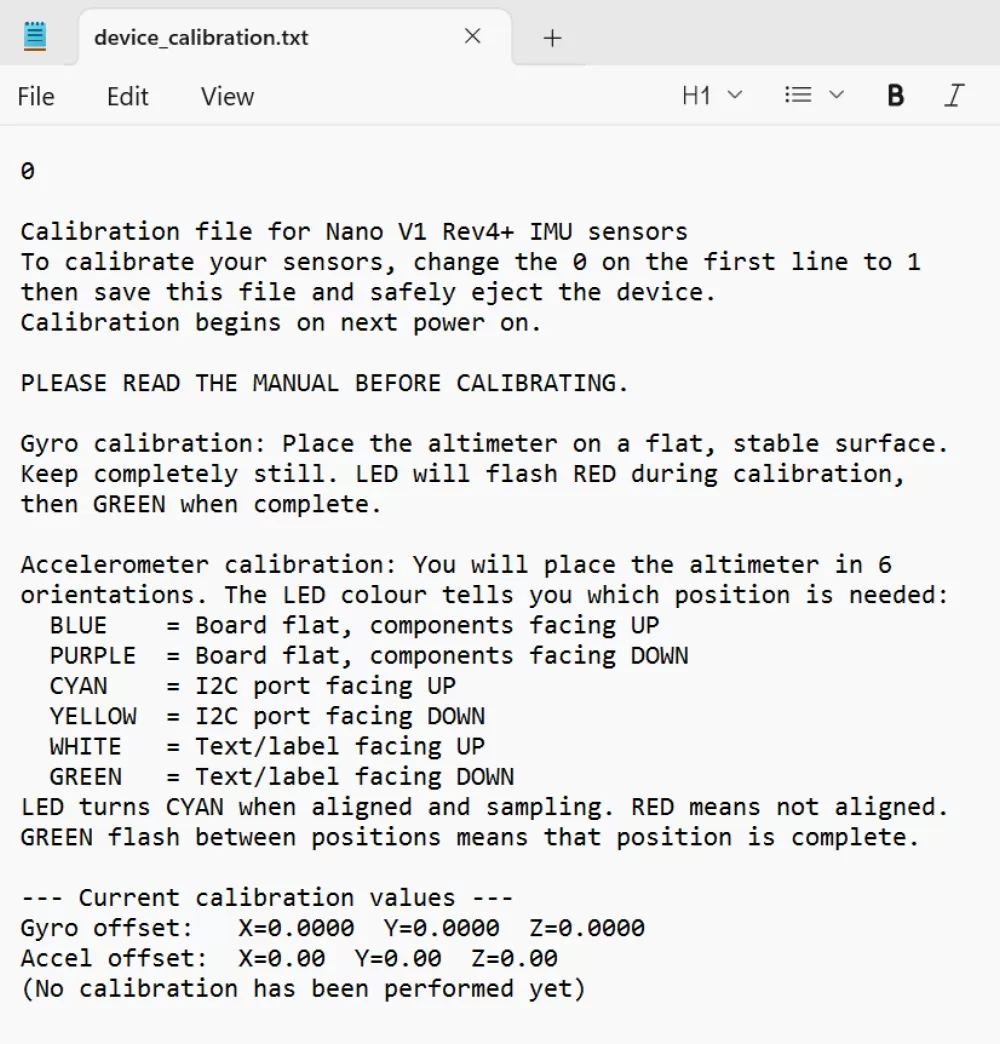
device_calibration.txt
Eine bearbeitbare Datei, mit der Sie den Bewegungssensor Ihres Nano kalibrieren können (ab Rev 4). Lesen Sie dazu bitte die Seite Kalibrierung der IMU.
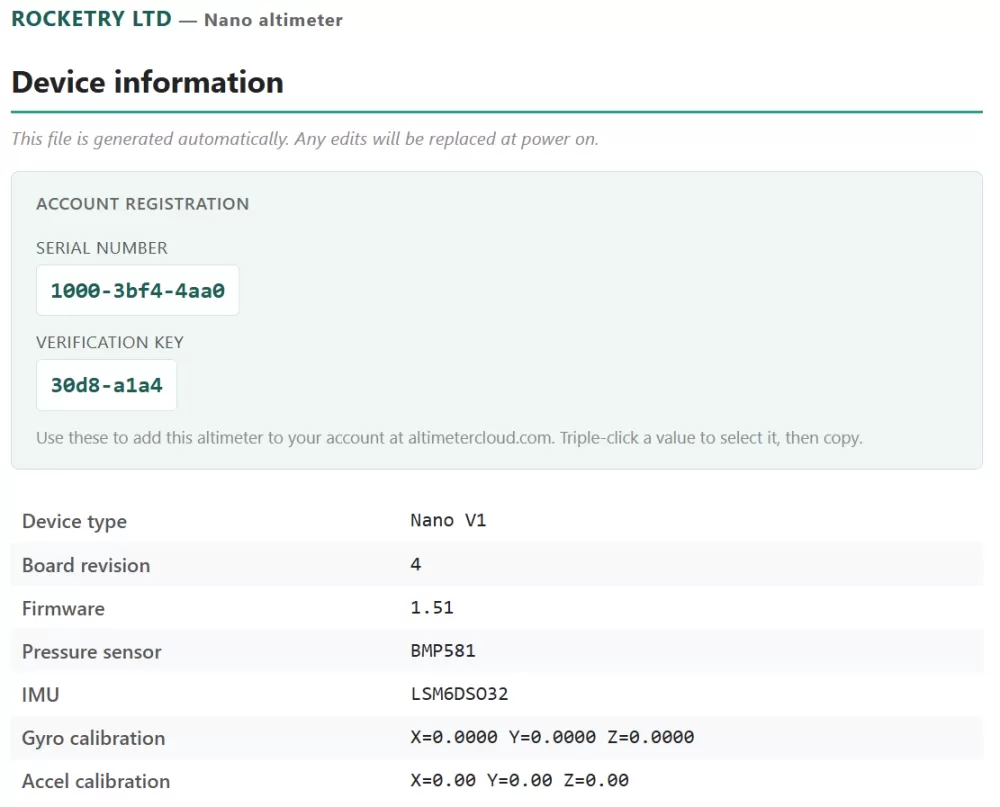
device_information.html
Eine Seite, die sich in Ihrem Webbrowser öffnet und Informationen über Ihren Nano enthält; sie wird bei jedem Start neu geschrieben. Sie enthält die Seriennummer und einen 8-stelligen Verifizierungsschlüssel, den Sie brauchen, wenn Sie den Nano Ihrem Konto auf der Altimeter Cloud hinzufügen möchten.
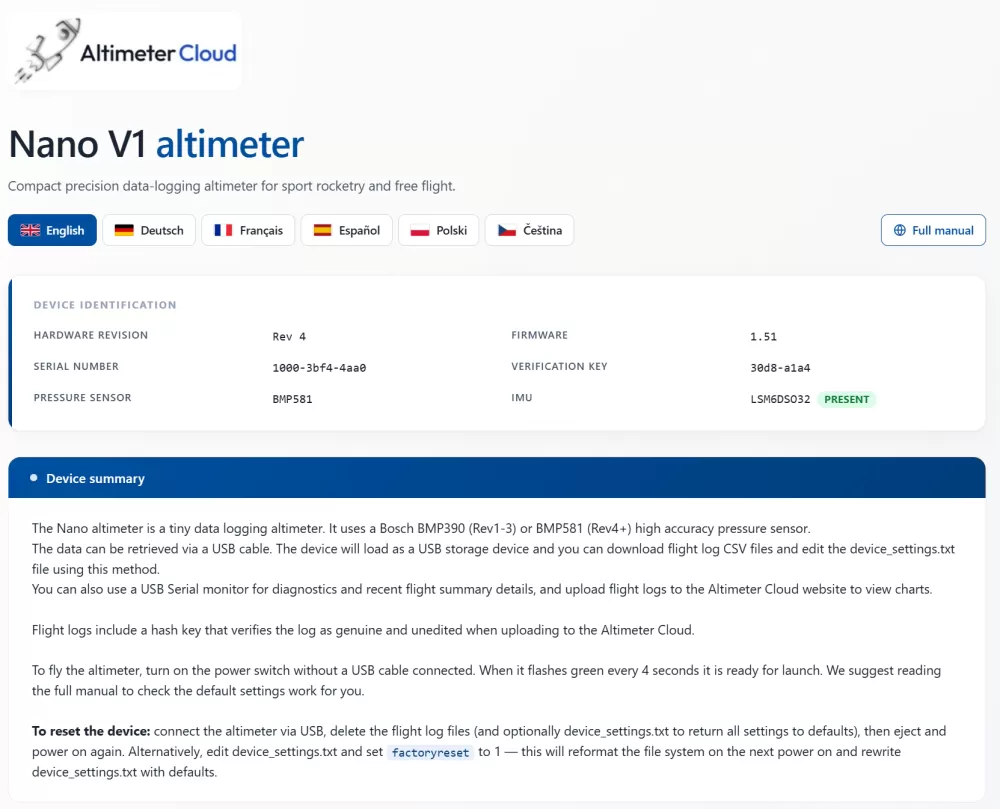
device_readme.html
Eine kurze Anleitung zu den Einstellungen und ihrer Bedeutung, auf Englisch, Deutsch, Französisch, Spanisch, Polnisch und Tschechisch. Wenn Sie also ohne Internet auf dem Startplatz stehen, finden Sie trotzdem nützliche Informationen.
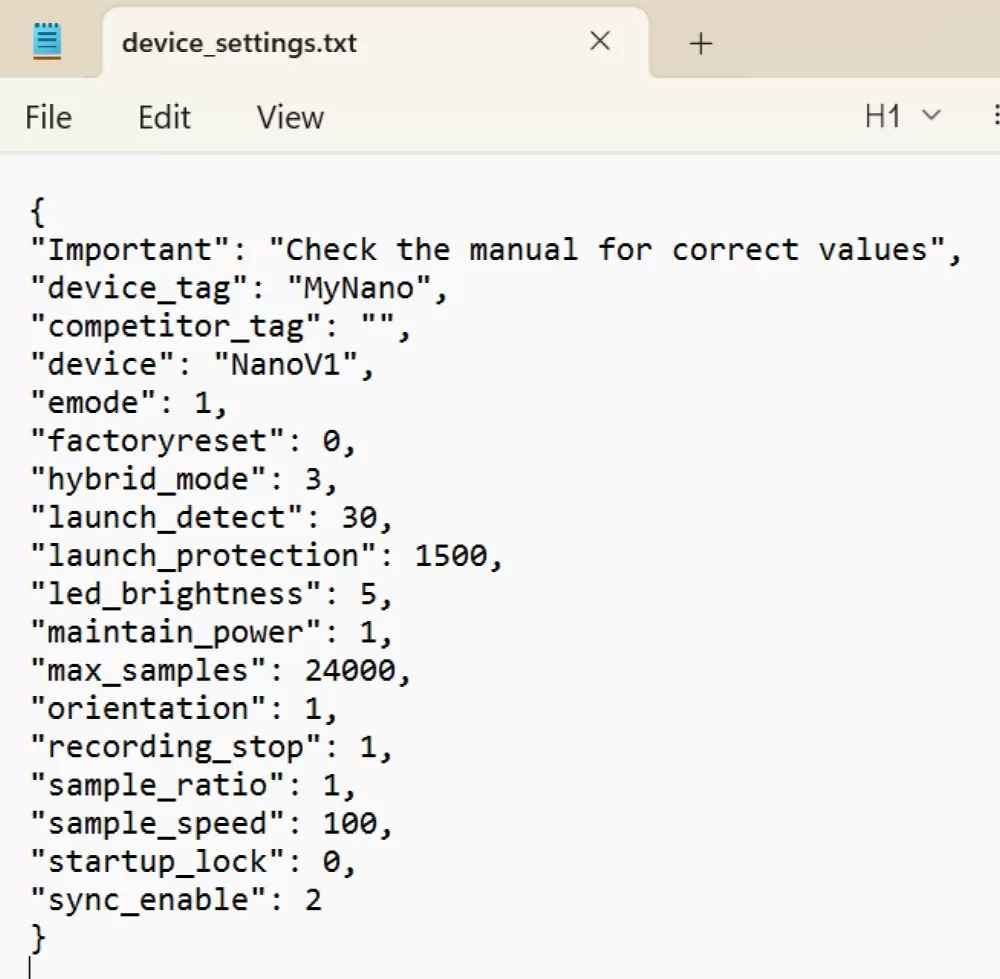
device_settings.txt
Die Einstellungen des Nano im JSON-Format. Mehr dazu finden Sie auf der Seite Einstellungen.
Wichtig ist vor allem: Ein Fehler in dieser Datei oder ein nicht unterstützter Wert führt dazu, dass der Nano sie beim nächsten Einschalten durch die Standardeinstellungen ersetzt. Es lohnt sich daher immer, die richtigen Werte auf der Einstellungsseite nachzusehen und Kommas und Anführungszeichen unverändert zu lassen.
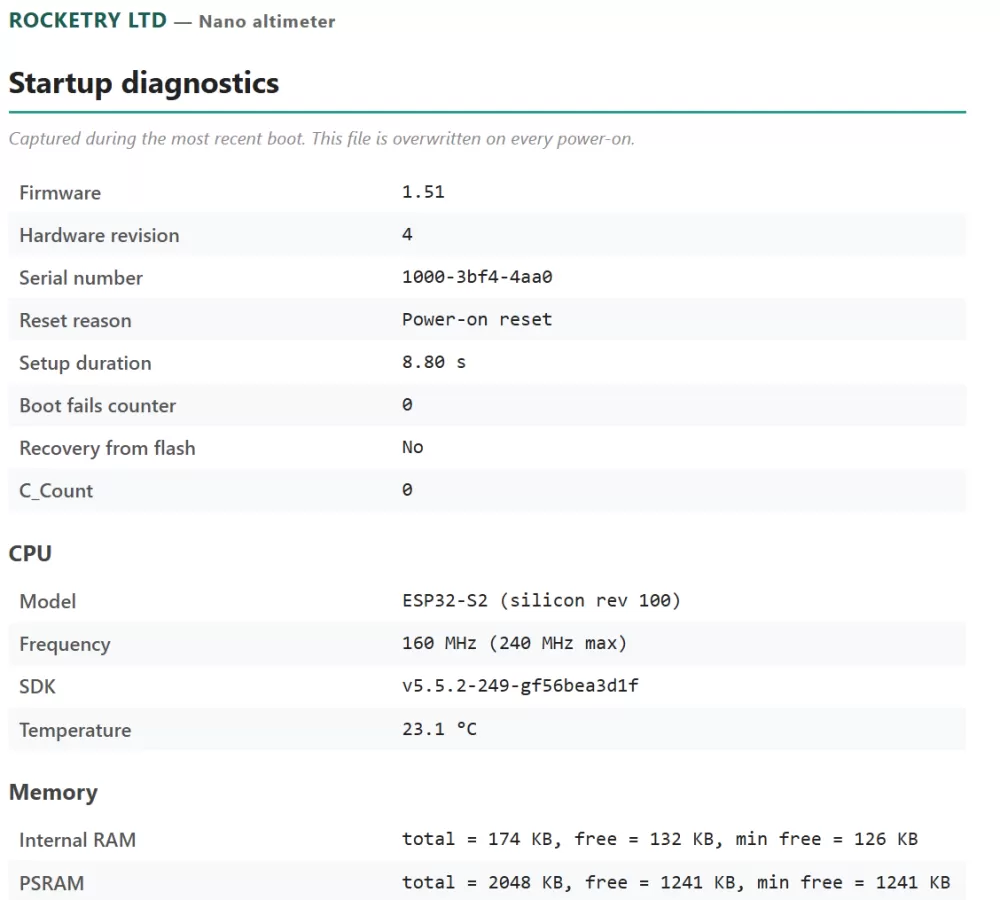
device_startup_diagnostics.html
Eine Seite mit ausführlicheren Informationen über Ihren Nano und seinen Start, einschließlich des vorherigen Starts (meist dem vor Ihrem letzten Flug). Sie eignet sich gut als Anhang zu Ihrer E-Mail, wenn Sie ein Problem haben und Unterstützung von uns brauchen.
batterytest.txt
Ein eingebauter Akkutest, der misst, wie lange Ihr Akku wirklich hält. Die Anleitung steht in der Datei, mehr dazu auf der Seite Akku. Nach einem Test finden Sie hier außerdem batterytest.html mit der Entladekurve.
Flugprotokolle
Jeder gespeicherte Flug fügt zwei Dateien hinzu:
flightlog<tag>-<n>.aclz(oder .csv, wenn Sie CSV-Protokolle gewählt haben), das eigentliche Flugprotokoll. Siehe die Seite Flugprotokollformat.flightinfo<tag>-<n>.html, eine Seite, die Sie im Webbrowser öffnen können, mit einer Zusammenfassung dieses Flugs. Siehe die Seite Fluginfo-Seite.
Das Tag besteht aus den letzten vier Zeichen der Seriennummer des Nano, sodass Protokolle mehrerer Nanos ohne Konflikte in einem Ordner liegen können, und n ist die Flugnummer. Der Nano speichert bis zu 39 Flüge (je nach Speicherplatz und Protokollgröße) und entfernt die ältesten automatisch beim Einschalten. Die Flugnummern zählen ein Leben lang weiter.
USB-Tools auf der Altimeter Cloud
Ab Firmware 1.60 können Sie über dasselbe USB-Kabel auch direkt aus Ihrem Browser mit dem Nano arbeiten, mit Google Chrome, Microsoft Edge oder Opera auf einem Desktop-PC oder Laptop:
- Nano USB Settings liest und ändert jede Einstellung, ohne dass Sie die Einstellungsdatei von Hand bearbeiten. Änderungen werden beim nächsten Start des Nano übernommen. Siehe die Seite Einstellungen.
- Direkt von Ihrem Altimeter hochladen listet die Flüge auf dem Nano auf, markiert die bereits auf der Altimeter Cloud vorhandenen und lädt die übrigen hoch, ohne dass Sie das Laufwerk öffnen.
Handys und Tablets
Manche Handys und Tablets öffnen das Laufwerk des Nano beim ersten Mal, weigern sich aber, es erneut zu öffnen. Setzen Sie in diesem Fall android_compat in den Einstellungen auf 1, dann meldet sich der Nano bei jedem Start als neues Laufwerk.
Unterstützung für den Snapshot-Bildschirm
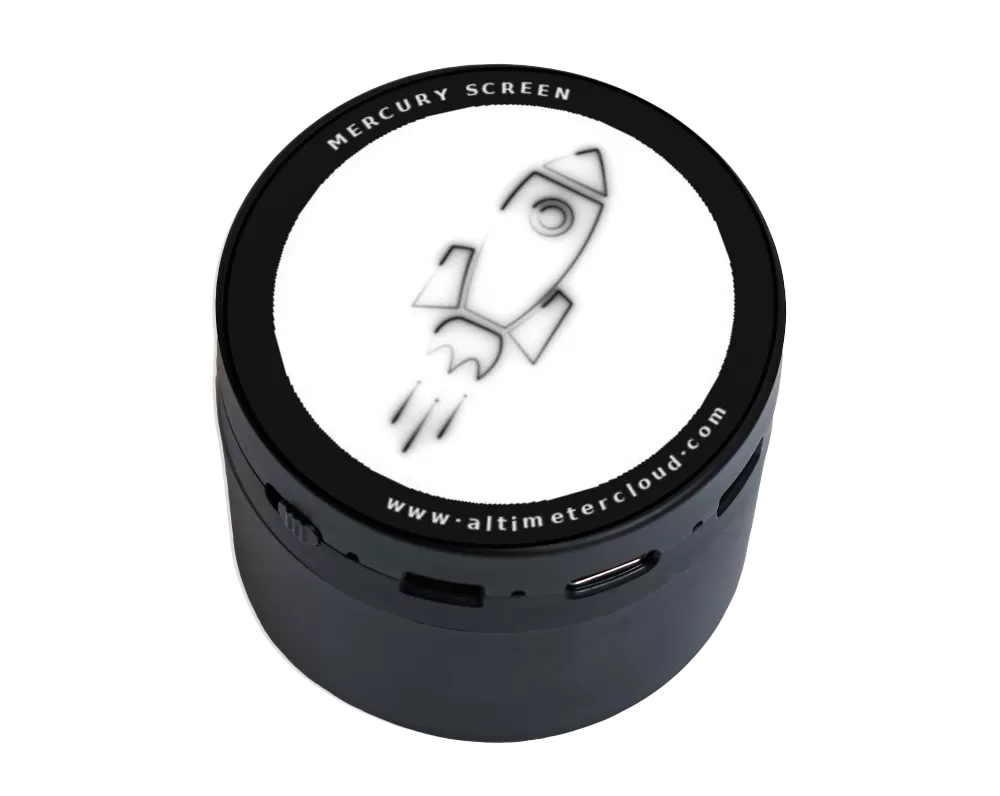
Der Nano kann seinen USB-Anschluss auch nutzen, um sich mit dem Snapshot-Bildschirm zu verbinden. So sehen Sie eine Übersicht Ihres letzten Flugs und Ihrer Geräteeinstellungen. Wenn er angeschlossen ist, zeigt die LED des Nano Grün, das in Blassrosa übergeht.
Bei Wettbewerben, bei denen viele Altimeter geprüft werden müssen, ist er sehr praktisch: Sie können bestätigen, dass ein Nano leer ist, und seine Seriennummer, Teilnehmernummer, seinen Gerätenamen und vieles mehr prüfen. Mehr über den Snapshot-Bildschirm finden Sie hier.