Auf der Website der Altimeter Cloud verwalten Sie Ihre Geräte und deren Flüge und sehen Ihre Flugprotokolle im Detail an. Sie verifiziert außerdem, dass ein Flugprotokoll echt und unbearbeitet ist, sodass selbst ein Protokoll, das Ihnen lange nach dem Flug per E-Mail geschickt wurde, noch als unverändert bestätigt werden kann.
Flugprotokolle hochladen
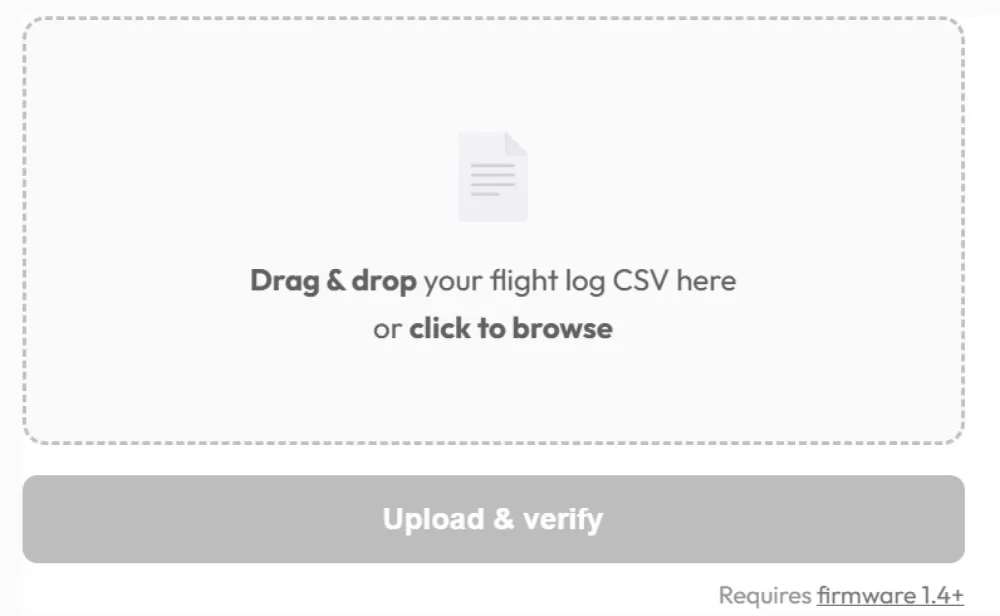
Der Protokoll-Uploader.
Es gibt zwei Möglichkeiten zum Hochladen:
- Drag & Drop. Öffnen Sie den Protokoll-Uploader und ziehen Sie die Flugprotokolldateien vom Laufwerk des Nano hinein, die .aclz-Dateien (oder .csv, wenn Sie CSV-Protokolle gewählt haben). Sie können auch auf das Feld klicken, um die Dateien auszuwählen.
- Direkt vom Nano. Wählen Sie auf der Upload-Seite das Hochladen von Ihrem Altimeter und schließen Sie den Nano mit einem USB-Datenkabel an. Die Seite listet die Flüge auf dem Nano auf, markiert die bereits auf der Altimeter Cloud vorhandenen und lädt die übrigen hoch, ohne dass Sie das Laufwerk öffnen. Dafür sind Firmware 1.60 oder neuer und Chrome, Edge oder Opera auf einem Desktop-PC oder Laptop nötig.
Jedes Protokoll wird beim Eingang geprüft. Wird es verifiziert, wird es hinzugefügt, und Sie sehen die Einstellungen, mit denen es geflogen wurde, zusammen mit der Bestätigung der Verifizierung. Wurde es in irgendeiner Weise bearbeitet, schlägt die Prüfung fehl und es wird nicht hinzugefügt, sodass jedes Protokoll auf der Altimeter Cloud genau so ist, wie der Nano es gespeichert hat.

Bestätigung der Verifizierung, mit den Einstellungen, mit denen geflogen wurde.
Ihre Flugseiten
Flugseiten lassen sich teilen, und Sie können Fotos, Videos, Notizen und die geflogenen Motoren hinzufügen. Ein ACLZ-Protokoll lässt sich nicht in einer Tabellenkalkulation öffnen, deshalb können Sie auf jeder Flugseite das Protokoll auch als CSV herunterladen.
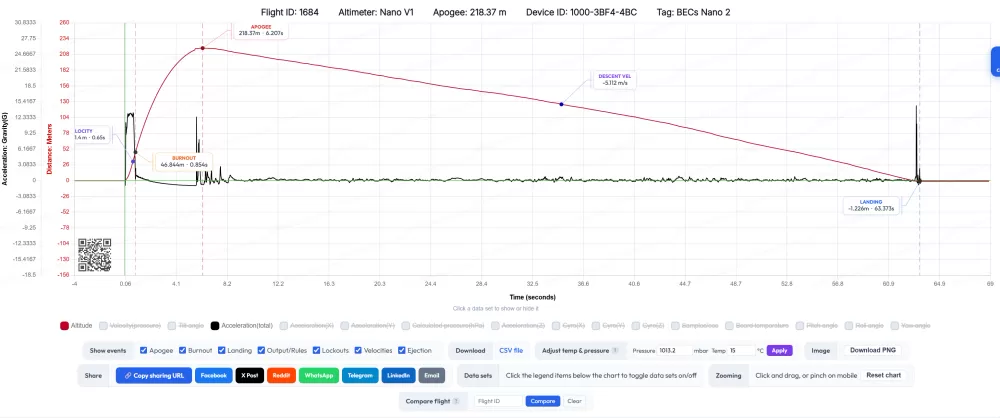
Fotos, Videos, Notizen und Motoren zu einem Flug hinzufügen.
Den Nano zu Ihrem Konto hinzufügen
Um einen Nano-Flug hochzuladen, brauchen Sie kein Konto: Jedes echte, unbearbeitete Protokoll kann hochgeladen und verifiziert werden. Wenn Sie den Nano Ihrem Konto hinzufügen, werden seine Flüge Ihnen zugeordnet. Sie erscheinen unter Ihren Flügen, und nur Konten, denen der Nano hinzugefügt wurde, können seine Flugseiten bearbeiten.
Zum Hinzufügen brauchen Sie den Nano selbst, denn der Verifizierungsschlüssel stammt vom Gerät. Derselbe Nano kann mehreren Konten hinzugefügt werden, wenn mehrere von Ihnen damit fliegen.
- Schließen Sie den Nano per USB an und öffnen Sie
device_information.htmlauf seinem Laufwerk. Notieren Sie die Seriennummer und den 8-stelligen Verifizierungsschlüssel. - Melden Sie sich an und öffnen Sie die Seite Meine Geräte.
- Geben Sie im Feld „Gerät hinzufügen“ die Seriennummer ein, wählen Sie Nano V1 als Altimetertyp und klicken Sie auf den Pfeil. Der WLAN-Hinweis in diesem Feld gilt für den Mercury und nicht für den Nano.
- Geben Sie auf der nächsten Seite den Verifizierungsschlüssel ein. Der Nano wird zu Ihrer Geräteliste hinzugefügt.
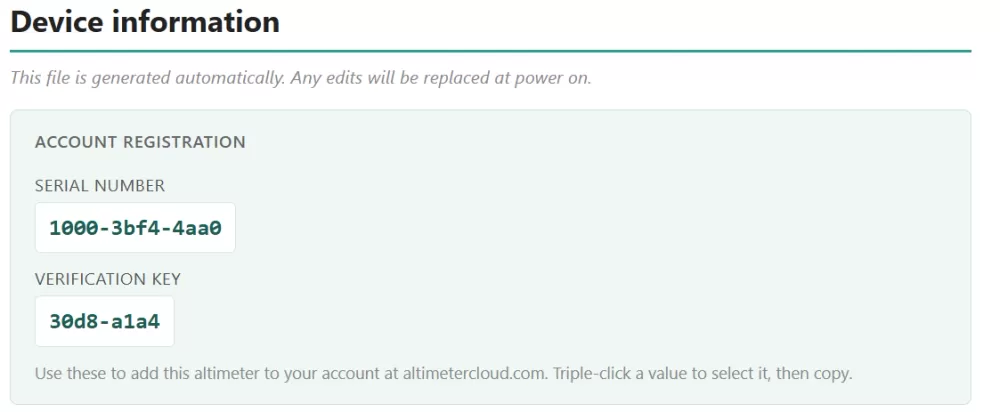
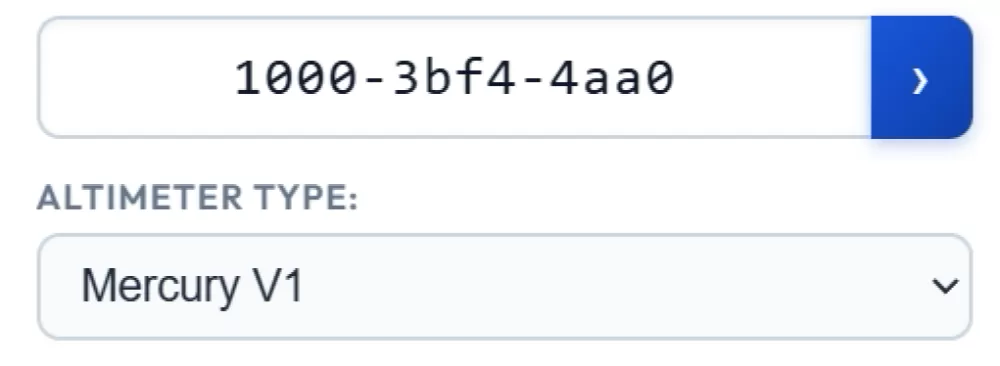
Seriennummer und Schlüssel in device_information.html und dieselben Angaben unter „Gerät hinzufügen“ eingetragen.

Der Nano in der Liste „Meine Geräte“.