Serwis Altimeter Cloud pozwala zarządzać urządzeniami i ich lotami oraz szczegółowo przeglądać zapisy lotów. Weryfikuje też, czy zapis lotu jest autentyczny i nieedytowany, więc nawet zapis przesłany e-mailem długo po locie można potwierdzić jako niezmieniony.
Przesyłanie zapisów lotów
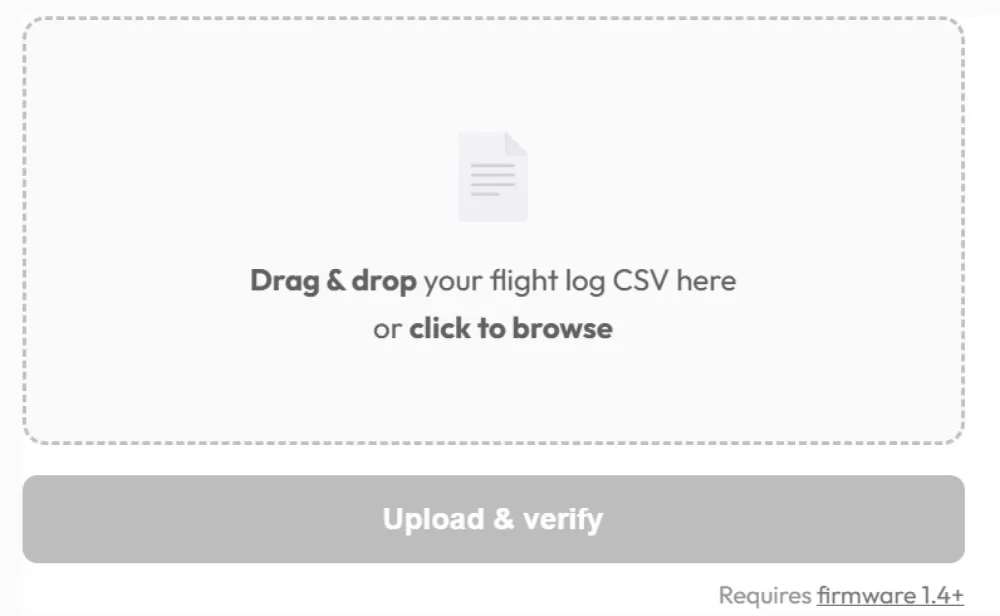
Narzędzie do przesyłania zapisów.
Są dwa sposoby przesyłania:
- Przeciągnij i upuść. Otwórz narzędzie przesyłania i upuść w nim pliki zapisów z dysku Nano, czyli pliki .aclz (lub .csv, jeśli wybrano zapisy CSV). Możesz też kliknąć pole, aby wybrać pliki.
- Bezpośrednio z Nano. Na stronie przesyłania wybierz przesyłanie z wysokościomierza i podłącz Nano kablem USB do transmisji danych. Strona wyświetli loty zapisane w Nano, oznaczy te, które są już w Altimeter Cloud, i prześle pozostałe, bez otwierania dysku. Wymaga to oprogramowania 1.60 lub nowszego oraz Chrome, Edge lub Opery na komputerze stacjonarnym lub laptopie.
Każdy zapis jest sprawdzany przy odbiorze. Jeśli przejdzie weryfikację, zostaje dodany, a Ty widzisz ustawienia, z jakimi wykonano lot, wraz z potwierdzeniem weryfikacji. Jeśli był w jakikolwiek sposób edytowany, weryfikacja się nie powiedzie i zapis nie zostanie dodany, więc każdy zapis w Altimeter Cloud jest dokładnie taki, jak zapisał go Nano.

Potwierdzenie weryfikacji zapisu wraz z ustawieniami lotu.
Twoje strony lotów
Stronami lotów można się dzielić, a także dodawać do nich zdjęcia, filmy, notatki i użyte silniki. Zapisu ACLZ nie da się otworzyć w arkuszu kalkulacyjnym, dlatego na każdej stronie lotu możesz też pobrać zapis jako CSV.
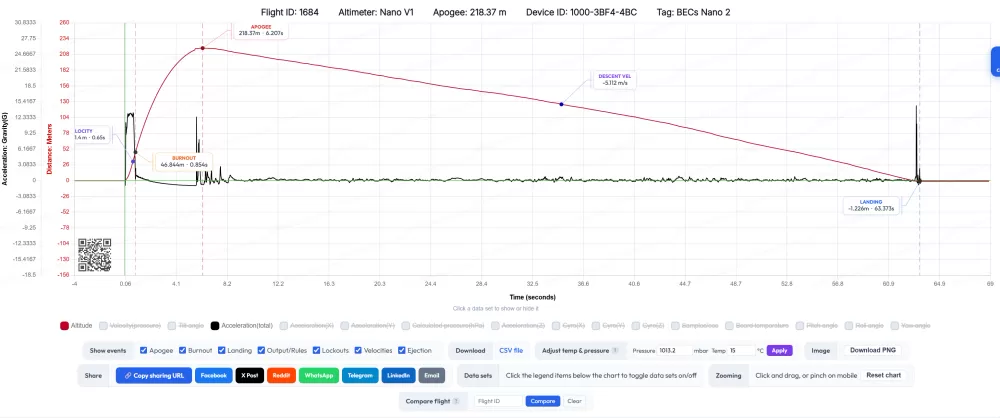
Dodawanie zdjęć, filmów, notatek i silników do lotu.
Dodawanie Nano do konta
Do przesłania lotu Nano nie potrzebujesz konta: każdy autentyczny, nieedytowany zapis można przesłać i zweryfikować. Dodanie Nano do konta przypisuje jego loty do Ciebie. Pojawiają się one wśród Twoich lotów, a edytować strony lotów mogą tylko konta, do których dodano Nano.
Aby go dodać, potrzebujesz samego Nano, ponieważ klucz weryfikacyjny pochodzi z urządzenia. Ten sam Nano można dodać do kilku kont, jeśli lata nim kilka osób.
- Podłącz Nano przez USB i otwórz
device_information.htmlna jego dysku. Zanotuj numer seryjny i 8-znakowy klucz weryfikacyjny. - Zaloguj się i otwórz stronę Moje urządzenia.
- W polu „Dodaj urządzenie” wpisz numer seryjny, wybierz Nano V1 jako typ wysokościomierza i kliknij strzałkę. Uwaga o WiFi w tym polu dotyczy Mercury i nie odnosi się do Nano.
- Na następnej stronie wpisz klucz weryfikacyjny. Nano zostanie dodany do listy Twoich urządzeń.
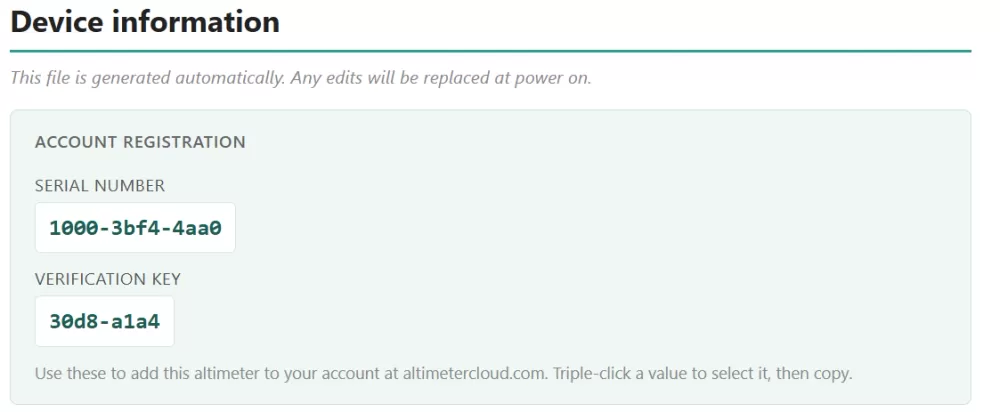
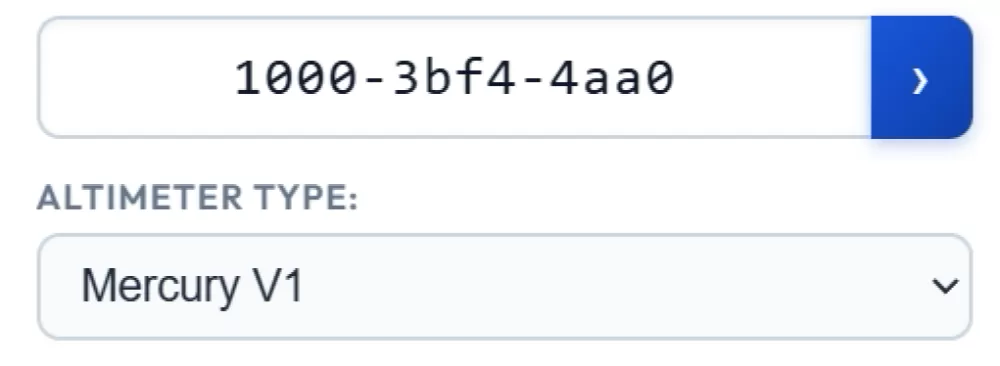
Numer seryjny i klucz w pliku device_information.html oraz te same dane wpisane w polu „Dodaj urządzenie”.

Nano na liście „Moje urządzenia”.