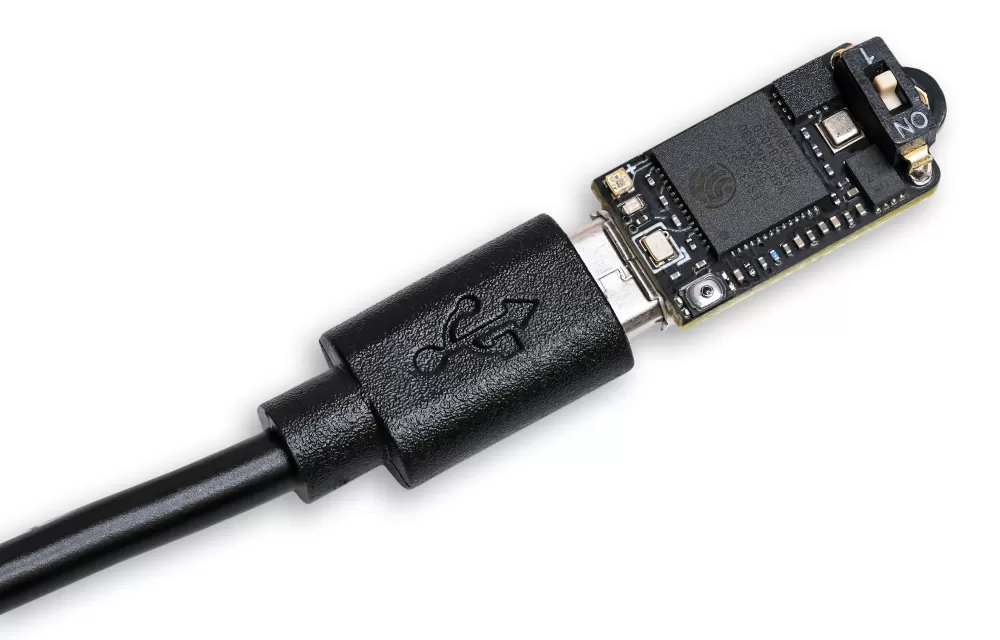
Wysokościomierz Nano ma wbudowany port micro-USB. Działa on jak dysk USB z zapisami lotów i ustawieniami, więc nie musisz szukać specjalnego czytnika ani kabla.
Wystarczy podłączyć Nano do komputera, laptopa, tabletu lub smartfona, aby mieć dostęp do plików. W trybie USB wyłącznik zasilania może pozostać w pozycji OFF.
W trybie USB
W trybie USB dioda powoli „oddycha” na niebiesko. Aby zobaczyć poziom akumulatora, ustaw wyłącznik zasilania w pozycji ON: krótki kolorowy błysk co 3 sekundy pokaże wtedy stan naładowania. Przy wyłączniku w pozycji OFF poziom nie jest pokazywany.
| LED | Znaczenie |
|---|---|
| Powolne niebieskie „oddychanie” | Podłączony jako dysk USB |
| Czerwony błysk co 3 s | Akumulator poniżej 3,70 V (mniej więcej poniżej 15%) |
| Pomarańczowy błysk co 3 s | Akumulator 3,70 do 3,80 V (mniej więcej 15 do 40%) |
| Fioletowy błysk co 3 s | Akumulator 3,80 do 4,00 V (mniej więcej 40 do 80%) |
| Zielony błysk co 3 s | Akumulator 4,00 V i więcej (mniej więcej od 80% do pełna) |
| Trzy szybkie fioletowe mignięcia, potem jeden zielony błysk | Odebrano polecenie przez port szeregowy USB, a następnie zastosowano ustawienie |
| 10 s szybkiego czerwonego, potem ciemno | Płytka przegrzała się na USB i wyłączyła się, aby się chronić |
Krótkie naciśnięcie przycisku w trybie USB pokazuje na diodzie numer ostatniego lotu i apogeum, tak samo jak na wyrzutni.
Dysk ALTCLOUD
Na komputerze zobaczysz urządzenie o nazwie „ALTCLOUD” w folderze Ten komputer.
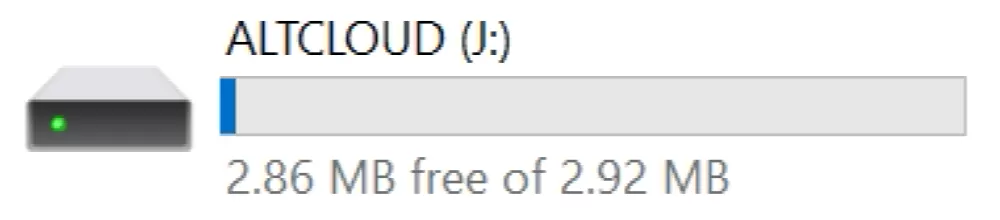
Po otwarciu dysku znajdziesz kilka domyślnych plików, a także wszystkie zapisy lotów i podsumowania. Zapisy lotów możesz przeciągnąć do narzędzia przesyłania Altimeter Cloud, aby wygodnie obejrzeć ich wykresy i dane.
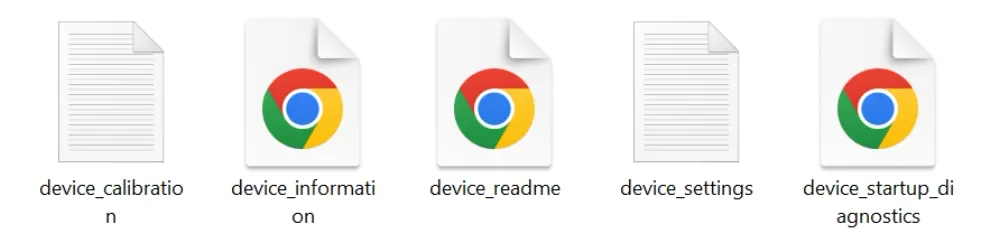
Jeśli masz płytkę w rewizji 1, 2 lub 3, nie zobaczysz pliku device_calibration, ponieważ te płytki nie mają IMU. Wszystkie inne pliki umieszczone w głównym katalogu dysku są usuwane przy następnym uruchomieniu; foldery pozostają nietknięte.
Do czego służy każdy plik
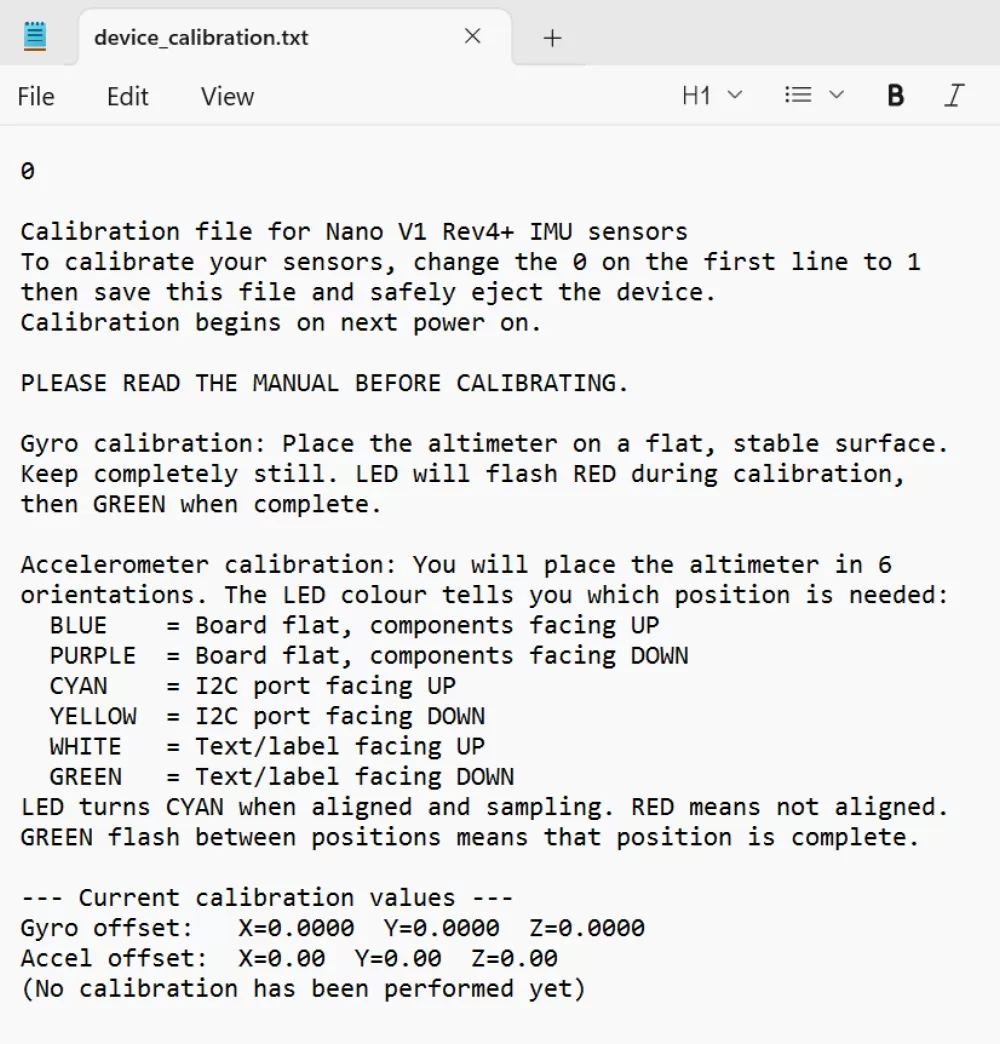
device_calibration.txt
Edytowalny plik, który pozwala skalibrować czujnik ruchu w Nano (Rev 4 i nowsze). Zapoznaj się w tym celu ze stroną Kalibracja IMU.
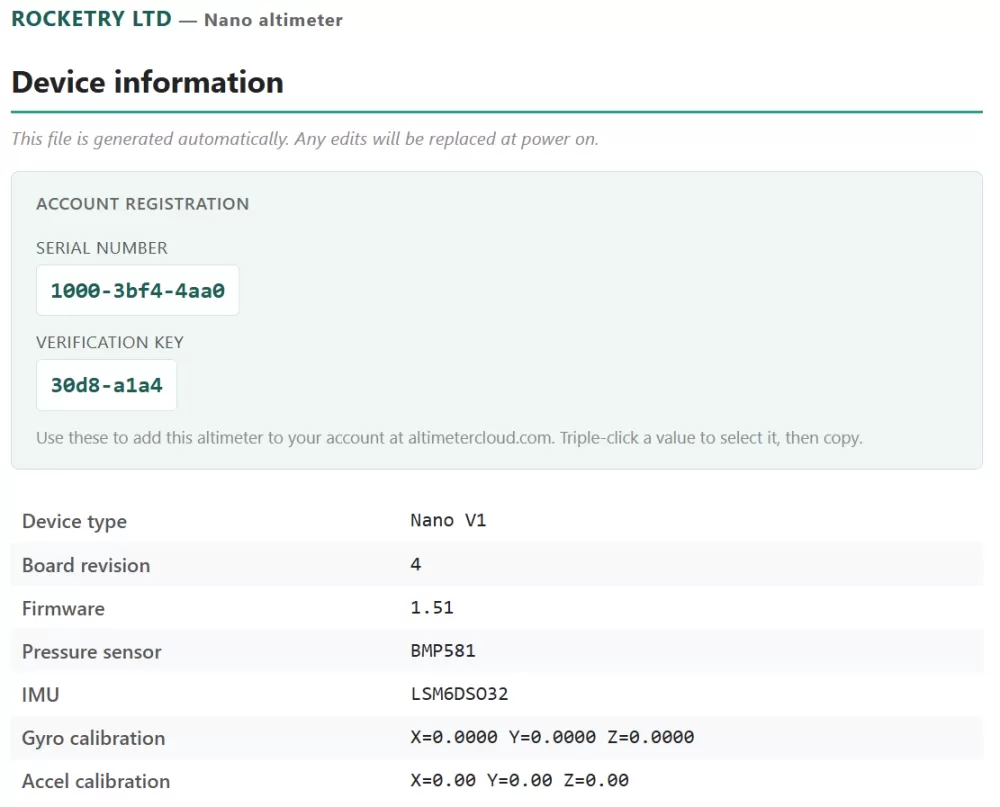
device_information.html
Strona otwierana w przeglądarce, z informacjami o Twoim Nano, zapisywana od nowa przy każdym uruchomieniu. Zawiera numer seryjny i 8-znakowy klucz weryfikacyjny, który będzie potrzebny, jeśli zechcesz dodać Nano do swojego konta w Altimeter Cloud.
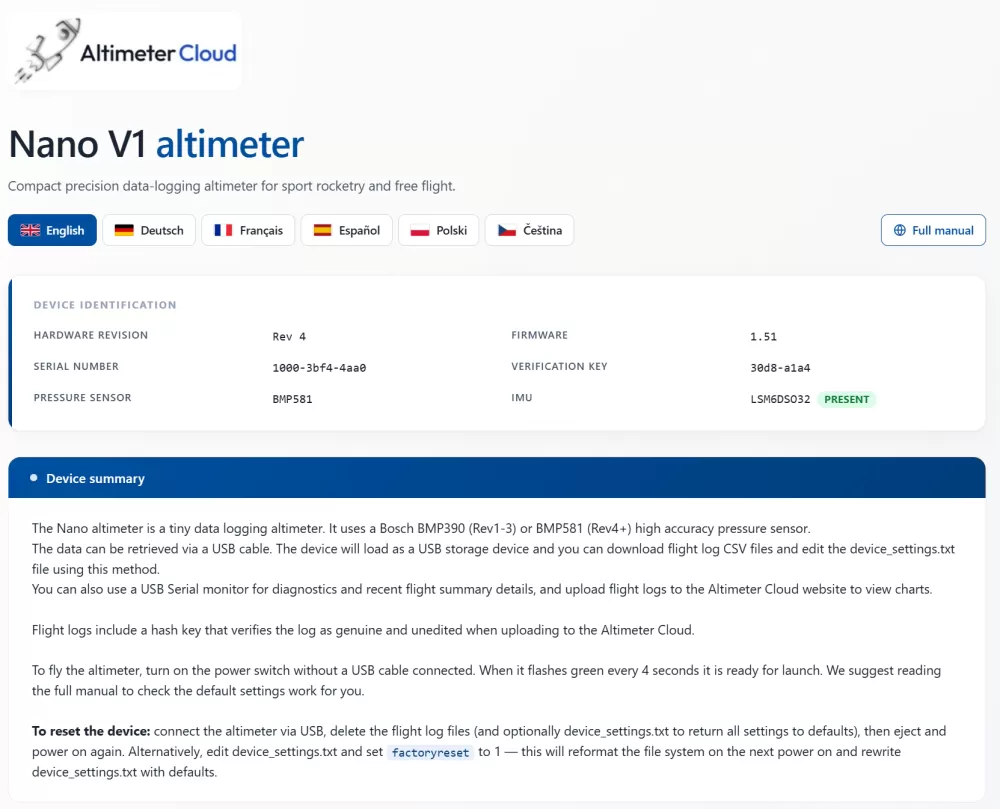
device_readme.html
Krótki przewodnik po ustawieniach i ich działaniu, po angielsku, niemiecku, francusku, hiszpańsku, polsku i czesku. Dzięki temu nawet na polu bez internetu masz pod ręką przydatne informacje.
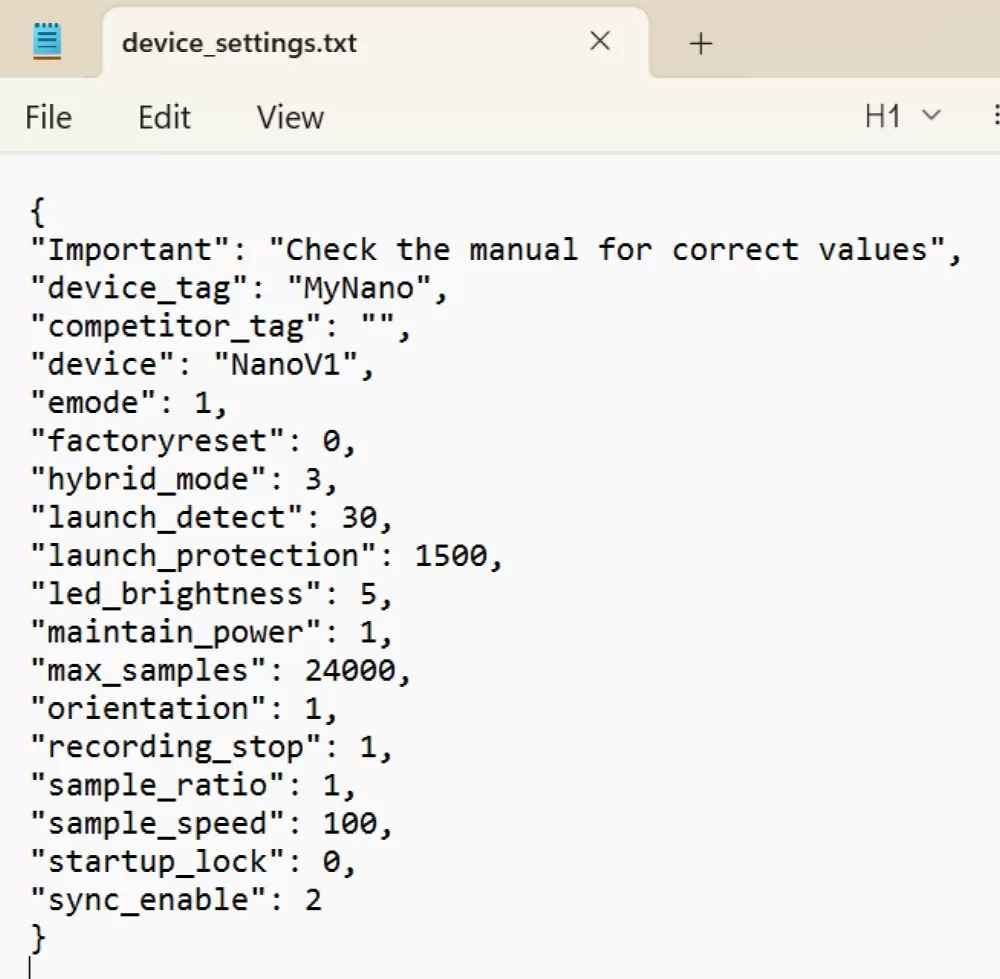
device_settings.txt
Ustawienia Nano w formacie JSON. Więcej informacji znajdziesz na stronie Ustawienia.
Najważniejsze: błąd w tym pliku lub nieobsługiwana wartość sprawi, że Nano przy następnym włączeniu zastąpi go ustawieniami domyślnymi. Dlatego zawsze warto sprawdzić prawidłowe wartości na stronie ustawień i nie ruszać przecinków ani cudzysłowów.
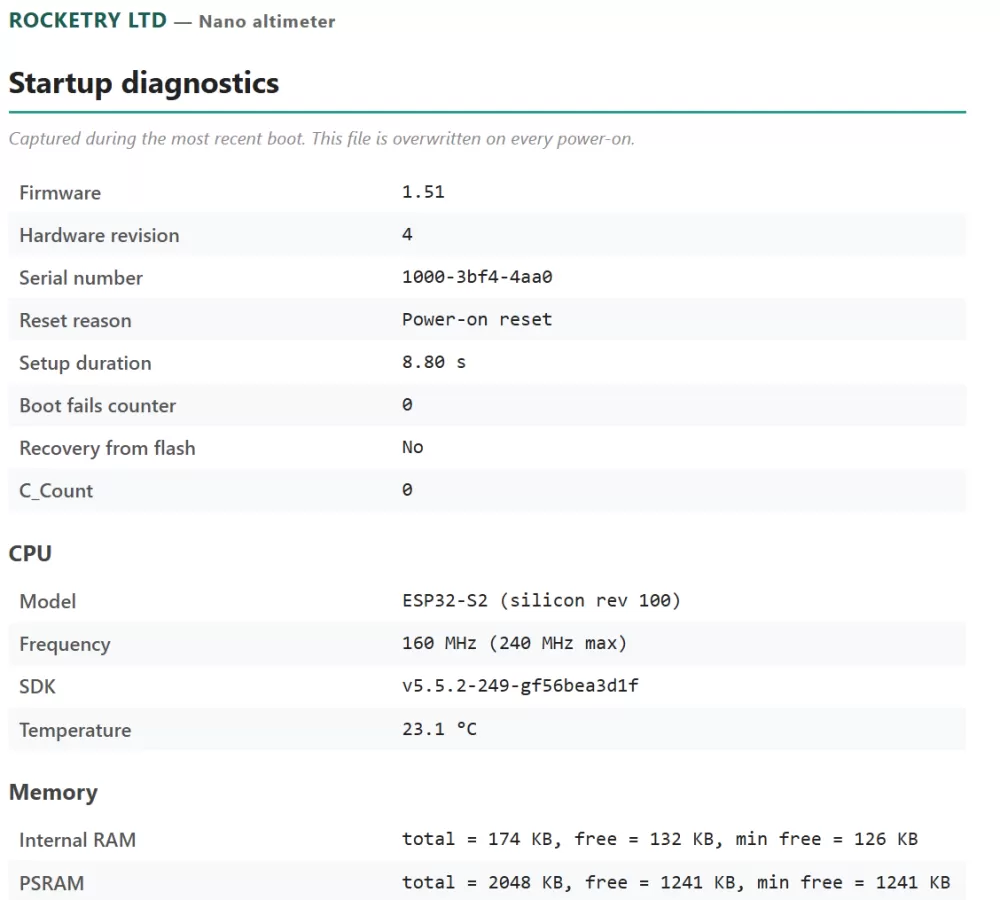
device_startup_diagnostics.html
Strona z bardziej szczegółowymi informacjami o Twoim Nano i jego uruchomieniu, w tym o poprzednim uruchomieniu (zwykle tym przed ostatnim lotem). Warto dołączyć ją do e-maila, jeśli masz problem i potrzebujesz naszej pomocy.
batterytest.txt
Wbudowany test akumulatora, który mierzy, jak długo naprawdę wytrzymuje Twój akumulator. Instrukcja jest w pliku, a więcej informacji znajdziesz na stronie Akumulator. Po wykonaniu testu znajdziesz tu też plik batterytest.html z krzywą rozładowania.
Zapisy lotów
Każdy zapisany lot dodaje dwa pliki:
flightlog<tag>-<n>.aclz(lub .csv, jeśli wybrano zapisy CSV), czyli sam zapis lotu. Zobacz stronę Format zapisu lotu.flightinfo<tag>-<n>.html, strona do otwarcia w przeglądarce z podsumowaniem lotu. Zobacz stronę Strona informacji o locie.
Znacznik to ostatnie cztery znaki numeru seryjnego Nano, dzięki czemu zapisy z kilku Nano mogą leżeć w jednym folderze bez kolizji, a n to numer lotu. Nano przechowuje do 39 lotów (zależnie od miejsca i wielkości zapisów) i po włączeniu automatycznie usuwa najstarsze. Numery lotów rosną przez cały okres użytkowania.
Narzędzia USB w Altimeter Cloud
Od wersji oprogramowania 1.60 możesz też pracować z Nano bezpośrednio z przeglądarki przez ten sam kabel USB, korzystając z Google Chrome, Microsoft Edge lub Opery na komputerze stacjonarnym lub laptopie:
- Nano USB Settings odczytuje i zmienia każde ustawienie bez ręcznej edycji pliku ustawień. Zmiany są stosowane przy następnym uruchomieniu Nano. Zobacz stronę Ustawienia.
- Przesyłanie bezpośrednio z wysokościomierza wyświetla loty zapisane w Nano, oznacza te, które są już w Altimeter Cloud, i przesyła pozostałe, bez otwierania dysku.
Telefony i tablety
Niektóre telefony i tablety otwierają dysk Nano za pierwszym razem, ale potem odmawiają ponownego otwarcia. W takim przypadku ustaw android_compat na 1 w ustawieniach, a Nano będzie się przedstawiał jako nowy dysk przy każdym uruchomieniu.
Obsługa ekranu Snapshot
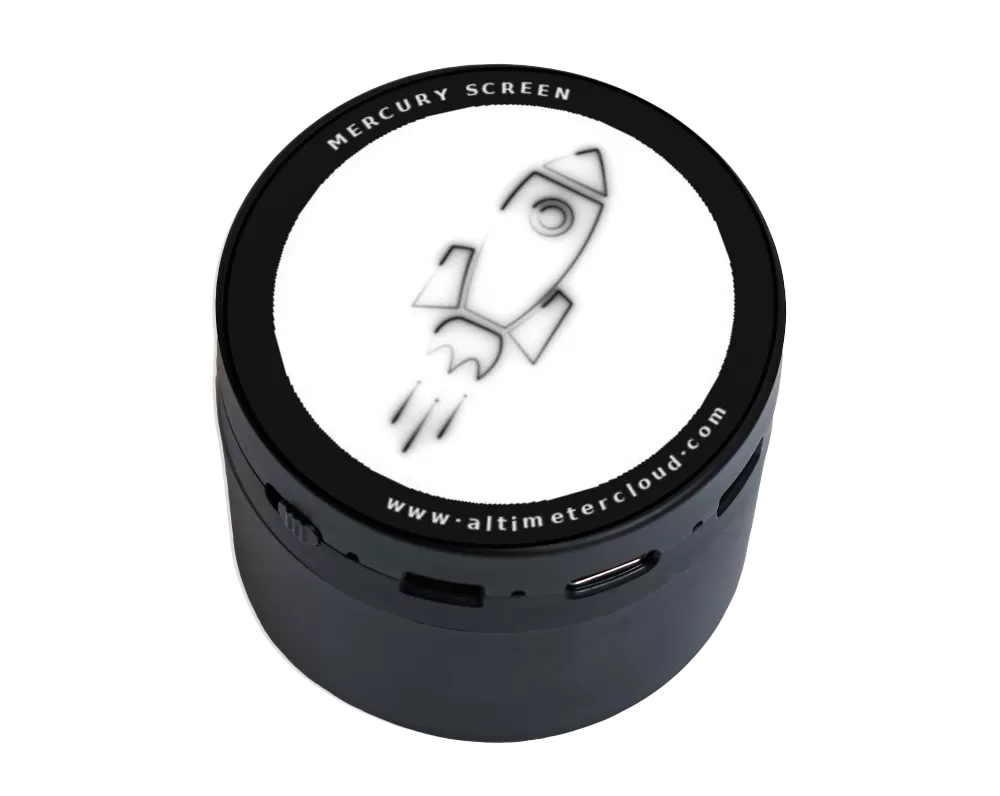
Nano może też użyć portu USB do połączenia z ekranem Snapshot. Pozwala to zobaczyć podsumowanie ostatniego lotu i ustawienia urządzenia. Po podłączeniu dioda Nano przechodzi z zielonego w bladoróżowy.
To bardzo przydatne urządzenie na zawodach, na których trzeba sprawdzić wiele wysokościomierzy: pozwala potwierdzić, że Nano jest pusty, oraz sprawdzić jego numer seryjny, numer zawodnika, nazwę urządzenia i wiele więcej. Więcej o ekranie Snapshot znajdziesz tutaj.