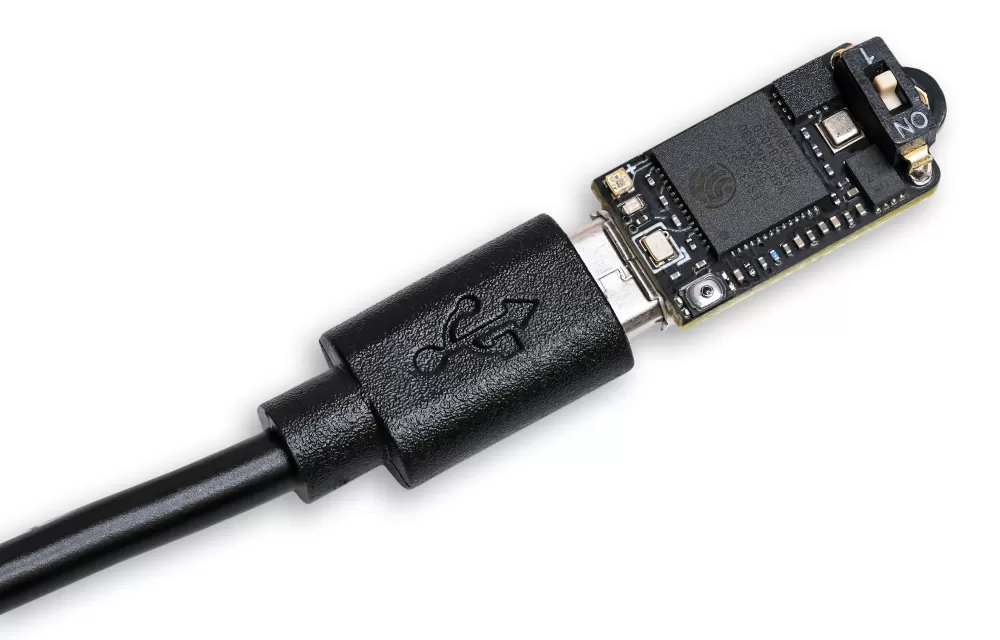
L'altimètre Nano possède un port micro-USB intégré. Il fonctionne comme un lecteur USB pour vos journaux de vol et vos paramètres : inutile de chercher un lecteur ou un câble spécifique.
Branchez simplement votre Nano à un PC, un ordinateur portable, une tablette ou un smartphone et vous devriez pouvoir accéder à vos fichiers. L'interrupteur marche/arrêt peut rester sur OFF en mode USB.
En mode USB
En mode USB, la LED « respire » lentement en bleu. Pour voir le niveau de batterie, mettez l'interrupteur sur ON : un bref flash coloré toutes les 3 secondes indique alors la charge. Avec l'interrupteur sur OFF, il ne s'affiche pas.
| LED | Signification |
|---|---|
| Respiration bleue lente | Connecté comme lecteur USB |
| Flash rouge toutes les 3 s | Batterie sous 3,70 V (environ moins de 15 %) |
| Flash orange toutes les 3 s | Batterie de 3,70 à 3,80 V (environ 15 à 40 %) |
| Flash violet toutes les 3 s | Batterie de 3,80 à 4,00 V (environ 40 à 80 %) |
| Flash vert toutes les 3 s | Batterie à 4,00 V et plus (environ 80 % à pleine) |
| Trois clignotements violets rapides, puis un flash vert | Une commande série USB a été reçue, puis un paramètre appliqué |
| 10 s de rouge rapide, puis éteint | La carte a trop chauffé en USB et s'est arrêtée pour se protéger |
Un appui bref sur le bouton en mode USB fait clignoter le dernier numéro de vol et l'apogée sur la LED, comme sur la rampe.
Le lecteur ALTCLOUD
Sur un PC, vous verrez l'appareil nommé « ALTCLOUD » dans le dossier Ce PC.
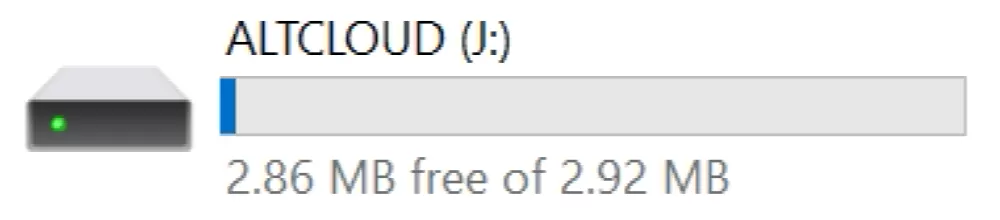
En ouvrant le lecteur, vous trouverez quelques fichiers par défaut, ainsi que vos journaux de vol et résumés. Vous pouvez glisser-déposer les journaux de vol sur l'outil d'envoi d'Altimeter Cloud pour consulter leurs graphiques et données sous une forme facile à gérer.
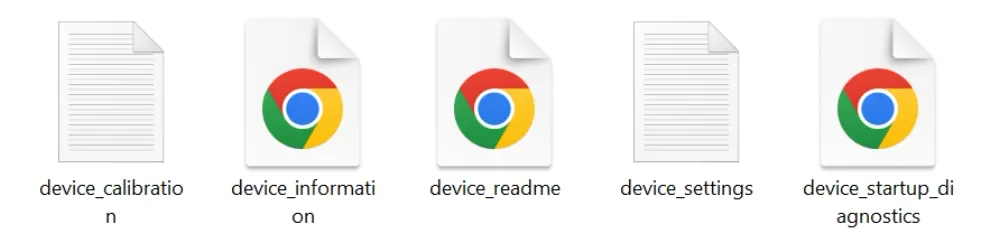
Si vous avez une révision matérielle 1, 2 ou 3, vous ne verrez pas de fichier device_calibration, car ces cartes n'ont pas d'IMU. Tout autre fichier placé à la racine du lecteur est supprimé au démarrage suivant ; les dossiers ne sont pas touchés.
À quoi sert chaque fichier
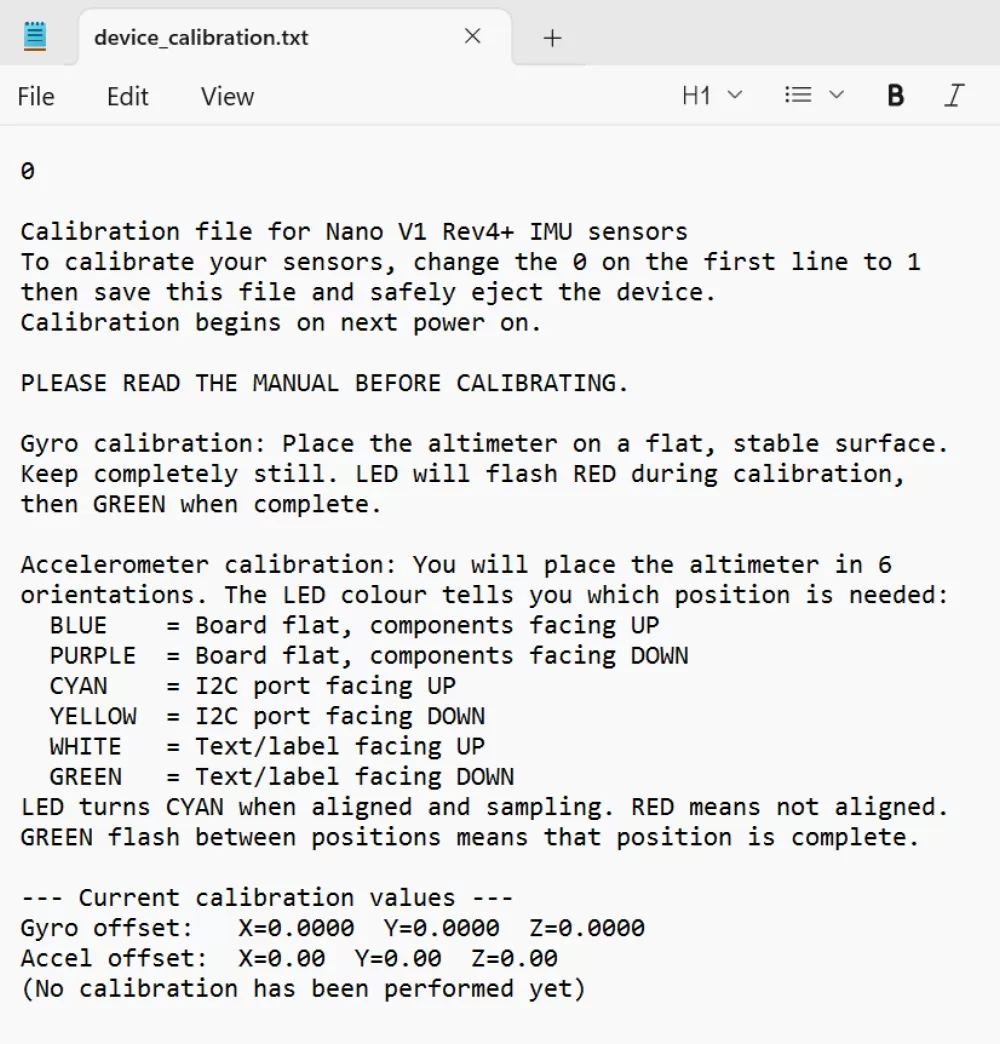
device_calibration.txt
Un fichier modifiable qui permet d'étalonner le capteur de mouvement de votre Nano (Rev 4 et ultérieures). Consultez pour cela la page Étalonnage de l'IMU.
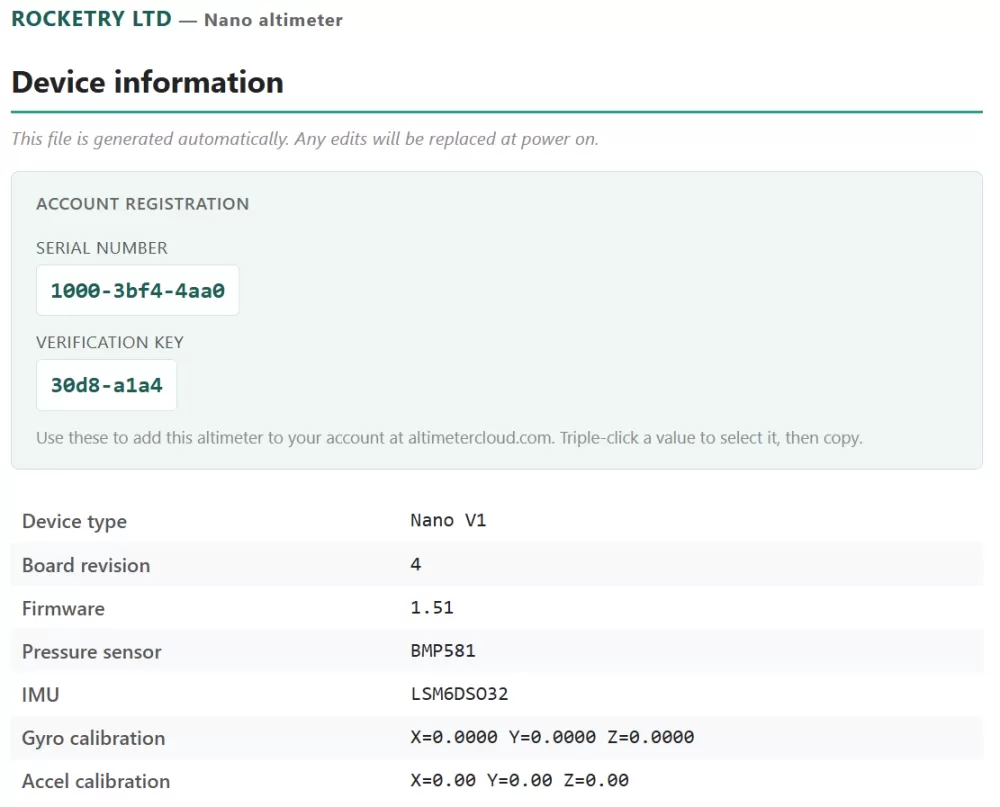
device_information.html
Une page qui s'ouvre dans votre navigateur avec des informations sur votre Nano, réécrite à chaque démarrage. Elle contient le numéro de série et une clé de vérification de 8 caractères dont vous aurez besoin pour ajouter le Nano à votre compte Altimeter Cloud, si vous le souhaitez.
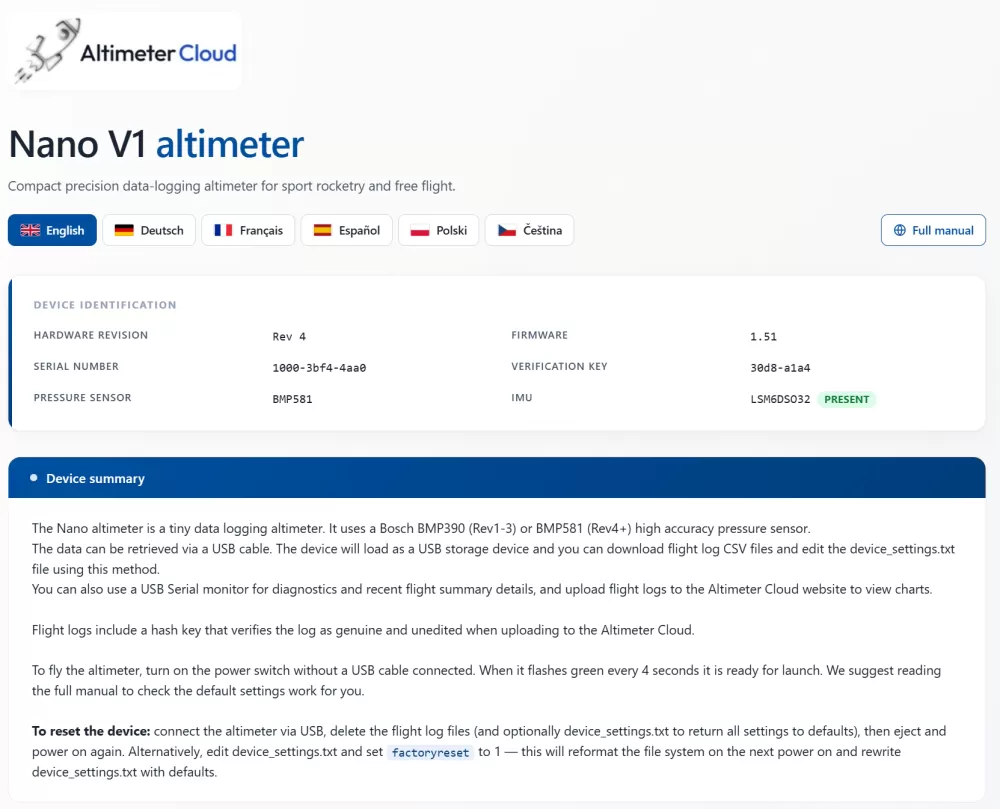
device_readme.html
Un petit guide des paramètres et de leur rôle, en anglais, allemand, français, espagnol, polonais et tchèque. Ainsi, même sur le terrain sans internet, vous trouverez des informations utiles.
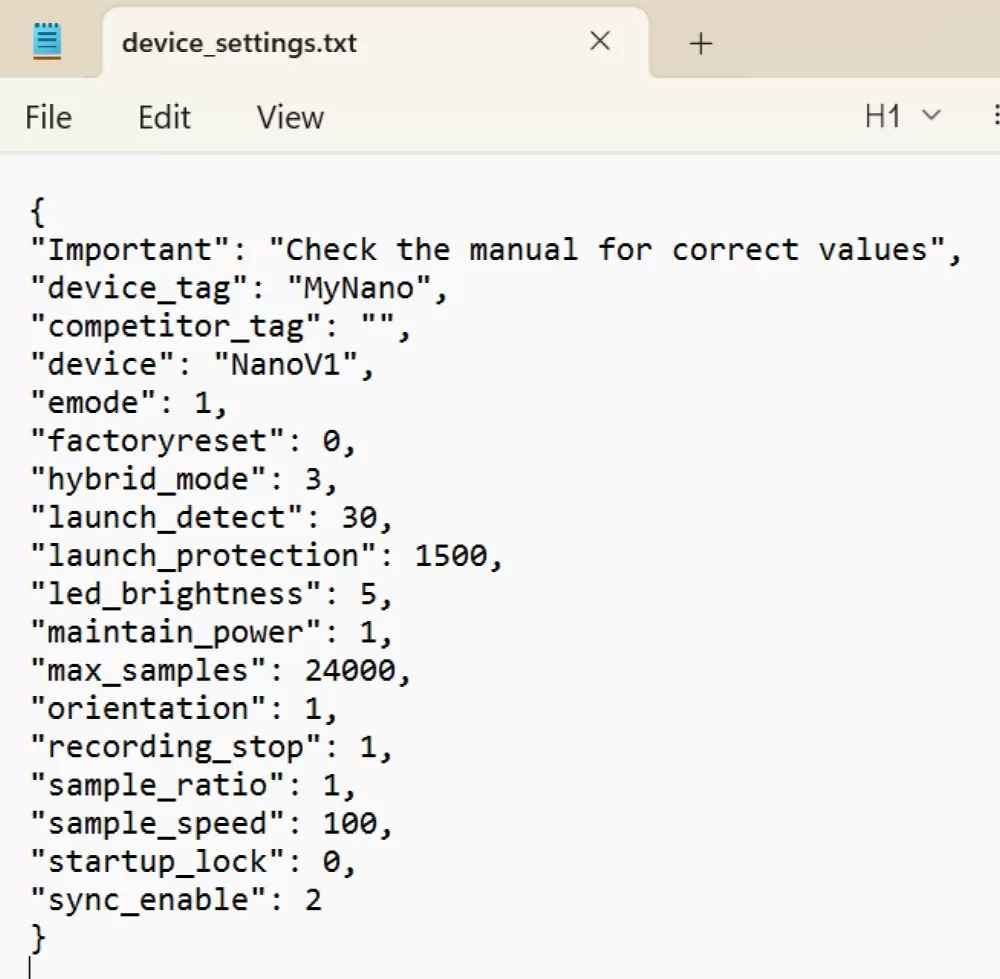
device_settings.txt
Les paramètres du Nano, au format JSON. Vous trouverez plus d'informations sur la page Paramètres.
Le point essentiel : une erreur dans ce fichier, ou une valeur non prise en charge, conduit le Nano à le remplacer par les paramètres par défaut à la mise sous tension suivante. Vérifiez donc toujours les bonnes valeurs sur la page des paramètres et conservez les virgules et les guillemets intacts.
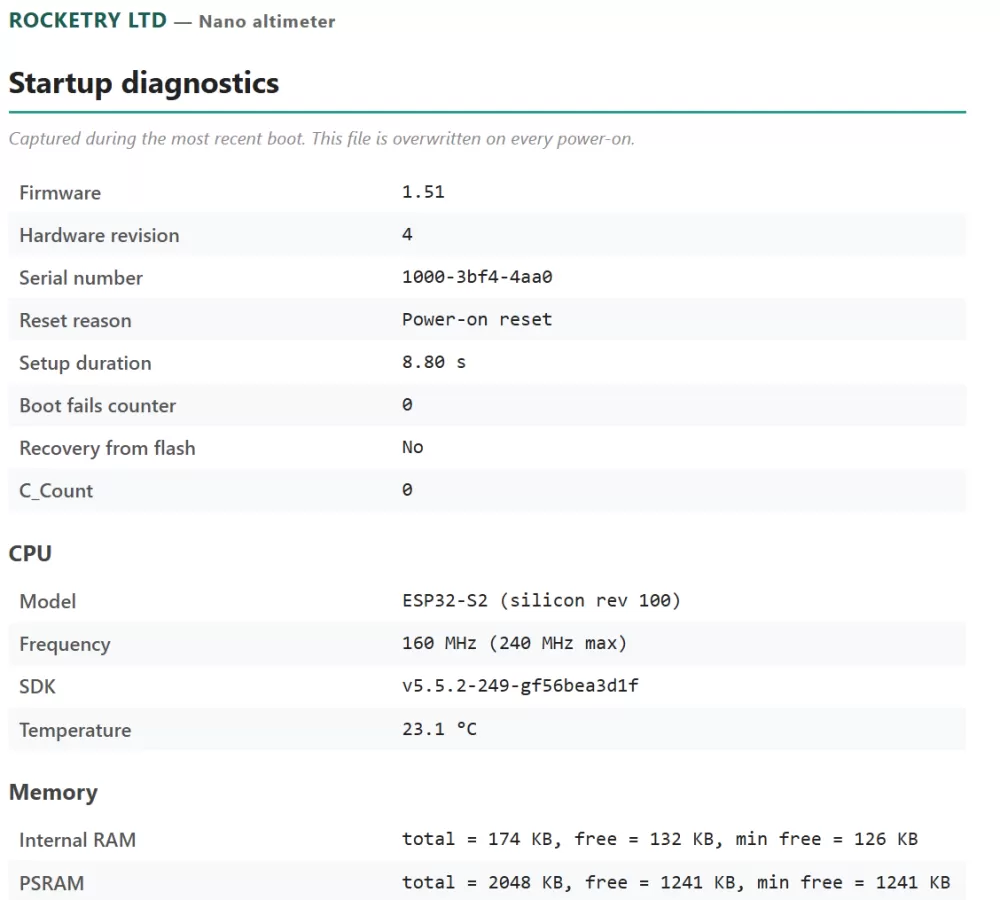
device_startup_diagnostics.html
Une page contenant des informations plus détaillées sur votre Nano et son démarrage, y compris le démarrage précédent (généralement celui d'avant votre dernier vol). Pratique à joindre à votre e-mail si vous avez un problème et besoin de notre aide.
batterytest.txt
Un test de batterie intégré qui mesure l'autonomie réelle de votre batterie. Les instructions se trouvent dans le fichier, et vous en saurez plus sur la page Batterie. Après un test, vous trouverez aussi ici batterytest.html, avec la courbe de décharge.
Journaux de vol
Chaque vol enregistré ajoute deux fichiers :
flightlog<tag>-<n>.aclz(ou .csv si vous avez choisi les journaux CSV), le journal de vol lui-même. Voir la page Format du journal de vol.flightinfo<tag>-<n>.html, une page à ouvrir dans votre navigateur avec un résumé de ce vol. Voir la page Page d'infos du vol.
L'étiquette correspond aux quatre derniers caractères du numéro de série du Nano, de sorte que les journaux de plusieurs Nano peuvent partager un même dossier sans conflit, et n est le numéro de vol. Le Nano conserve jusqu'à 39 vols (selon l'espace et la taille des journaux) et supprime automatiquement les plus anciens à la mise sous tension. Les numéros de vol continuent de s'incrémenter à vie.
Outils USB sur Altimeter Cloud
À partir du firmware 1.60, vous pouvez aussi travailler avec le Nano directement depuis votre navigateur, avec le même câble USB, sous Google Chrome, Microsoft Edge ou Opera sur un ordinateur de bureau ou portable :
- Nano USB Settings lit et modifie tous les paramètres sans éditer le fichier à la main. Les modifications sont appliquées au prochain démarrage du Nano. Voir la page Paramètres.
- L'envoi direct depuis votre altimètre liste les vols présents sur le Nano, signale ceux déjà sur Altimeter Cloud et envoie les autres, sans que vous ayez à ouvrir le lecteur.
Téléphones et tablettes
Certains téléphones et tablettes ouvrent le lecteur du Nano la première fois puis refusent de l'ouvrir à nouveau. Dans ce cas, réglez android_compat sur 1 dans les paramètres et le Nano se présentera comme un nouveau lecteur à chaque démarrage.
Prise en charge de l'écran Snapshot
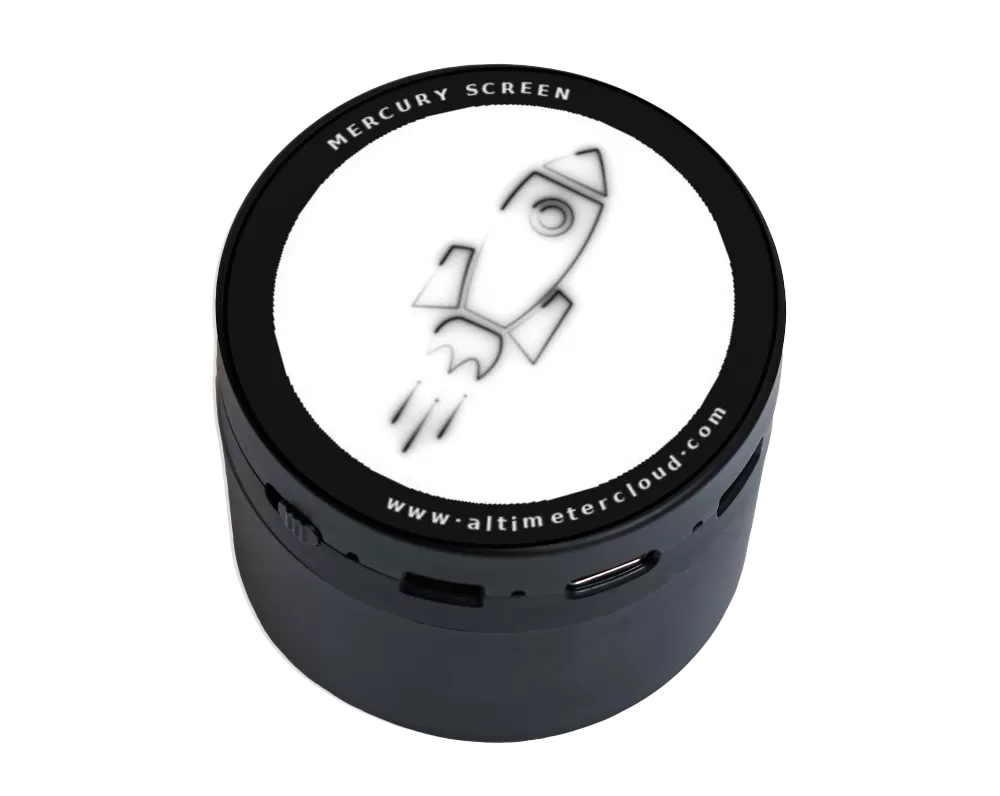
Le Nano peut aussi utiliser son port USB pour se connecter à l'écran Snapshot. Vous pouvez ainsi voir un aperçu de votre dernier vol et des paramètres de l'appareil. Une fois connecté, la LED du Nano passe du vert au rose pâle.
C'est un appareil très pratique en compétition, quand de nombreux altimètres doivent être contrôlés : il permet de confirmer qu'un Nano est vide, de vérifier son numéro de série, son numéro de concurrent, son nom d'appareil et bien plus. Pour en savoir plus sur l'écran Snapshot, cliquez ici.