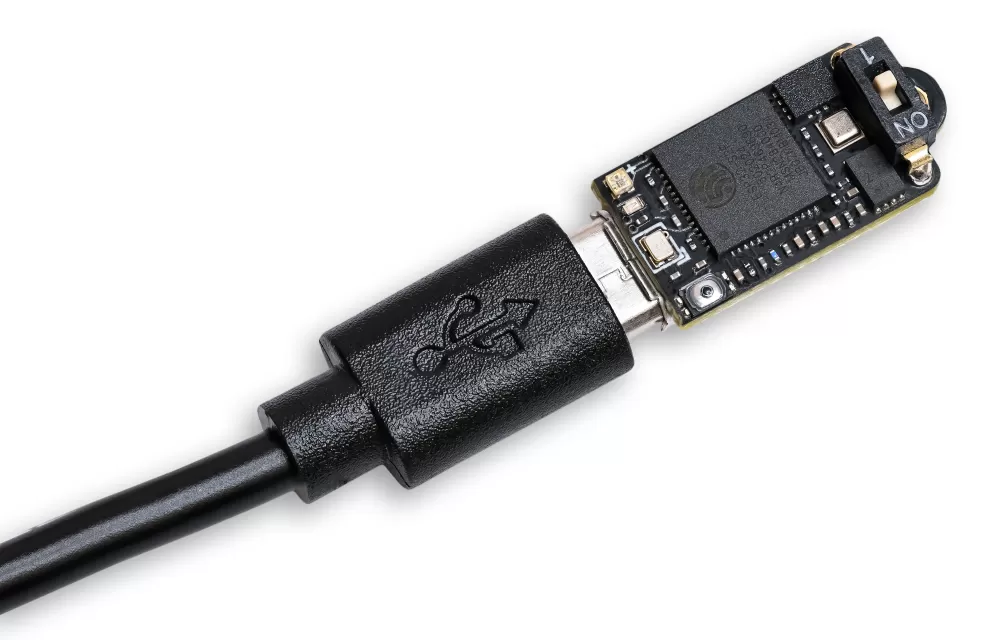
Výškoměr Nano má vestavěný port micro-USB. Funguje jako disk USB pro vaše letové záznamy a nastavení, takže nemusíte shánět žádnou speciální čtečku ani kabel.
Stačí Nano připojit k počítači, notebooku, tabletu nebo chytrému telefonu a k souborům byste měli mít přístup. V režimu USB může vypínač zůstat vypnutý.
V režimu USB
V režimu USB LED pomalu modře „dýchá“. Chcete-li zjistit stav baterie, zapněte vypínač: krátké barevné bliknutí každé 3 sekundy pak ukazuje nabití. S vypnutým vypínačem se nezobrazí.
| LED | Význam |
|---|---|
| Pomalé modré dýchání | Připojeno jako disk USB |
| Červené bliknutí každé 3 s | Baterie pod 3,70 V (zhruba pod 15 %) |
| Oranžové bliknutí každé 3 s | Baterie 3,70 až 3,80 V (zhruba 15 až 40 %) |
| Fialové bliknutí každé 3 s | Baterie 3,80 až 4,00 V (zhruba 40 až 80 %) |
| Zelené bliknutí každé 3 s | Baterie 4,00 V a více (zhruba 80 % až plná) |
| Tři rychlá fialová bliknutí, pak jedno zelené bliknutí | Přijat sériový příkaz přes USB, pak použito nastavení |
| 10 s rychlé červené, pak tma | Deska se na USB příliš zahřála a vypnula se, aby se ochránila |
Krátké stisknutí tlačítka v režimu USB odbliká na LED číslo posledního letu a apogeum, stejně jako na rampě.
Disk ALTCLOUD
Na počítači uvidíte zařízení s názvem „ALTCLOUD“ ve složce Tento počítač.
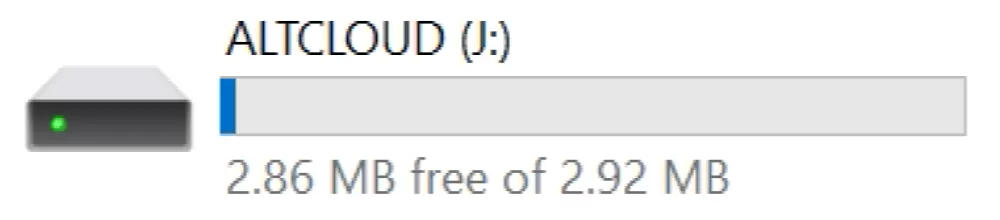
Po otevření disku najdete několik výchozích souborů a jsou zde k dispozici také všechny letové záznamy a souhrny. Letové záznamy můžete přetáhnout do nástroje pro nahrávání na Altimeter Cloud a zobrazit si jejich grafy a data v přehledné podobě.
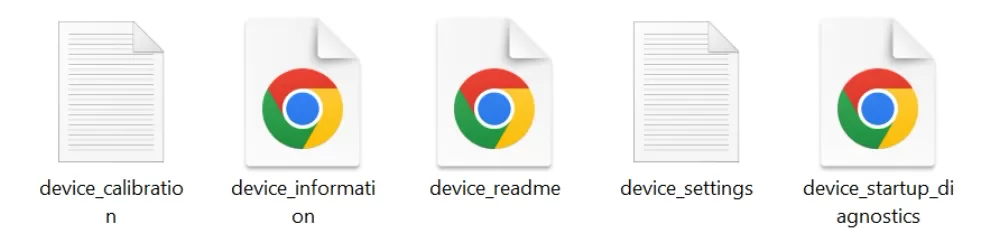
Pokud máte hardware revize 1, 2 nebo 3, soubor device_calibration neuvidíte, protože tyto desky nemají IMU. Všechny ostatní soubory, které vložíte do kořenové úrovně disku, se při příštím spuštění smažou; složky zůstanou nedotčeny.
K čemu jednotlivé soubory slouží
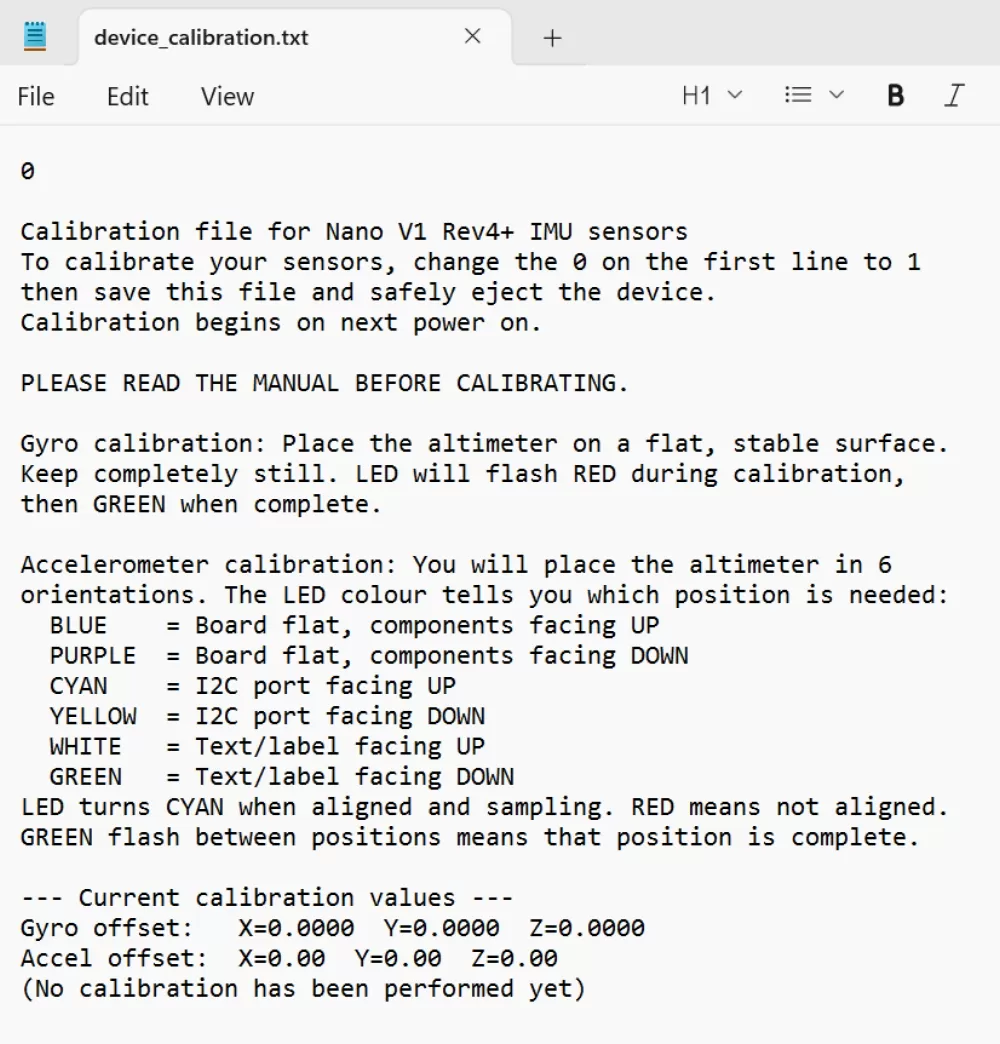
device_calibration.txt
Upravitelný soubor, který umožňuje kalibrovat pohybový senzor vašeho Nana (Rev 4 a novější). Postup najdete na stránce Kalibrace IMU.
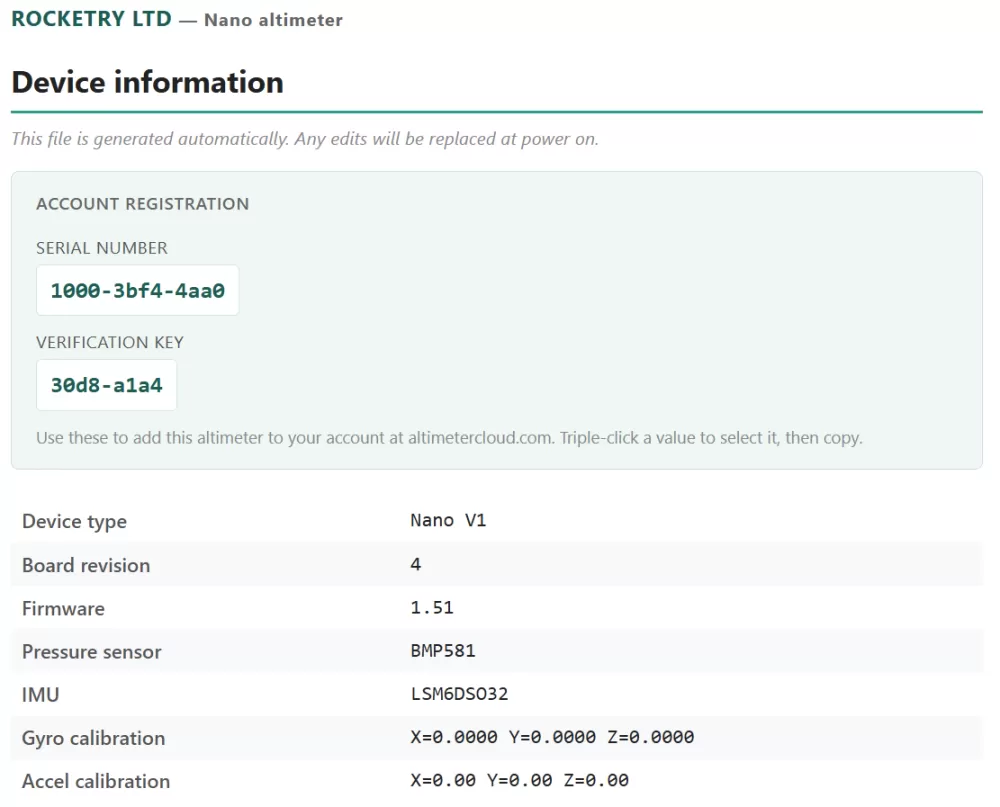
device_information.html
Stránka, která se otevře ve webovém prohlížeči s informacemi o vašem Nanu a přepisuje se při každém spuštění. Obsahuje sériové číslo a 8znakový ověřovací klíč, který budete potřebovat, pokud budete chtít Nano přidat ke svému účtu na Altimeter Cloud.
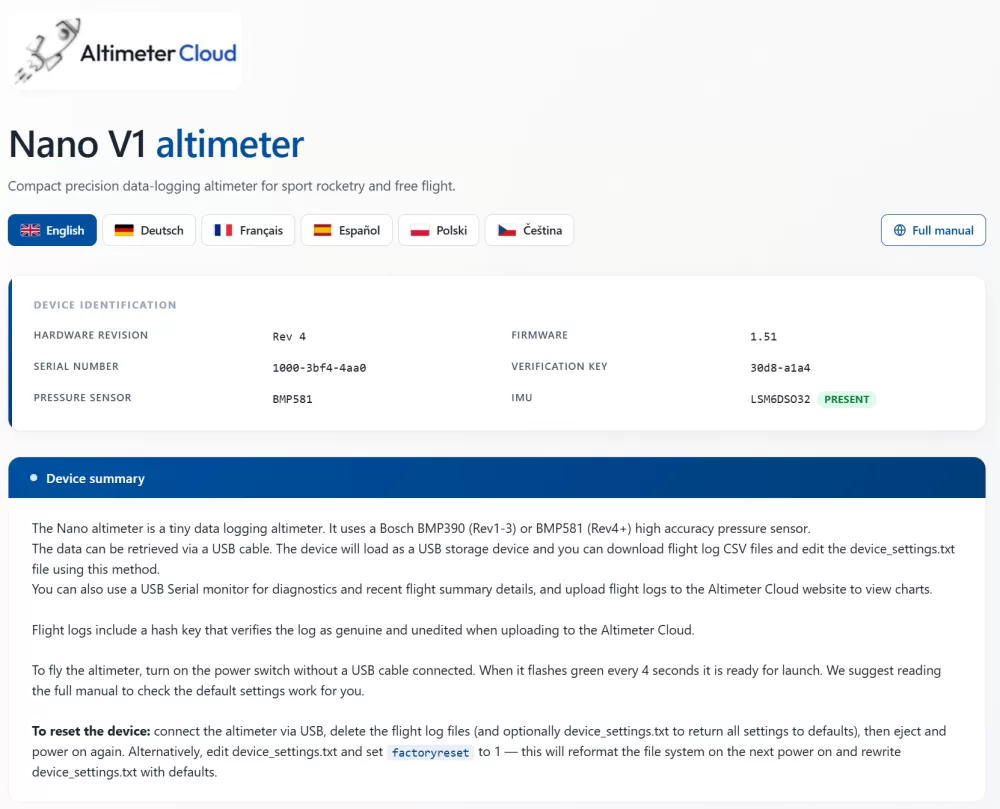
device_readme.html
Stručný průvodce nastaveními a jejich funkcí v angličtině, němčině, francouzštině, španělštině, polštině a češtině. Takže pokud uvíznete na letišti bez internetu, stále najdete užitečné informace.
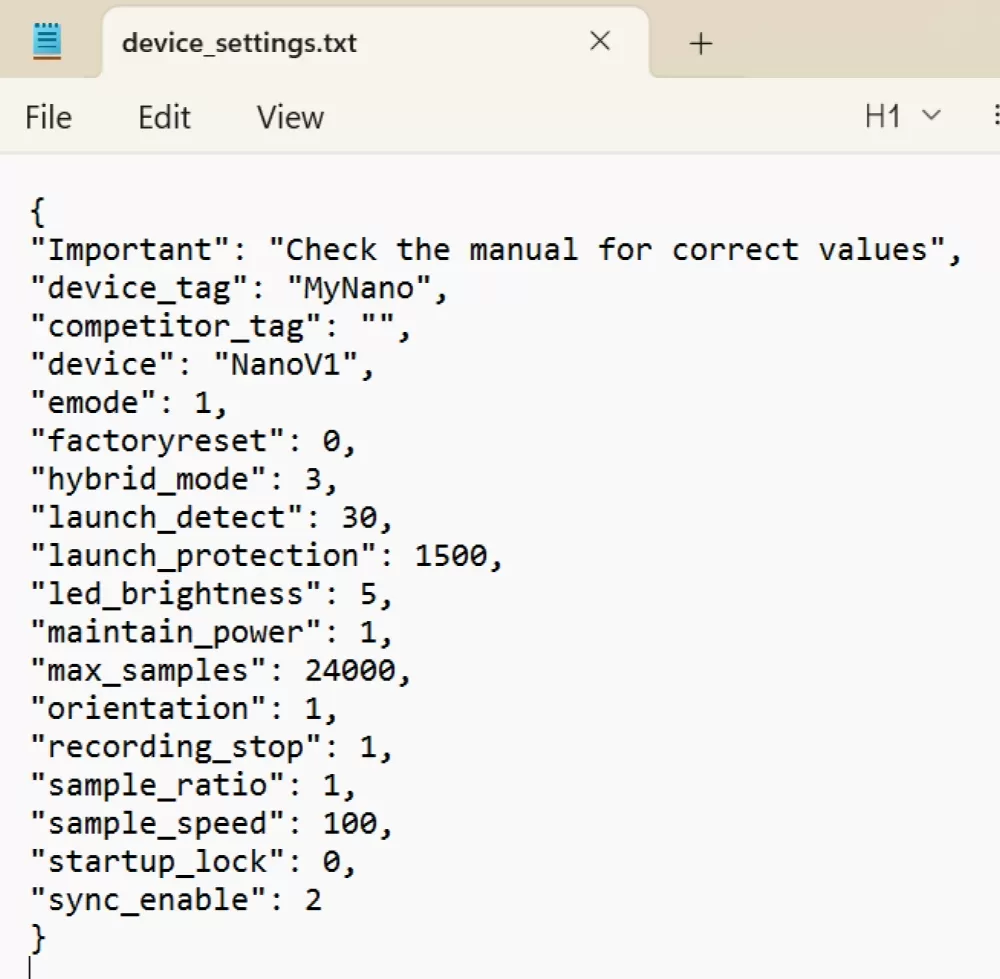
device_settings.txt
Nastavení Nana ve formátu JSON. Více se dozvíte na stránce Nastavení.
Hlavně je třeba vědět, že chyba v tomto souboru nebo nepodporovaná hodnota způsobí, že ho Nano při příštím zapnutí nahradí výchozím nastavením. Vždy se proto vyplatí zkontrolovat správné hodnoty na stránce nastavení a zachovat čárky a uvozovky.
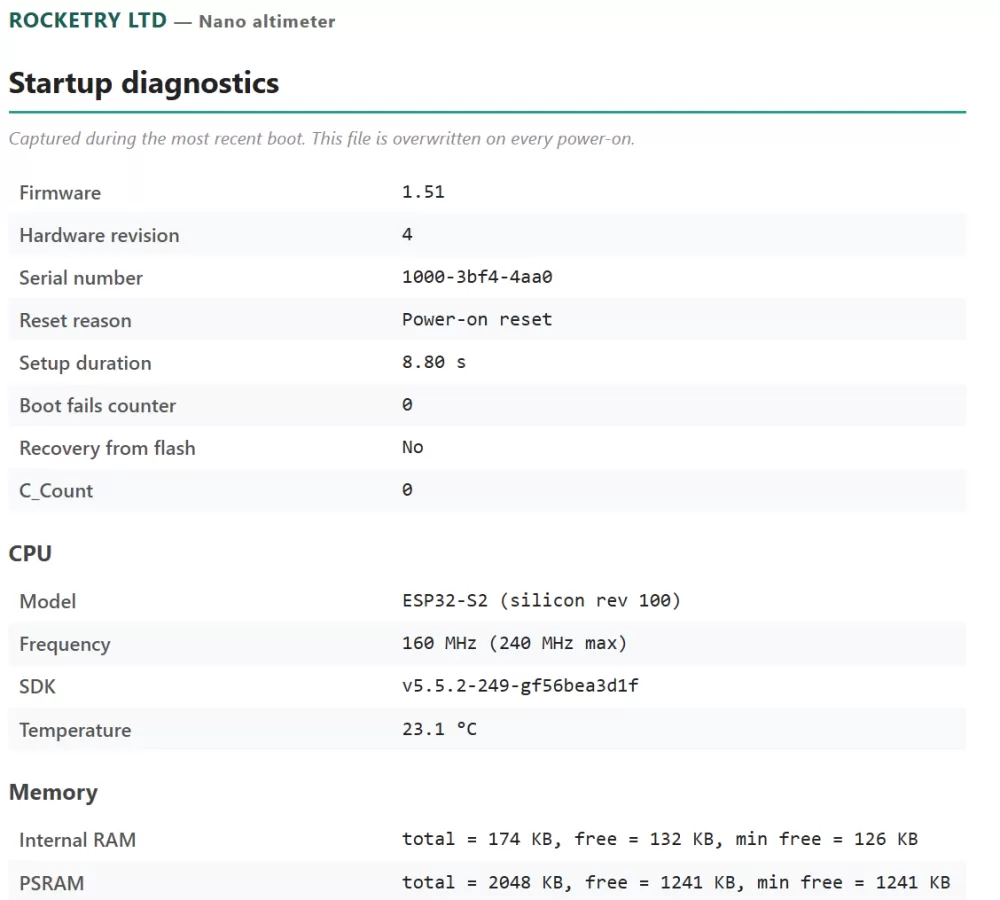
device_startup_diagnostics.html
Stránka s podrobnějšími informacemi o vašem Nanu a jeho spuštění, včetně předchozího spuštění (obvykle toho před vaším posledním letem). Hodí se ji přiložit k e-mailu, pokud máte problém a potřebujete naši podporu.
batterytest.txt
Vestavěný test baterie, který měří, jak dlouho vaše baterie skutečně vydrží. Pokyny jsou přímo v souboru a další informace najdete na stránce Baterie. Po proběhnutí testu zde najdete také batterytest.html s vybíjecí křivkou.
Letové záznamy
Každý uložený let přidá dva soubory:
flightlog<tag>-<n>.aclz(nebo .csv, pokud jste zvolili záznamy CSV), samotný letový záznam. Viz stránku Formát letového záznamu.flightinfo<tag>-<n>.html, stránka, kterou můžete otevřít ve webovém prohlížeči, se souhrnem daného letu. Viz Stránka s informacemi o letu.
Značka (tag) jsou poslední čtyři znaky sériového čísla Nana, takže záznamy z více Nan mohou sdílet jednu složku bez kolizí, a n je číslo letu. Nano uchovává až 39 letů (podle místa a velikosti záznamů) a nejstarší při zapnutí automaticky odstraní. Čísla letů pokračují po celou dobu životnosti.
Nástroje USB na Altimeter Cloud
S firmwarem 1.60 nebo novějším můžete s Nanem pracovat také přímo z prohlížeče přes stejný kabel USB, v prohlížeči Google Chrome, Microsoft Edge nebo Opera na stolním počítači nebo notebooku:
- Nano USB Settings načte a změní jakékoli nastavení, aniž byste museli ručně upravovat soubor nastavení. Změny se projeví při příštím spuštění Nana. Viz stránku Nastavení.
- Nahrání přímo z výškoměru vypíše lety v Nanu, označí ty, které už jsou na Altimeter Cloud, a nahraje zbytek, aniž byste museli otevírat disk.
Telefony a tablety
Některé telefony a tablety disk Nana poprvé otevřou, ale podruhé ho otevřít odmítnou. Pokud se to stane, nastavte v nastavení android_compat na 1 a Nano se při každém spuštění ohlásí jako nový disk.
Podpora obrazovky Snapshot
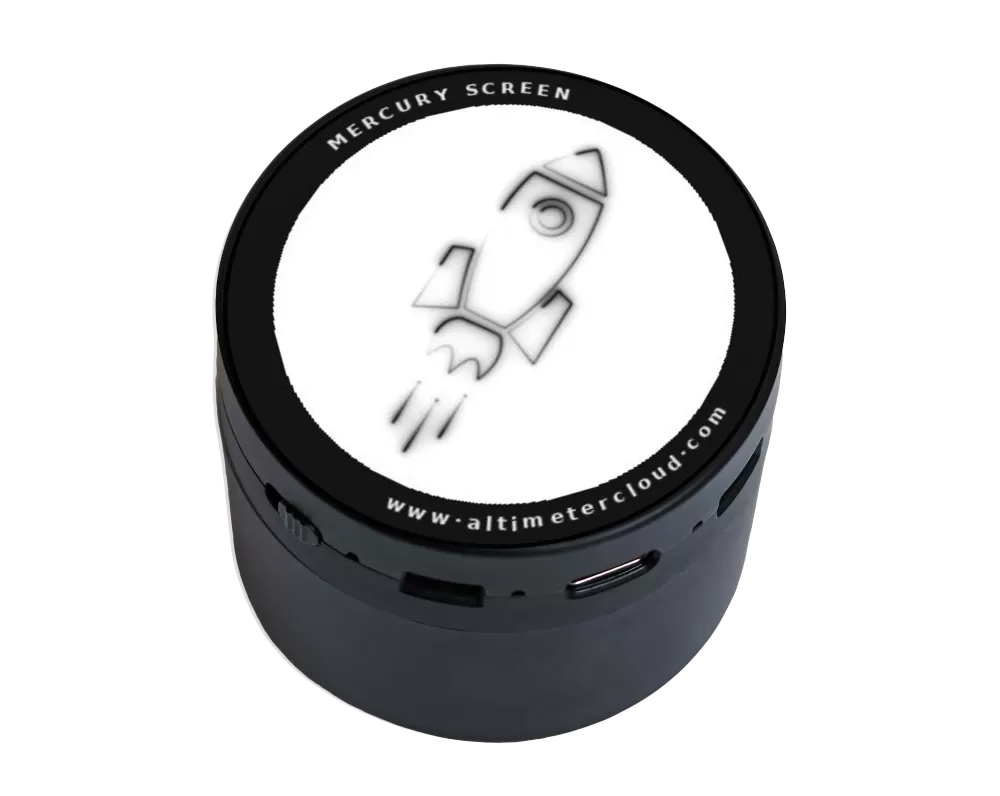
Nano může svůj port USB použít také k připojení obrazovky Snapshot. Ta vám umožní zobrazit přehled posledního letu a nastavení zařízení. Když je připojena, LED Nana svítí zeleně a přechází do světle růžové.
Je to velmi praktické zařízení na soutěžích, kde je potřeba zkontrolovat spoustu výškoměrů, a umožní ověřit, že je Nano prázdné, jeho sériové číslo, soutěžní číslo, název zařízení a mnoho dalšího. Více o obrazovce Snapshot najdete zde.