Le Nano fonctionne avec l'écran Snapshot, un petit afficheur portable qui montre les informations de votre Nano et le résumé de son dernier vol sans ordinateur.
Reliez le Nano à l'écran avec un câble USB-C vers micro-USB. Lorsque le Nano détecte l'écran, sa LED passe du vert au rose pâle.
L'écran comporte quatre onglets, plus un panneau de réglages déroulant. Touchez une icône de la barre d'onglets en haut (fusée, graphique, puce, horloge) pour accéder à cet onglet, ou balayez vers la gauche ou la droite sur le contenu pour passer à l'onglet voisin. L'onglet sélectionné est encadré en bleu foncé.
Onglet Vol
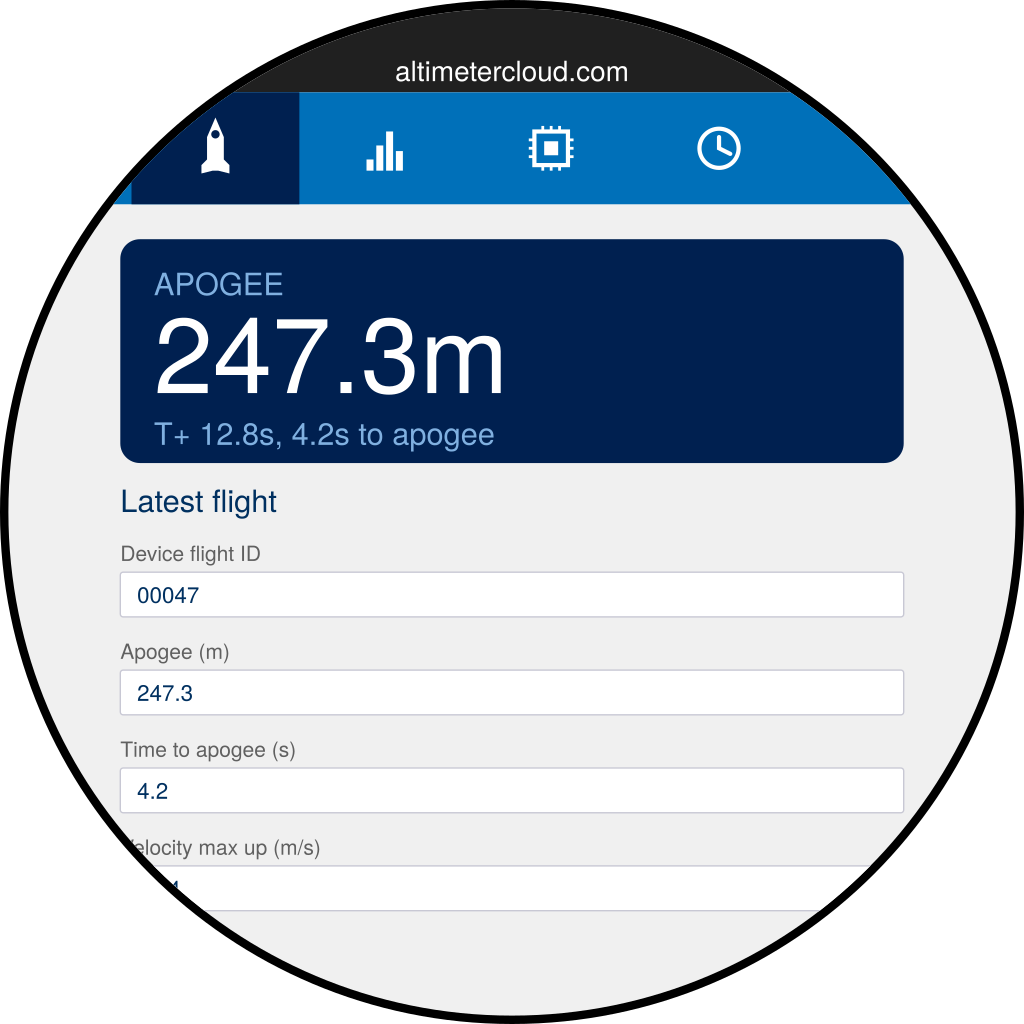
Votre dernier vol. Le cadre bleu en haut affiche les trois valeurs que vous voudrez voir tout de suite : l'apogée, la durée totale du vol et le temps jusqu'à l'apogée. En dessous, toutes les statistiques de l'altimètre sont listées dans l'ordre :
- Apogée, vitesses maximales et accélérations maximales
- Instant et vitesse de fin de combustion
- Instant d'éjection, instant d'atterrissage et vitesse de descente
- Inclinaison du rail de lancement et inclinaison maximale pendant la combustion
Balayez vers le haut ou le bas pour faire défiler. Pour revoir des vols précédents, utilisez l'onglet Historique.
Onglet Graphiques
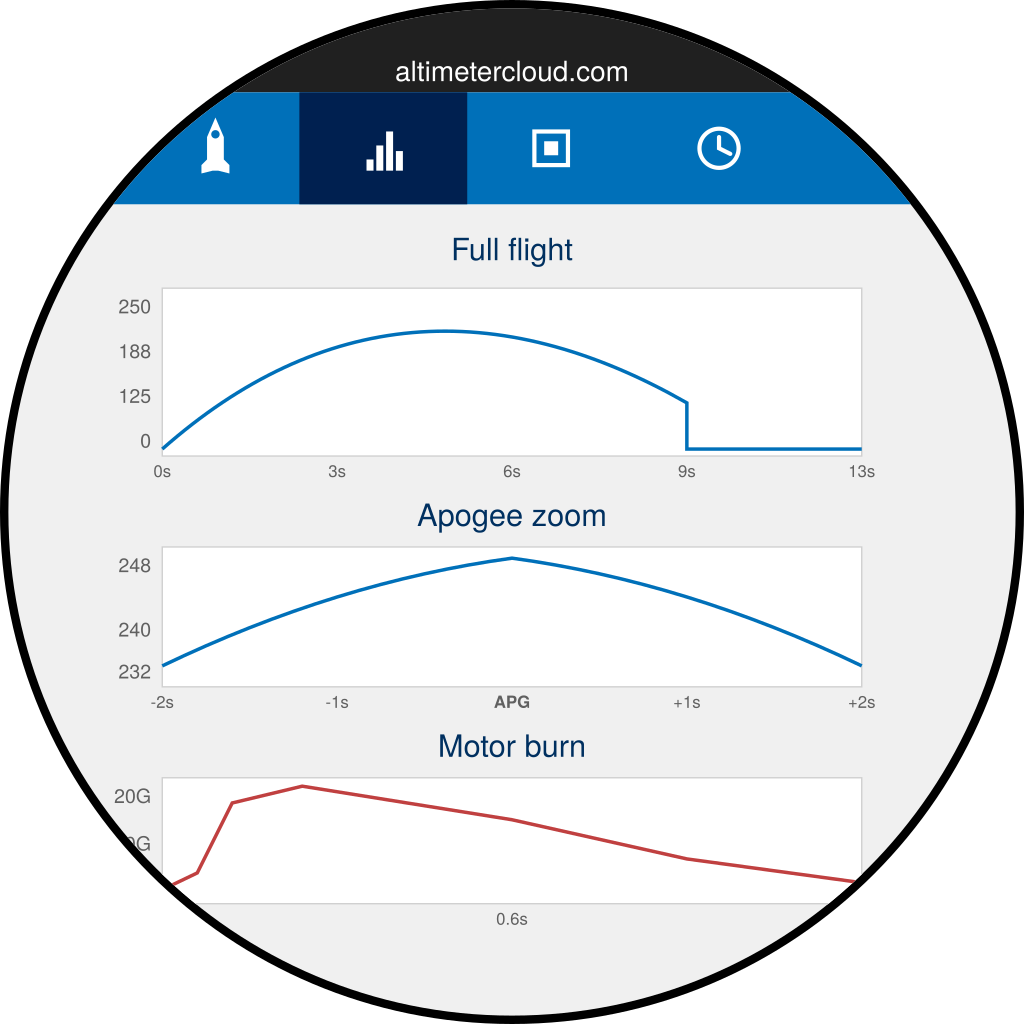
Trois petits graphiques, l'un au-dessus de l'autre :
- Vol complet. L'altitude du décollage à l'atterrissage.
- Zoom sur l'apogée. Les quatre secondes autour de l'apogée, pour voir la forme au sommet.
- Combustion du moteur. L'accélération du décollage à la fin de combustion.
Chaque graphique s'adapte au vol, de sorte que la forme reste claire, que la fusée ait atteint 30 m ou 3 km. Si le graphique de combustion indique « no data », aucune fin de combustion nette n'a été trouvée. C'est normal sur les étages supérieurs et certains moteurs courts.
Onglet Infos altimètre
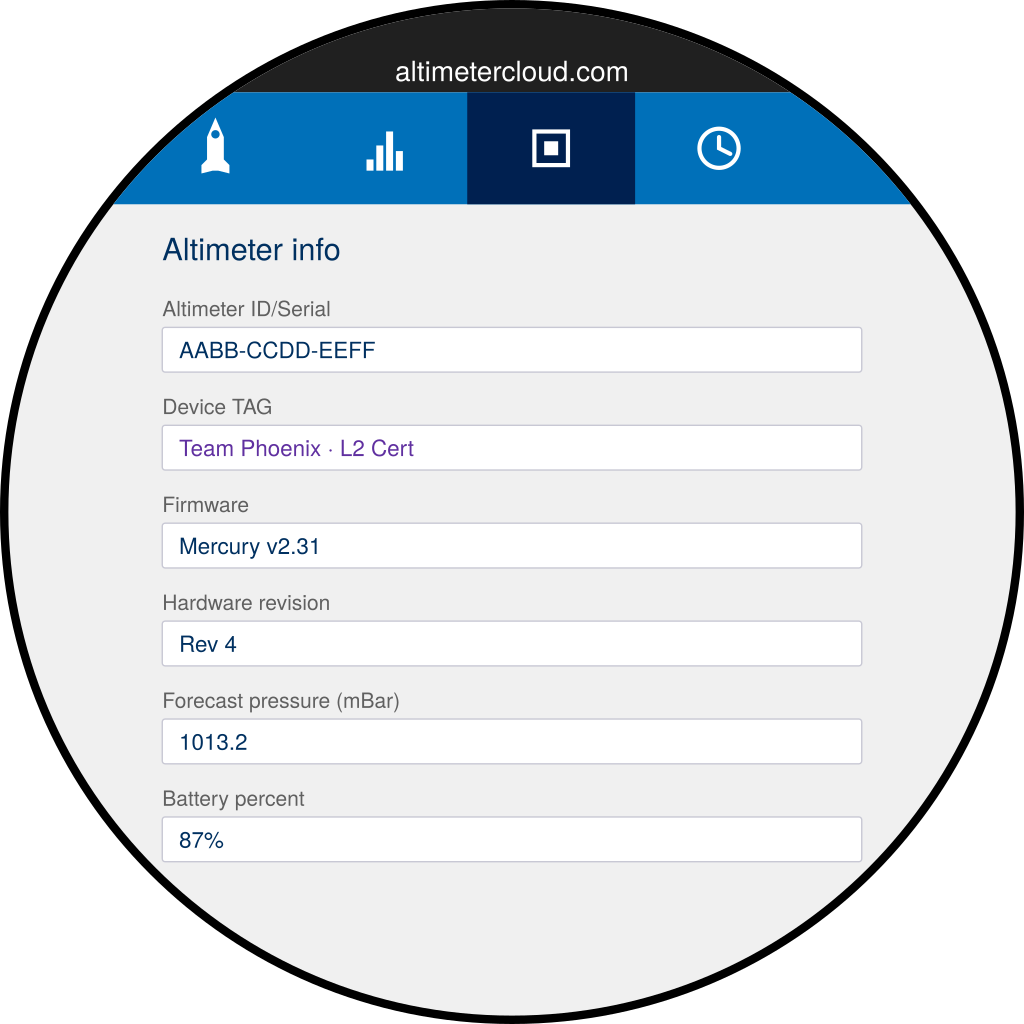
- Identifiant et numéro de série de l'altimètre. Le numéro de série dont vous aurez besoin pour ajouter le Nano à votre compte Altimeter Cloud.
- Nom de l'appareil. Le nom défini sur l'altimètre. Il apparaît aussi à côté de chaque vol dans l'onglet Historique : choisissez donc un nom facile à reconnaître.
- Firmware et révision matérielle. Utile pour signaler un problème.
- Pression et batterie. Mises à jour en direct tant que le Nano est connecté.
Onglet Historique
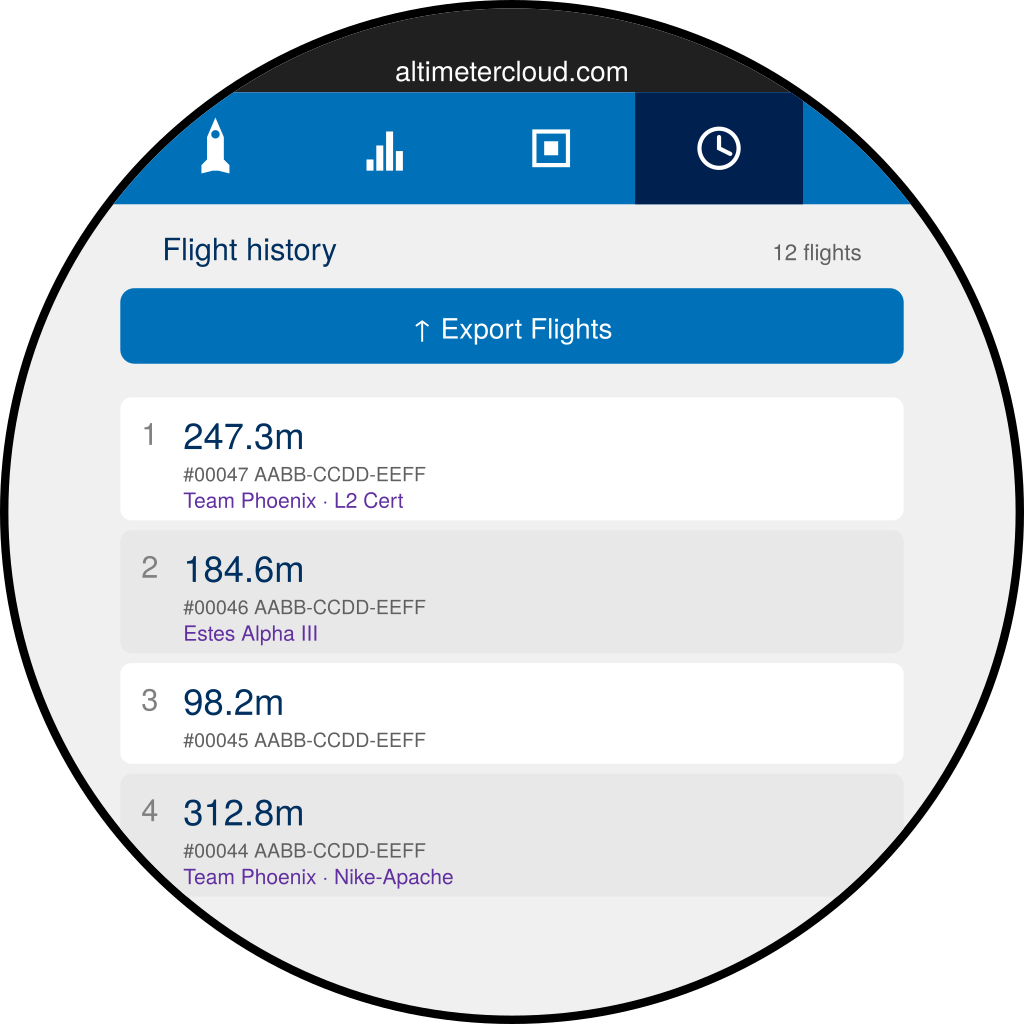
Tous les vols lus par l'écran, jusqu'à 200. Chaque ligne affiche l'apogée, le numéro de vol, le numéro de série de l'altimètre et le nom de l'appareil au moment du vol. Le compteur en haut à droite indique combien sont stockés.
Touchez une ligne pour charger ce vol dans les onglets Vol et Graphiques. Un bandeau orange LOADED DATA apparaît sur ces onglets tant que vous consultez un vol stocké plutôt que le Nano connecté.
Le bouton Export Flights en haut ouvre le menu Wi-Fi et export.
Réglages rapides
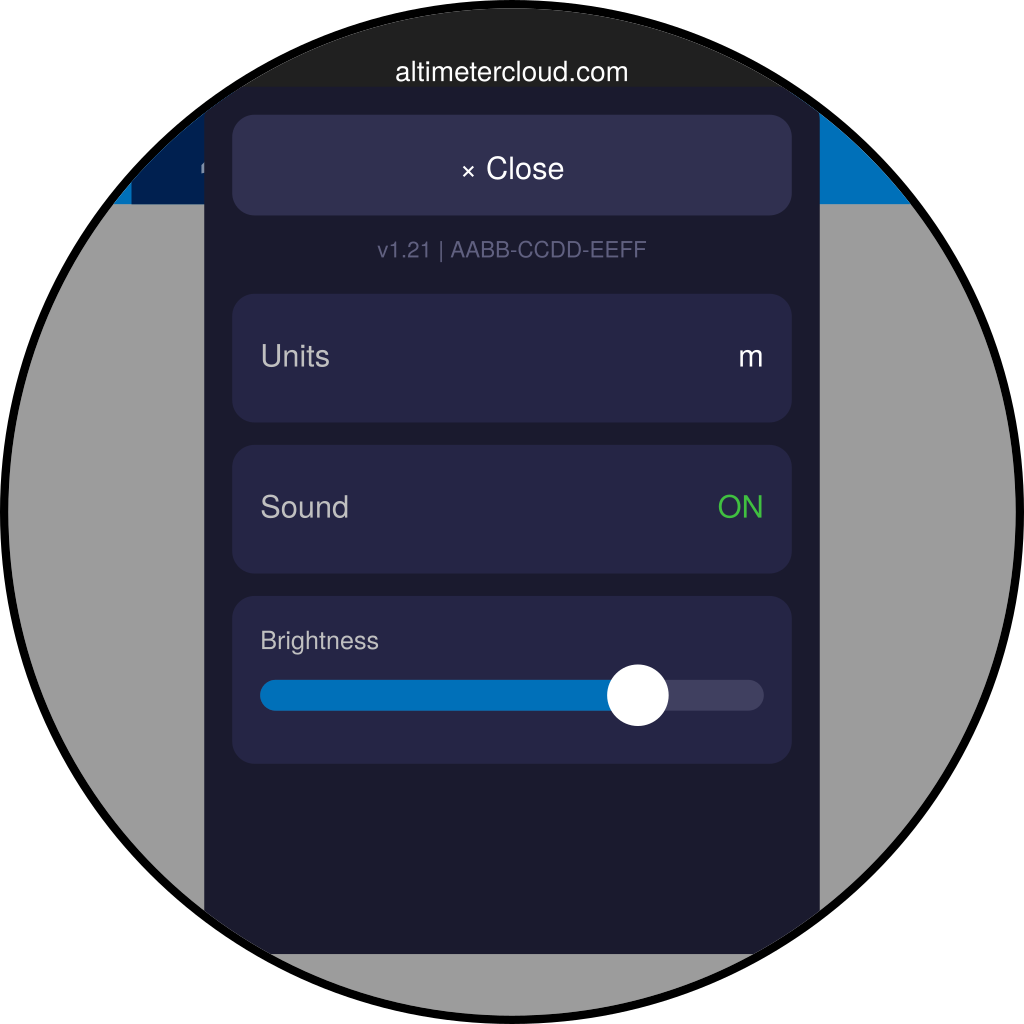
Balayez vers le bas depuis le bord supérieur de l'écran pour ouvrir le panneau de réglages :
- Fermer. Ferme le panneau.
- Firmware de l'écran et adresse MAC. Affichés ensemble sur une ligne.
- Unités. Bascule entre mètres et pieds sur tout l'écran.
- Son. Coupe ou rétablit les sons de connexion, d'envoi et d'alerte.
- Luminosité. Faites glisser le curseur ; le réglage est enregistré automatiquement.
Veille et réveil
Après 20 secondes d'inactivité, l'écran s'assombrit puis se met en veille pour économiser la batterie. Touchez-le, ou connectez un altimètre, pour le réveiller.