De Nano werkt met het Snapshot-scherm.
U hebt een USB-C naar Micro-USB-kabel nodig om de Nano op het scherm aan te sluiten om uw apparaatinformatie en de meest recente vluchtoverzicht te bekijken.
Het Snapshot-scherm is ingedeeld in vier tabbladen voor uw vluchtgegevens, plus een inklapbaar instellingenpaneel. Deze pagina behandelt elk ervan.
Schakelen tussen tabbladen: de vier pictogrammen bovenaan — raket, diagram, chip, klok — vormen de tabbalk. Tik op een pictogram om direct naar dat tabblad te gaan, of veeg naar links of rechts op de tabbladinhoud om één stap verder te gaan. Het geselecteerde tabblad zit in een donkerder blauw vak zodat u altijd weet waar u bent.
Tabblad Vlucht — uw meest recente vlucht
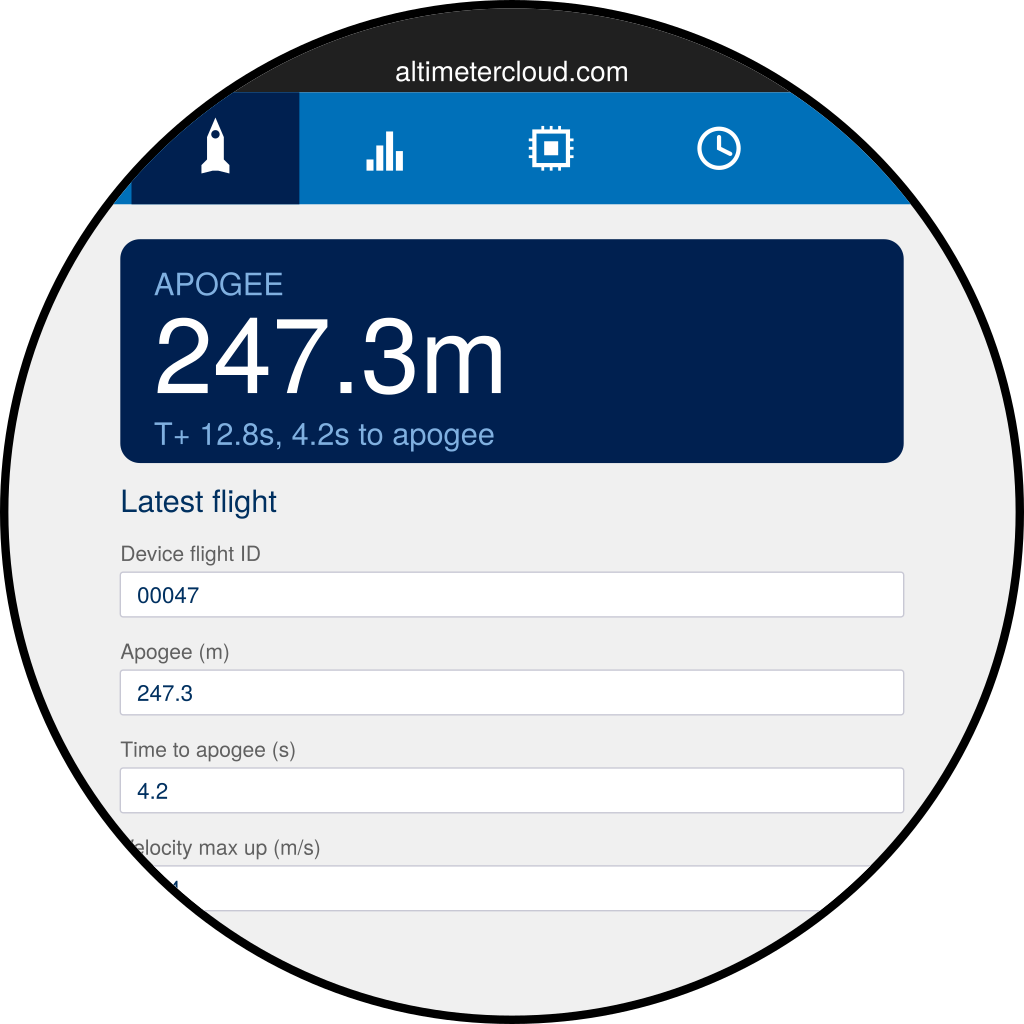
Het blauwe vak bovenaan toont de drie dingen die u meteen nodig hebt — apogee, totale vluchtduur en tijd tot apogee. Eronder zijn alle statistieken die door de altimeter zijn gemeld op volgorde weergegeven:
- Apogee, maximale snelheden en maximale versnellingen
- Burnout-tijd en -snelheid
- Uitwerpingstijd, landingstijd en daalsnelheid
- Kanteling op lunchplatform en maximale kanteling tijdens brand
Veeg omhoog of omlaag om door de lijst te scrollen.
Dit tabblad toont alleen de meest recente vlucht. Kijk op het tabblad Historie verder langs om eerdere vluchten in te zien.
Tabblad Grafieken — het patroon van de vlucht
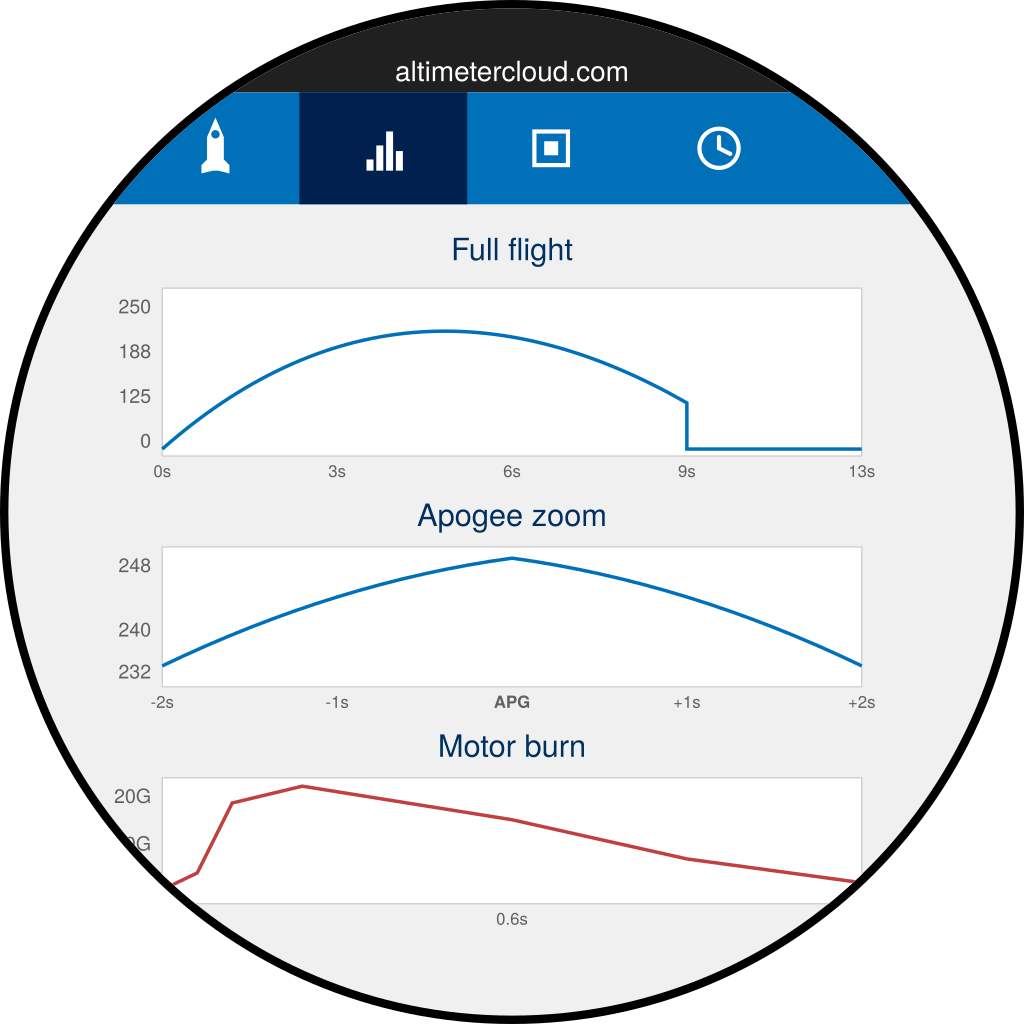
Drie kleine grafieken staan onder elkaar:
- Volledige vlucht — hoogte over de hele vlucht, van lancering tot landing.
- Apogee-zoom — de vier seconden rond apogee zodat u de kromming aan de bovenkant kunt zien.
- Motorbrand — versnelling tijdens het eerste fractie van een seconde, eindigend bij burnout.
Elke grafiek schaalt zich naar de vlucht, dus de vorm is leesbaar of de raket dertig meter of drie kilometer heeft bereikt.
Als de motorbrandgrafiek "geen gegevens" toont, heeft de altimeter geen duidelijke burnout opgemerkt. Dat is normaal op sustainers en op enkele korte motors.
Tabblad Altimeter-info — details over het apparaat
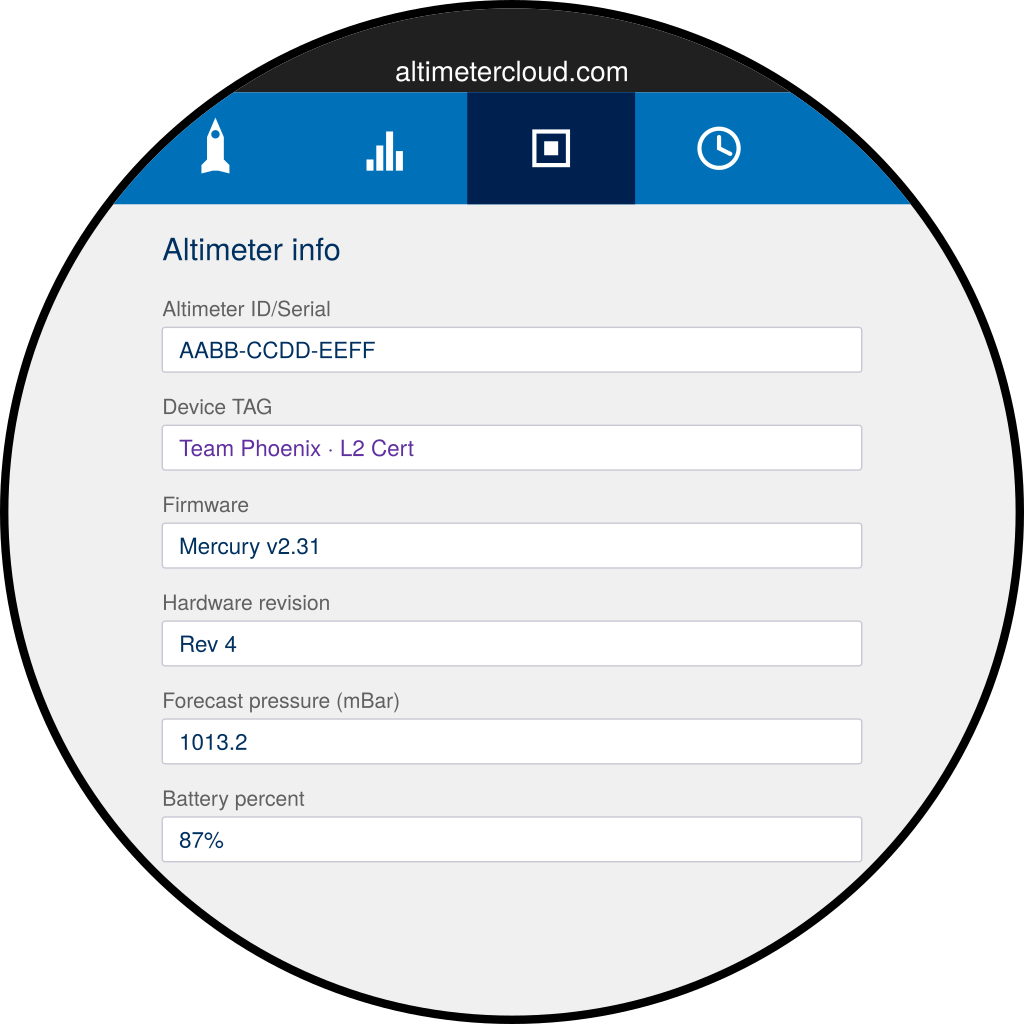
- Altimeter-ID/Serienummer — het MAC-adres van de altimeter. U hebt dit nodig wanneer u koppelt met Altimeter Cloud.
- Apparaat-TAG — welk label u ook op de altimeter hebt ingesteld, doorgaans een team- of raket naam. De TAG verschijnt ook naast elke vlucht in de geschiedenislijst, dus kies iets wat u in één oogopslag herkent.
- Firmware en Hardware-revisie — nuttig bij het rapporteren van een probleem.
- Voorspelde druk en Batterijpercentage — live bijgewerkt terwijl de altimeter is verbonden.
Tabblad Historie — elke vlucht die u hebt opgenomen
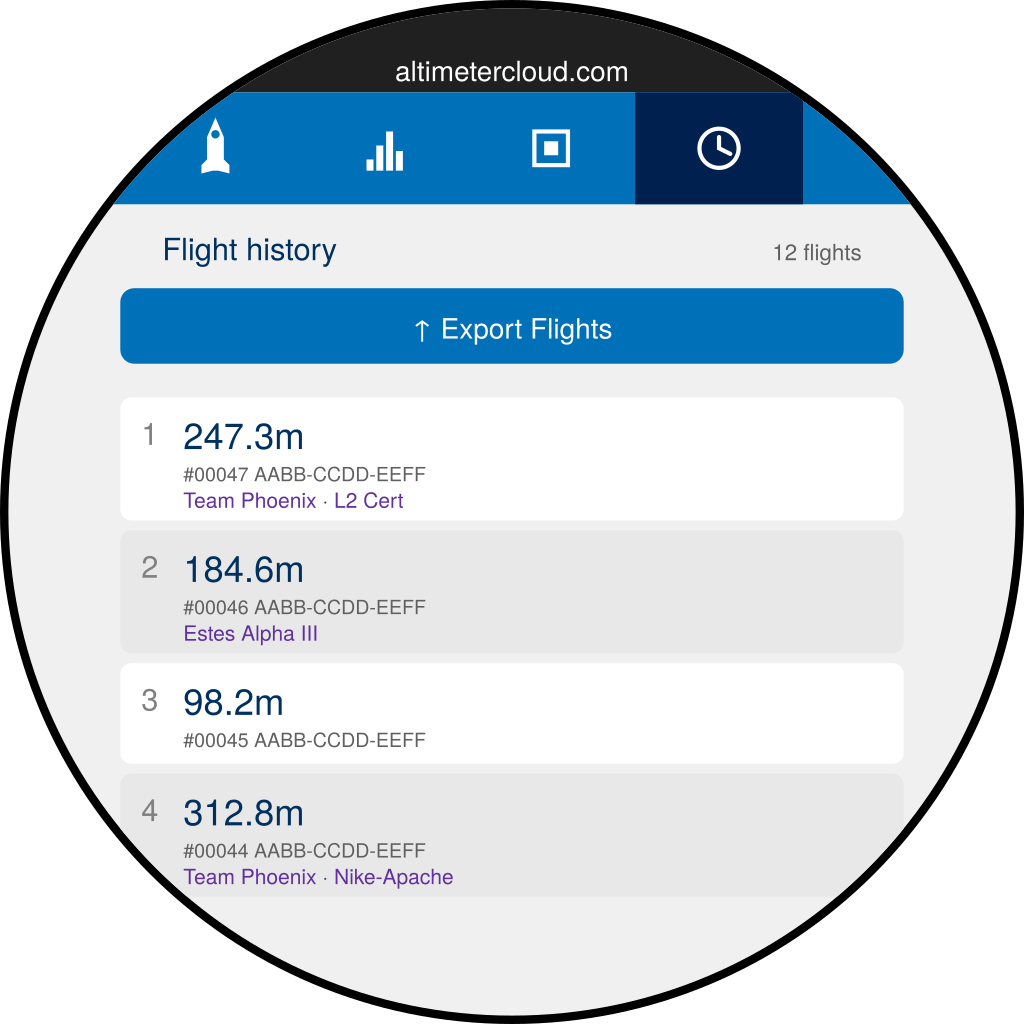
Elke rij toont de apogee, de vlucht-ID van de altimeter, het serienummer van de altimeter en de TAG die op het moment van de vlucht was ingesteld. Het getal in de rechterbovenhoek geeft aan hoeveel zijn opgeslagen — het Snapshot-scherm kan tot 200 bewaren.
Tik op een rij om die vluchtgegevens opnieuw in te laden op de tabbladen Vlucht en Grafieken. Wanneer u naar opgeslagen vluchtgegevens kijkt in plaats van live-gegevens, verschijnt een oranje LOADED DATA strip bovenaan deze tabbladen om u eraan te herinneren.
De blauwe knop ↑ Vluchten exporteren bovenaan opent het menu WiFi & Exporteren — behandeld op de volgende pagina.
Snelle instellingen — veeg omlaag vanaf de bovenkant
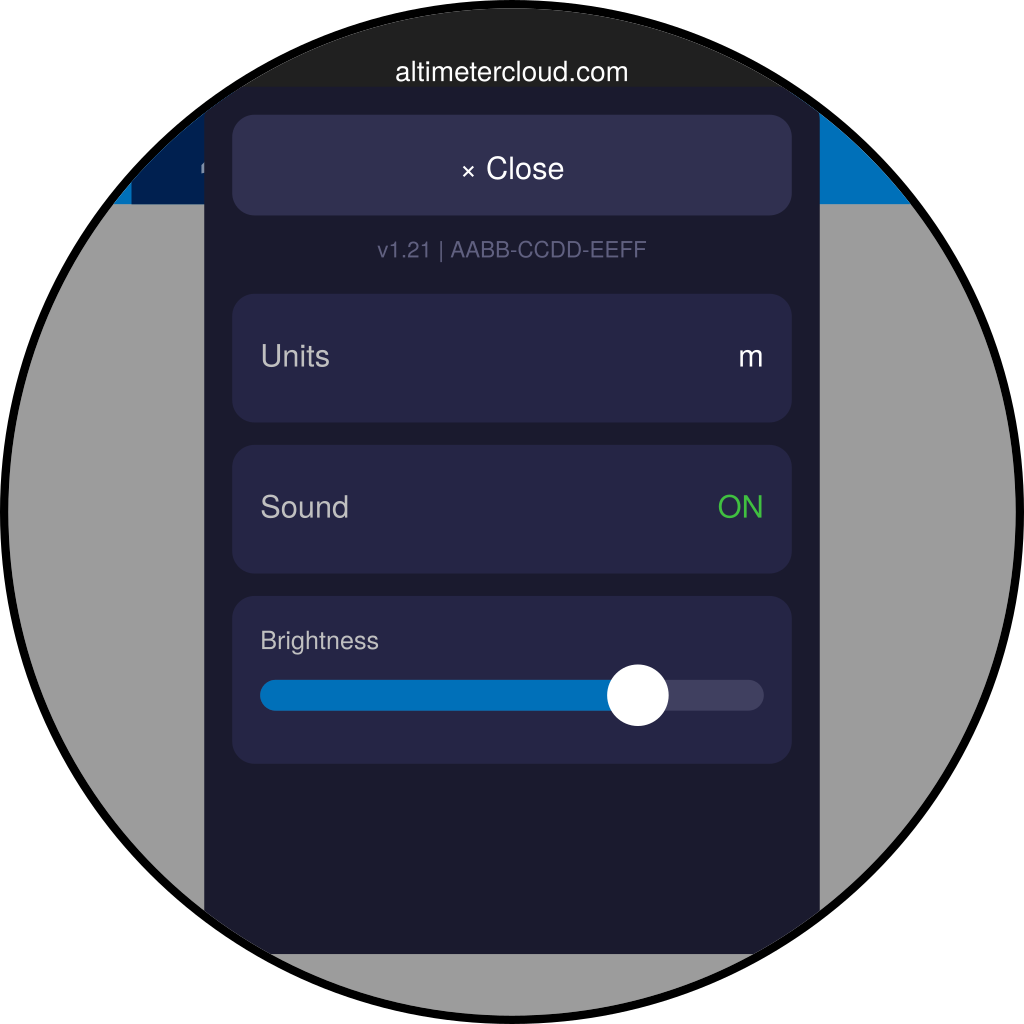
Veeg omlaag vanaf de bovenrand van het scherm om het instellingenpaneel te openen:
- × Sluiten — sluit het paneel.
- Schermfirmware & MAC — samen op één regel weergegeven voor wanneer u de details nodig hebt.
- Eenheden — tik om tussen meters en voeten te schakelen. Alles op het apparaat wordt tegelijk bijgewerkt.
- Geluid — schakelt de verbindings-, upload- en waarschuwingstonen uit of in.
- Helderheid — sleep de schuifregelaar. Uw instelling wordt automatisch opgeslagen.
Slaapstand en waaksluiting
Na 20 seconden inactiviteit wordt het scherm gedimd en vervolgens in slaapstand gezet om batterij te besparen. Tik op het scherm, of sluit een altimeter aan, om het weer wakker te maken.