El Nano funciona con la pantalla Snapshot, un pequeño visor de mano que muestra los datos de su Nano y el resumen de su último vuelo sin ordenador.
Conecte el Nano a la pantalla con un cable USB-C a micro-USB. Cuando el Nano detecta la pantalla, su LED pasa de verde a rosa pálido.
La pantalla tiene cuatro pestañas, más un panel de ajustes desplegable. Toque un icono de la barra de pestañas superior (cohete, gráfico, chip, reloj) para ir a esa pestaña, o deslice a izquierda o derecha sobre el contenido para pasar a la contigua. La pestaña seleccionada aparece en un recuadro azul oscuro.
Pestaña Vuelo
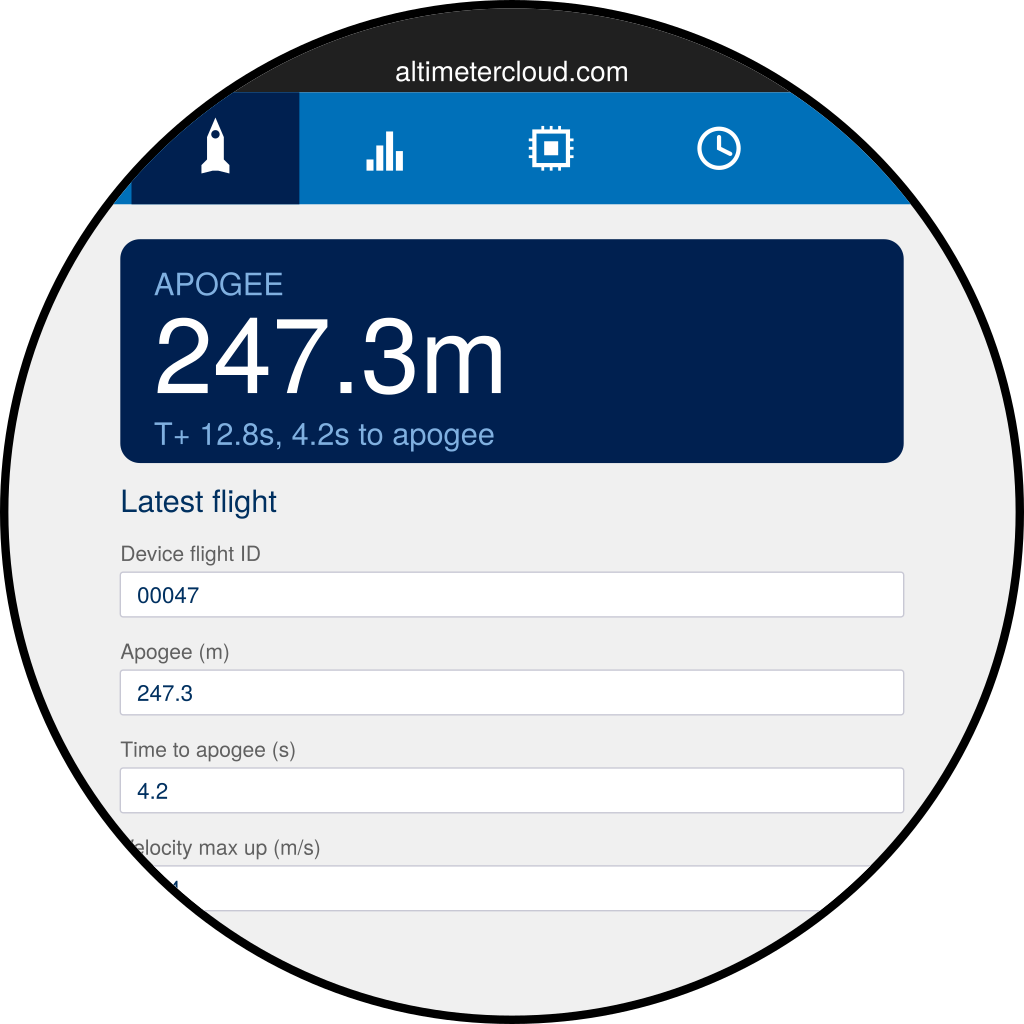
Su último vuelo. El recuadro azul superior muestra los tres datos que querrá ver enseguida: apogeo, tiempo total de vuelo y tiempo hasta el apogeo. Debajo se listan en orden todas las estadísticas del altímetro:
- Apogeo, velocidades máximas y aceleraciones máximas
- Instante y velocidad de fin de combustión
- Instante de eyección, instante de aterrizaje y velocidad de descenso
- Inclinación de la guía de lanzamiento e inclinación máxima durante la combustión
Deslice hacia arriba o abajo para desplazarse. Para revisar vuelos anteriores, use la pestaña Historial.
Pestaña Gráficos
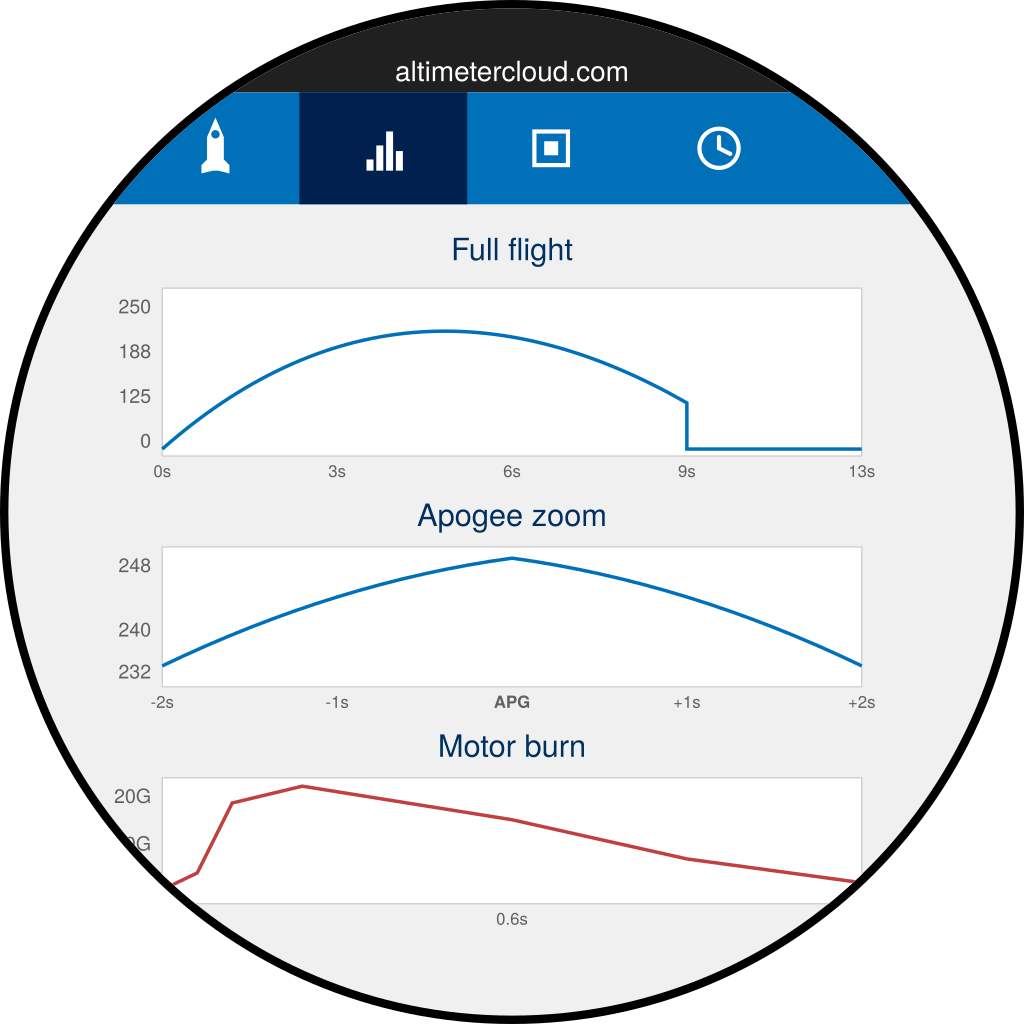
Tres pequeños gráficos, uno encima de otro:
- Vuelo completo. Altitud desde el despegue hasta el aterrizaje.
- Zoom del apogeo. Los cuatro segundos alrededor del apogeo, para ver la forma en la cima.
- Combustión del motor. Aceleración desde el despegue hasta el fin de combustión.
Cada gráfico se ajusta al vuelo, de modo que la forma se ve clara tanto si el cohete alcanzó 30 m como 3 km. Si el gráfico de combustión muestra «no data», no se encontró un fin de combustión claro. Es normal en etapas superiores y algunos motores cortos.
Pestaña Información del altímetro
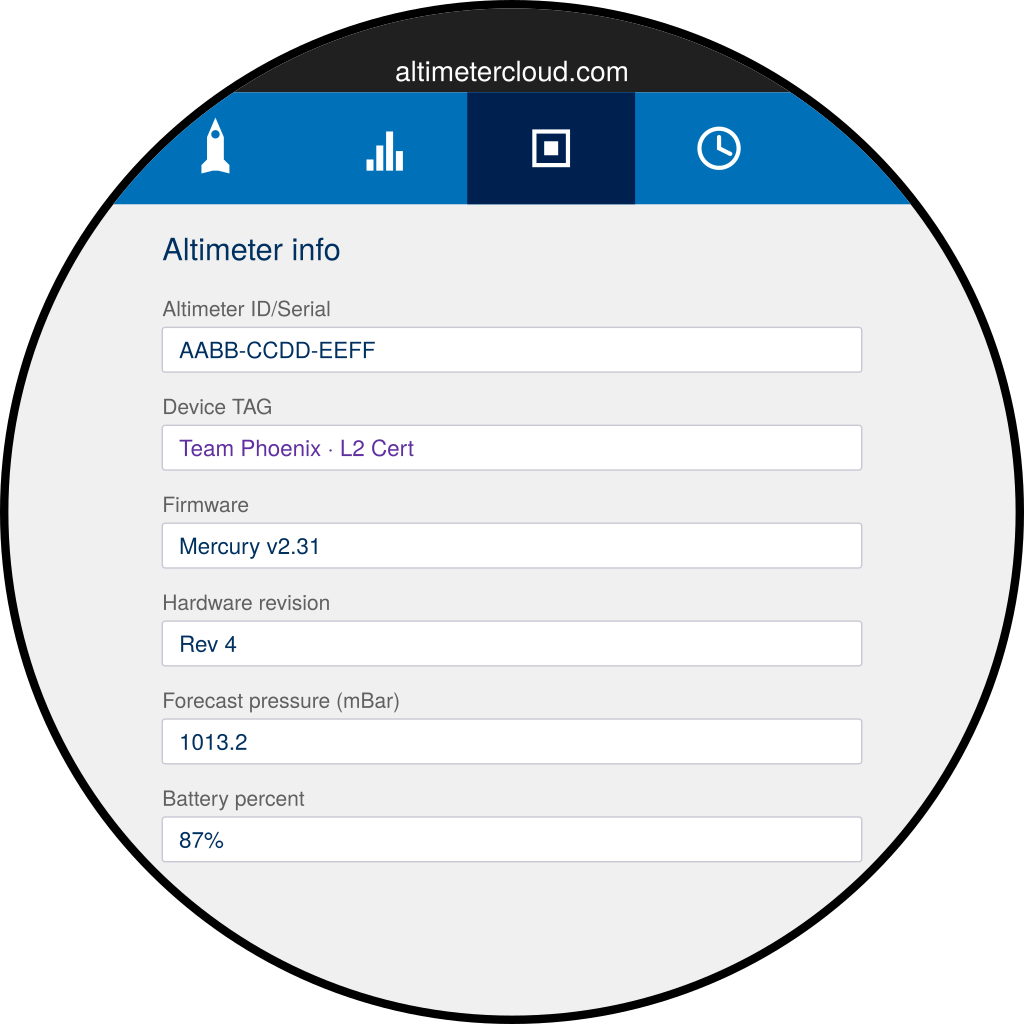
- ID y número de serie del altímetro. El número de serie que necesitará al añadir el Nano a su cuenta de Altimeter Cloud.
- Nombre del dispositivo. El nombre configurado en el altímetro. También aparece junto a cada vuelo en la pestaña Historial, así que elija uno que reconozca.
- Firmware y revisión de hardware. Útil al informar de un problema.
- Presión y batería. Se actualizan en directo mientras el Nano está conectado.
Pestaña Historial
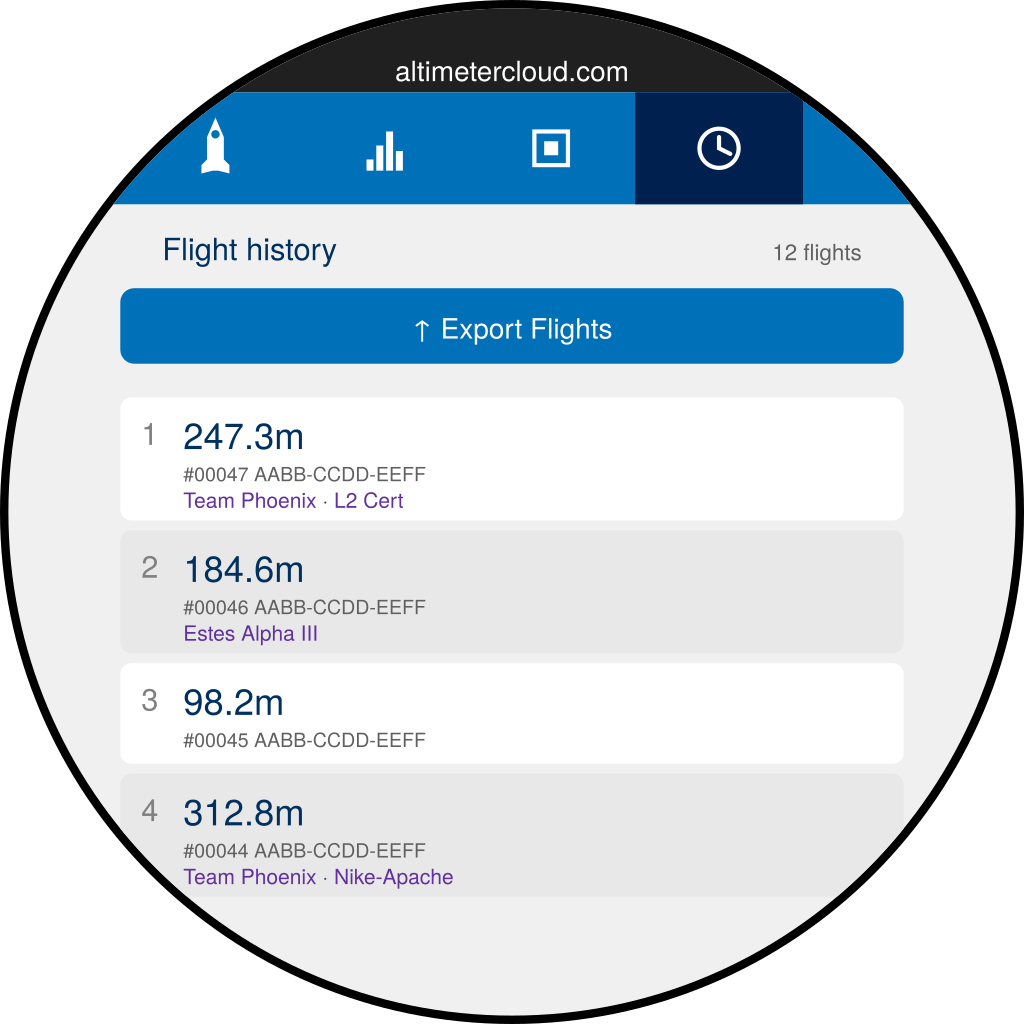
Todos los vuelos que ha leído la pantalla, hasta 200. Cada fila muestra el apogeo, el número de vuelo, el número de serie del altímetro y el nombre del dispositivo en el momento del vuelo. El contador de arriba a la derecha indica cuántos hay guardados.
Toque una fila para cargar ese vuelo en las pestañas Vuelo y Gráficos. Aparece una franja naranja LOADED DATA en esas pestañas mientras mira un vuelo guardado en lugar del Nano conectado.
El botón Export Flights de arriba abre el menú de WiFi y exportación.
Ajustes rápidos
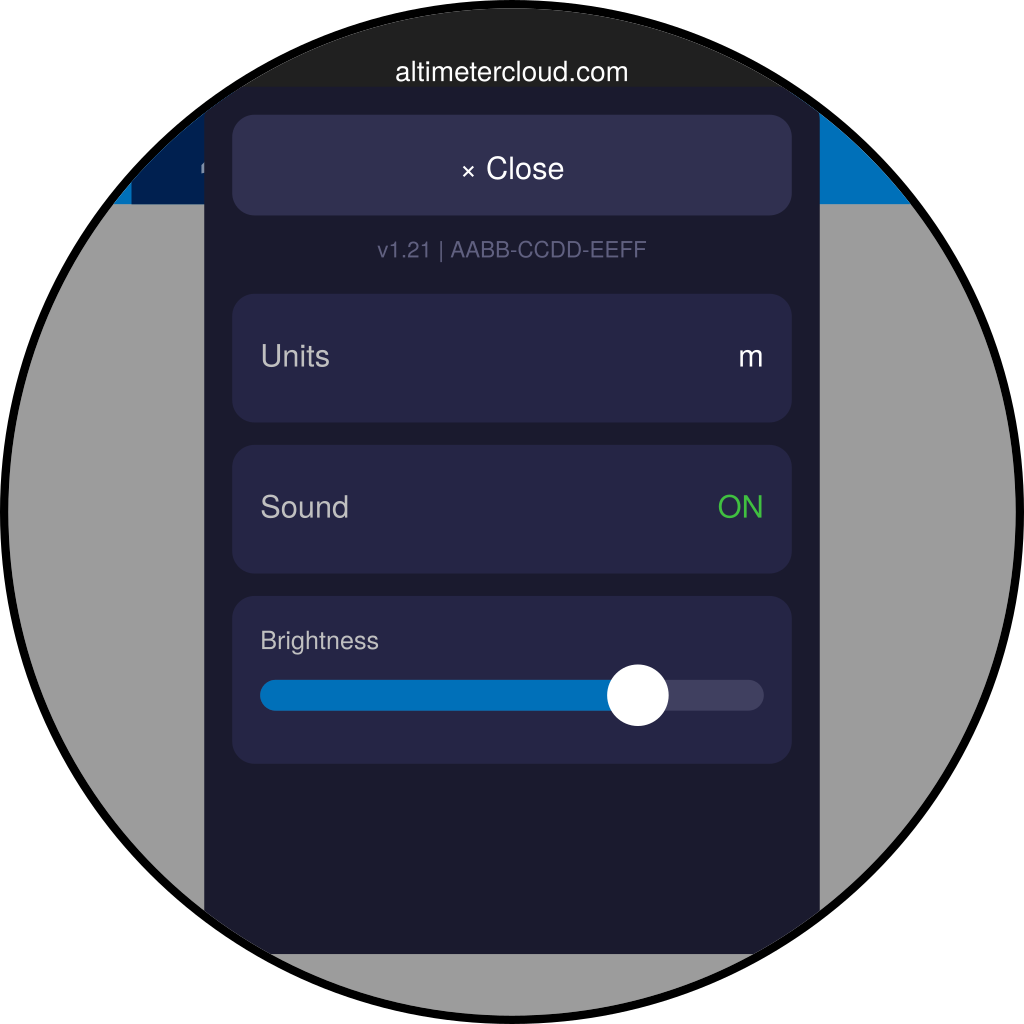
Deslice hacia abajo desde el borde superior de la pantalla para abrir el panel de ajustes:
- Cerrar. Cierra el panel.
- Firmware de la pantalla y MAC. Se muestran juntos en una línea.
- Unidades. Cambia entre metros y pies en toda la pantalla.
- Sonido. Silencia o activa los tonos de conexión, subida y aviso.
- Brillo. Arrastre el control deslizante; se guarda automáticamente.
Reposo y activación
Tras 20 segundos sin uso, la pantalla se atenúa y luego entra en reposo para ahorrar batería. Tóquela, o conecte un altímetro, para activarla.