Der Nano arbeitet mit dem Snapshot-Bildschirm zusammen, einem kleinen Handgerät mit Display, das die Daten Ihres Nano und die Zusammenfassung seines letzten Flugs ohne Computer anzeigt.
Verbinden Sie den Nano mit einem Kabel von USB-C auf Micro-USB mit dem Bildschirm. Wenn der Nano den Bildschirm erkennt, zeigt seine LED Grün, das in Blassrosa übergeht.
Der Bildschirm hat vier Reiter und ein herunterziehbares Einstellungsfeld. Tippen Sie auf ein Symbol in der Reiterleiste oben (Rakete, Diagramm, Chip, Uhr), um zu diesem Reiter zu springen, oder wischen Sie auf dem Inhalt nach links oder rechts, um einen Reiter weiterzugehen. Der ausgewählte Reiter sitzt in einem dunkelblauen Kasten.
Reiter Flug
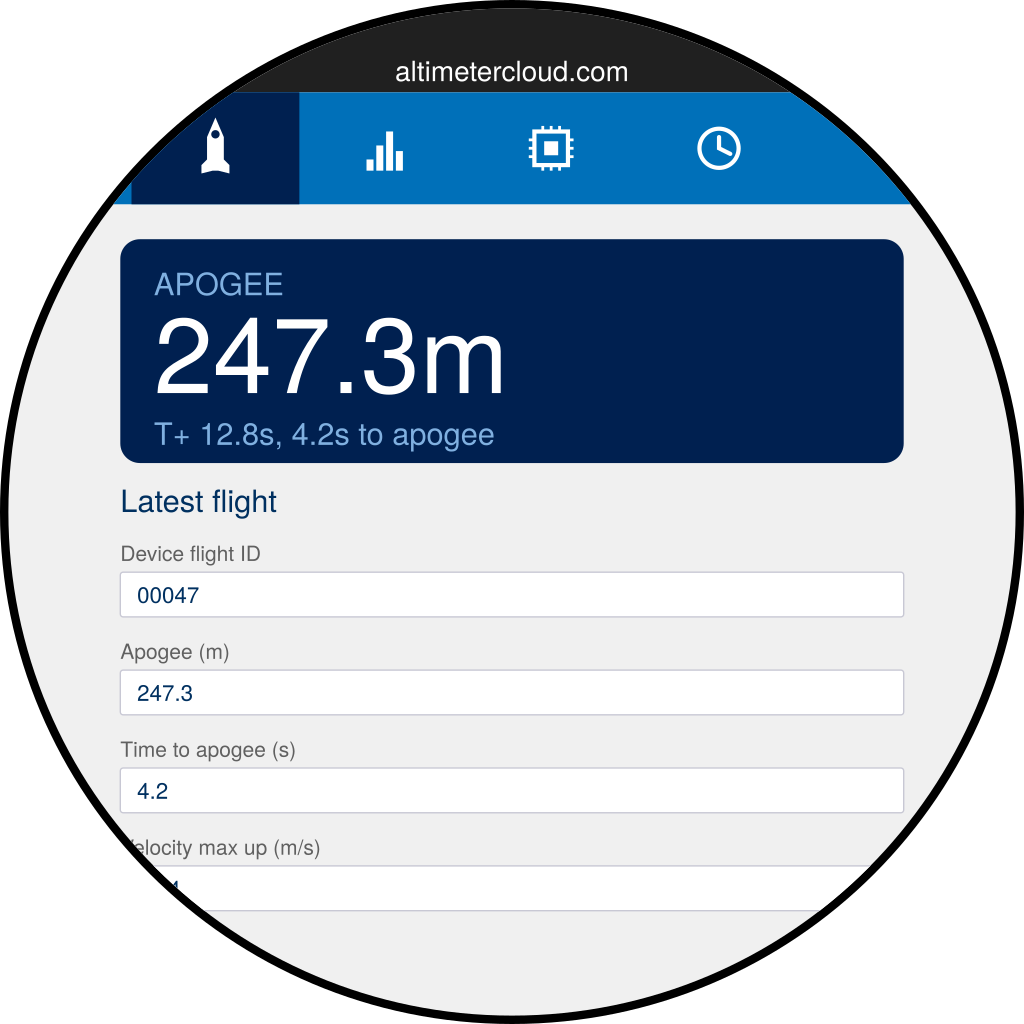
Ihr letzter Flug. Der blaue Kasten oben zeigt die drei Werte, die Sie sofort sehen möchten: Apogäum, Gesamtflugzeit und Zeit bis zum Apogäum. Darunter sind alle Statistiken des Altimeters der Reihe nach aufgeführt:
- Apogäum, maximale Geschwindigkeiten und maximale Beschleunigungen
- Zeitpunkt und Geschwindigkeit bei Brennschluss
- Ausstoßzeitpunkt, Landezeitpunkt und Sinkgeschwindigkeit
- Neigung der Startschiene und maximale Neigung während der Brennphase
Wischen Sie nach oben oder unten, um zu scrollen. Frühere Flüge sehen Sie im Reiter Verlauf.
Reiter Diagramme
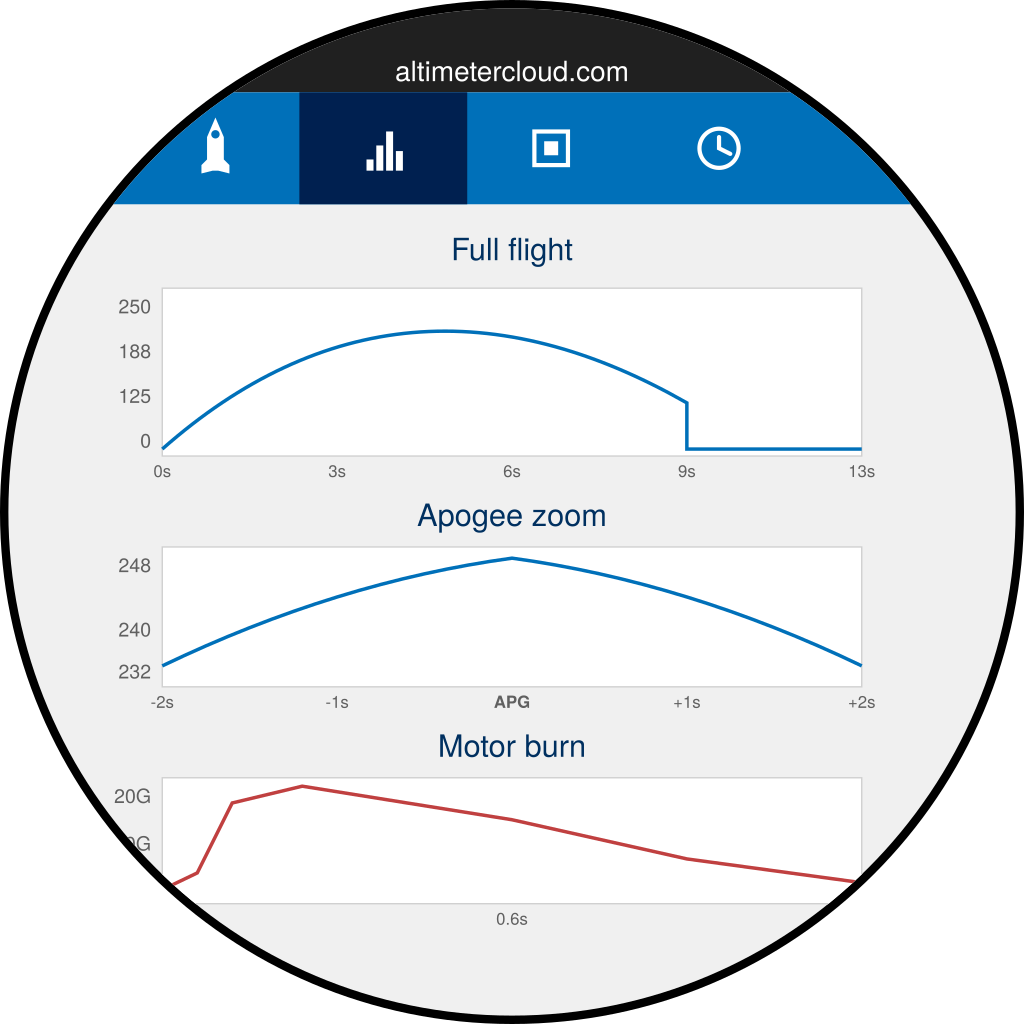
Drei kleine Diagramme untereinander:
- Ganzer Flug. Höhe vom Start bis zur Landung.
- Apogäum vergrößert. Die vier Sekunden um das Apogäum, damit Sie die Form an der Spitze sehen.
- Brennphase. Beschleunigung vom Start bis zum Brennschluss.
Jedes Diagramm skaliert sich auf den Flug, sodass die Form klar erkennbar ist, ob die Rakete 30 m oder 3 km erreicht hat. Zeigt das Diagramm der Brennphase „no data“, wurde kein eindeutiger Brennschluss gefunden. Das ist bei Oberstufen und manchen kurzen Motoren normal.
Reiter Altimeter-Info
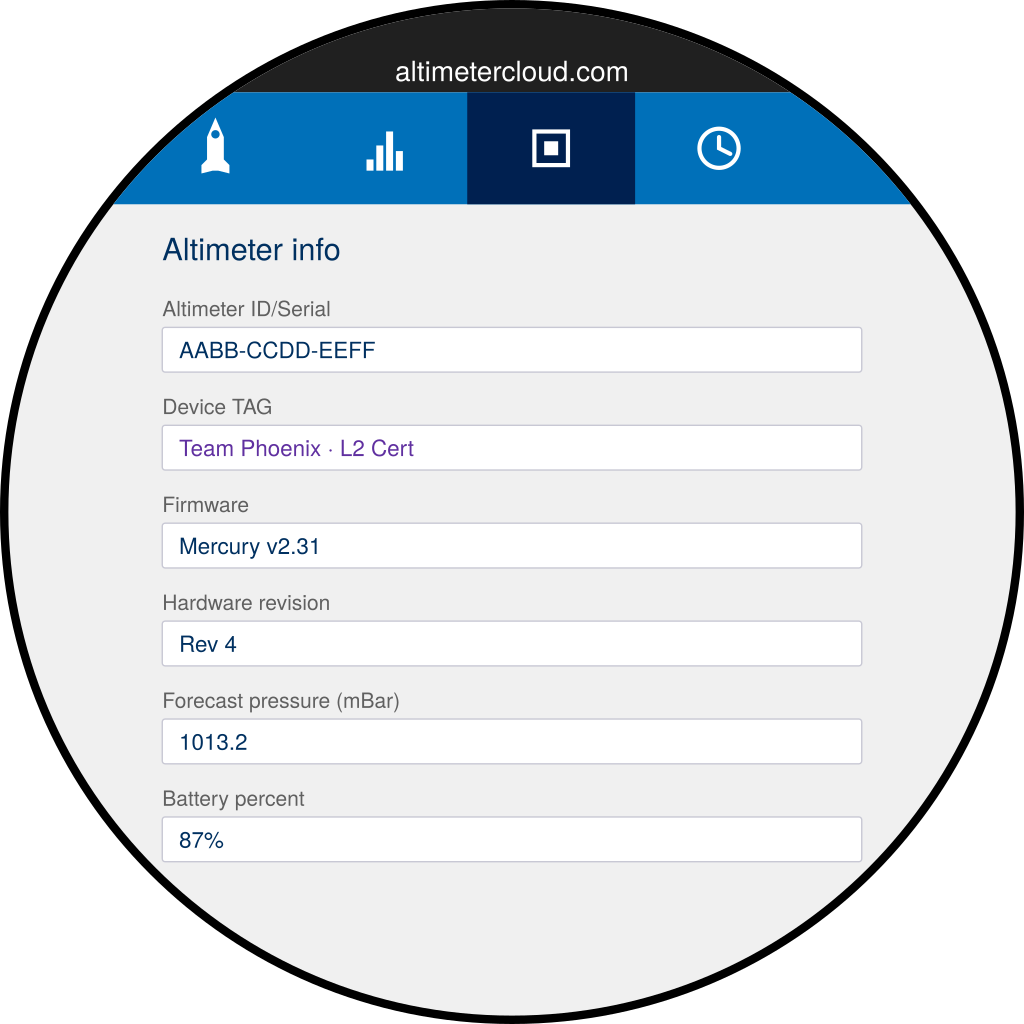
- Altimeter-ID und Seriennummer. Die Seriennummer, die Sie brauchen, wenn Sie den Nano Ihrem Konto auf der Altimeter Cloud hinzufügen.
- Gerätename. Der auf dem Altimeter eingestellte Name. Er erscheint auch neben jedem Flug im Reiter Verlauf, wählen Sie also etwas, das Sie wiedererkennen.
- Firmware und Hardware-Revision. Nützlich, wenn Sie ein Problem melden.
- Druck und Akku. Werden live aktualisiert, solange der Nano verbunden ist.
Reiter Verlauf
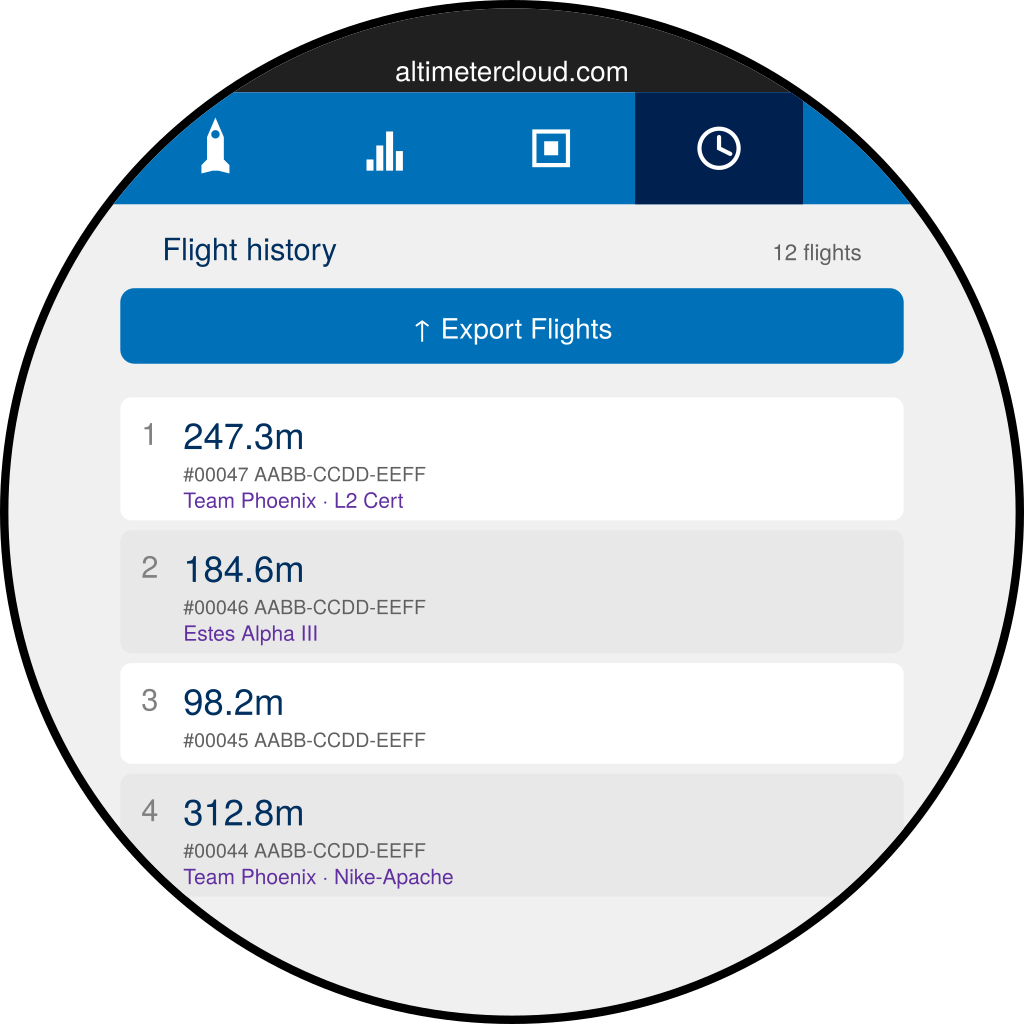
Jeder Flug, den der Bildschirm gelesen hat, bis zu 200. Jede Zeile zeigt das Apogäum, die Flugnummer, die Seriennummer des Altimeters und den Gerätenamen zum Zeitpunkt des Flugs. Die Zahl oben rechts zeigt, wie viele gespeichert sind.
Tippen Sie auf eine Zeile, um diesen Flug in die Reiter Flug und Diagramme zu laden. Ein oranger Streifen LOADED DATA erscheint auf diesen Reitern, solange Sie einen gespeicherten Flug statt des verbundenen Nano ansehen.
Die Schaltfläche Export Flights oben öffnet das Menü für WLAN und Export.
Schnelleinstellungen
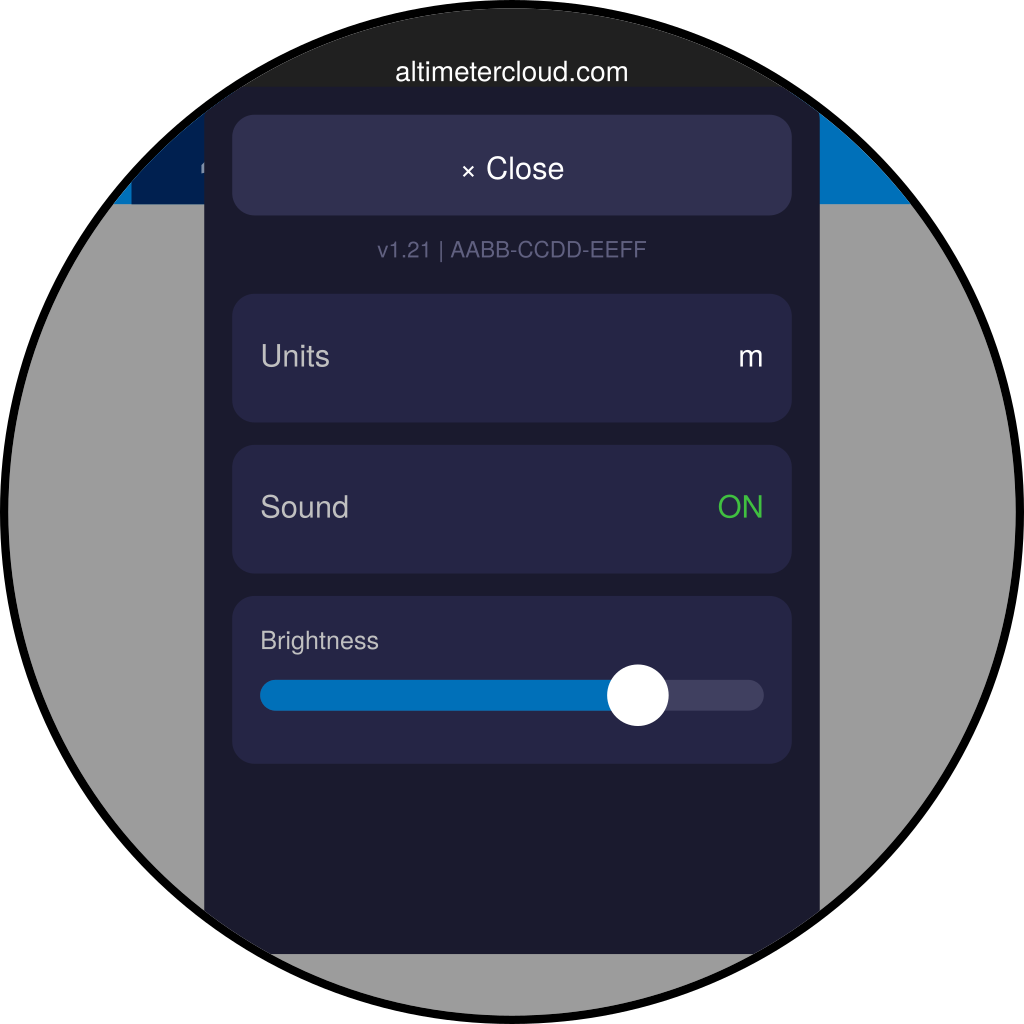
Wischen Sie von der obersten Kante des Bildschirms nach unten, um das Einstellungsfeld zu öffnen:
- Schließen. Schließt das Feld.
- Bildschirm-Firmware und MAC. Zusammen in einer Zeile angezeigt.
- Einheiten. Schaltet auf dem gesamten Bildschirm zwischen Metern und Fuß um.
- Ton. Schaltet die Töne für Verbindung, Upload und Warnungen stumm oder wieder ein.
- Helligkeit. Ziehen Sie den Schieberegler; die Einstellung wird automatisch gespeichert.
Ruhezustand und Aufwachen
Nach 20 Sekunden ohne Benutzung wird der Bildschirm dunkler und geht dann in den Ruhezustand, um Akku zu sparen. Tippen Sie darauf oder schließen Sie ein Altimeter an, um ihn aufzuwecken.