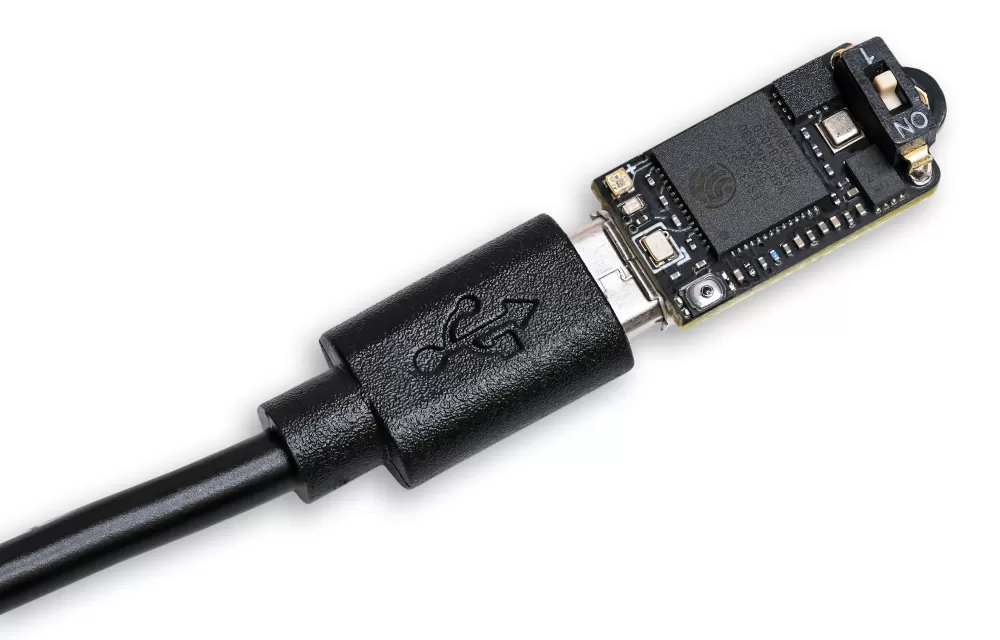
Altimeter Nano má zabudovaný port micro-USB. Funguje ako USB jednotka pre vaše letové záznamy a nastavenia, takže nebudete musieť hľadať vlastný čítač alebo kábel.
Stačí pripojit Nano k počítaču, notebooku, tabletu alebo smartfónu a mali by ste mať prístup k svojim súborom. Spínač napájania môže zostať vypnutý v režime USB.
V režime USB
V režime USB LED pomaly bliká modrou. Ak chcete vidieť úroveň batérie, zapnite spínač napájania: krátky farebný blik každých 3 sekúnd potom zobrazuje nabíjanie. So spínačom vypnutým sa nezobrazi.
| LED | Význam |
|---|---|
| Pomalé modré blikanie | Pripojené ako USB jednotka |
| Červený blik každých 3 s | Batéria pod 3,70 V (približne pod 15%) |
| Oranžový blik každých 3 s | Batéria 3,70 až 3,80 V (približne 15 až 40%) |
| Fialový blik každých 3 s | Batéria 3,80 až 4,00 V (približne 40 až 80%) |
| Zelený blik každých 3 s | Batéria 4,00 V a viac (približne 80% až plná) |
| Tri rýchle fialové bliknutia, potom jeden zelený blik | Prijatý príkaz USB, potom aplikované nastavenie |
| 10 s rýchleho červeného, potom tmu | Doska sa na USB príliš zahriali a vypli sa na ochranu |
Krátke stlačenie tlačidla v režime USB prehrá posledné číslo letu a apogeum na LED, rovnako ako na štartovacej plošine.
Jednotka ALTCLOUD
Na počítači sa vám zobrazí zariadenie s názvom "ALTCLOUD" v priečinku Tento počítač.
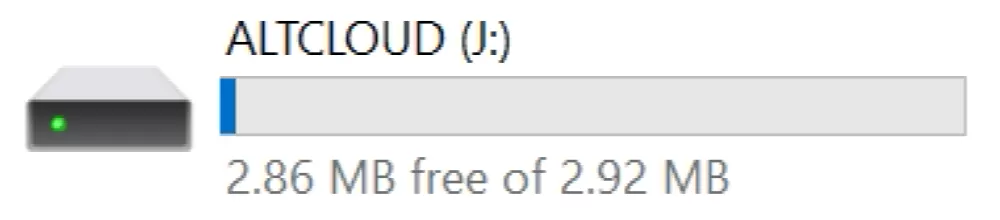
Po otvorení jednotky budete mať niekoľko predvolených súborov a všetky letové záznamy a súhrny budú k dispozícii aj tu. Môžete pretiahnuť a pustiť letové záznamy na nástroj na nahrávanie Altimeter Cloud, aby ste si ich grafy a údaje prezreli v ľahko zvládnuteľnom formáte.
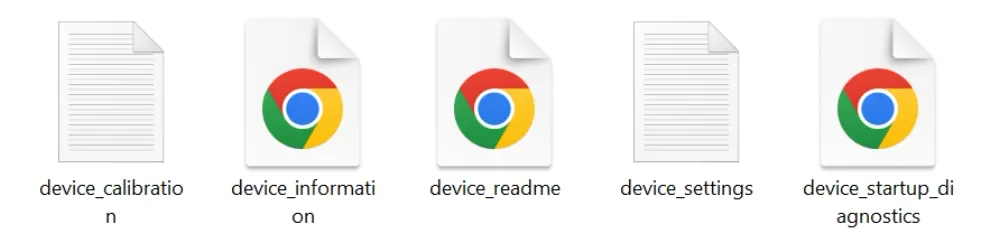
Ak máte hardvérovú revíziu 1, 2 alebo 3, neuvidíte súbor device_calibration, pretože tieto dosky nemajú IMU. Všetky ostatné súbory, ktoré umiestnite na najvyššej úrovni jednotky, sa v nasledujúcom štarte zmažú; priečinky zostávajú nedotnuté.
Na čo slúži každý súbor
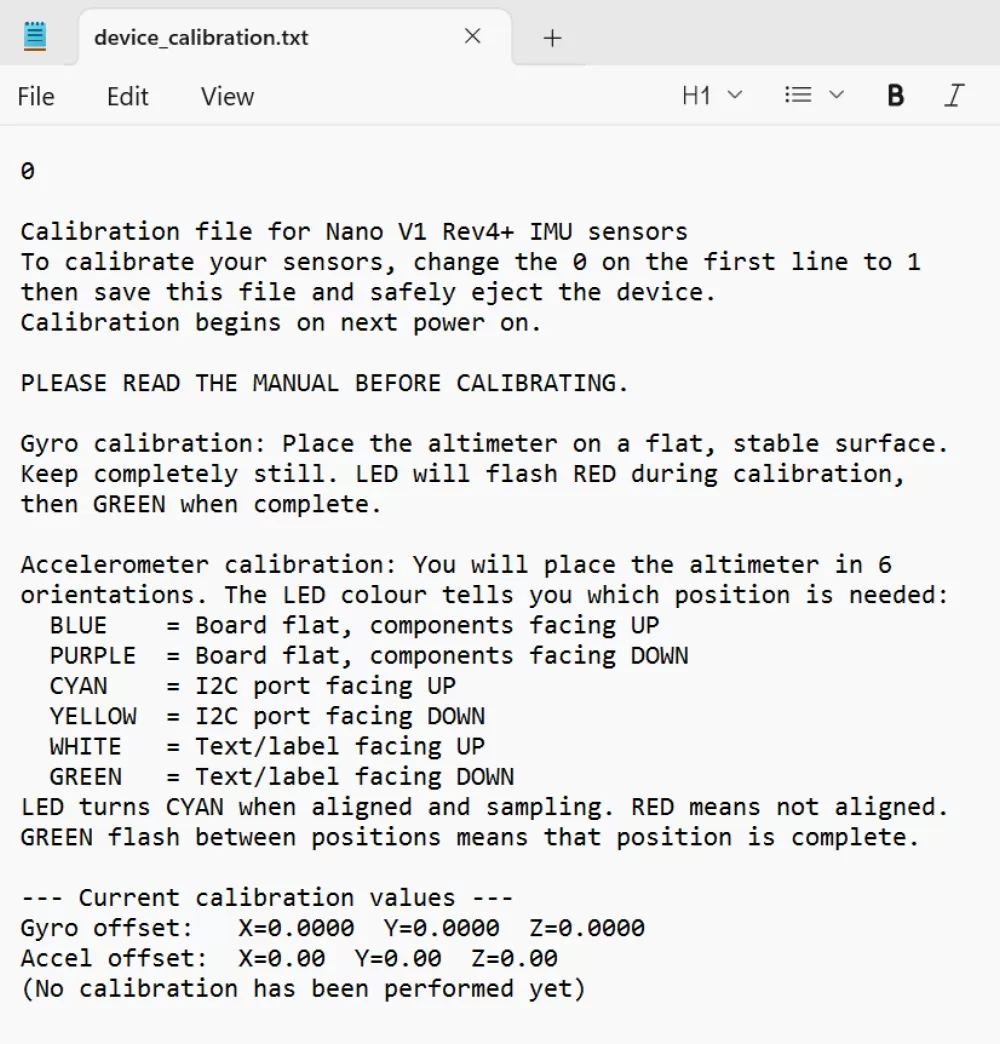
device_calibration.txt
Upraviteľný súbor, ktorý vám umožňuje kalibrovat senzor pohybu na vašom Nano (Rev 4 a novšie). Prečítajte si prosím stránku kalibrácia IMU, aby ste to vykonali.
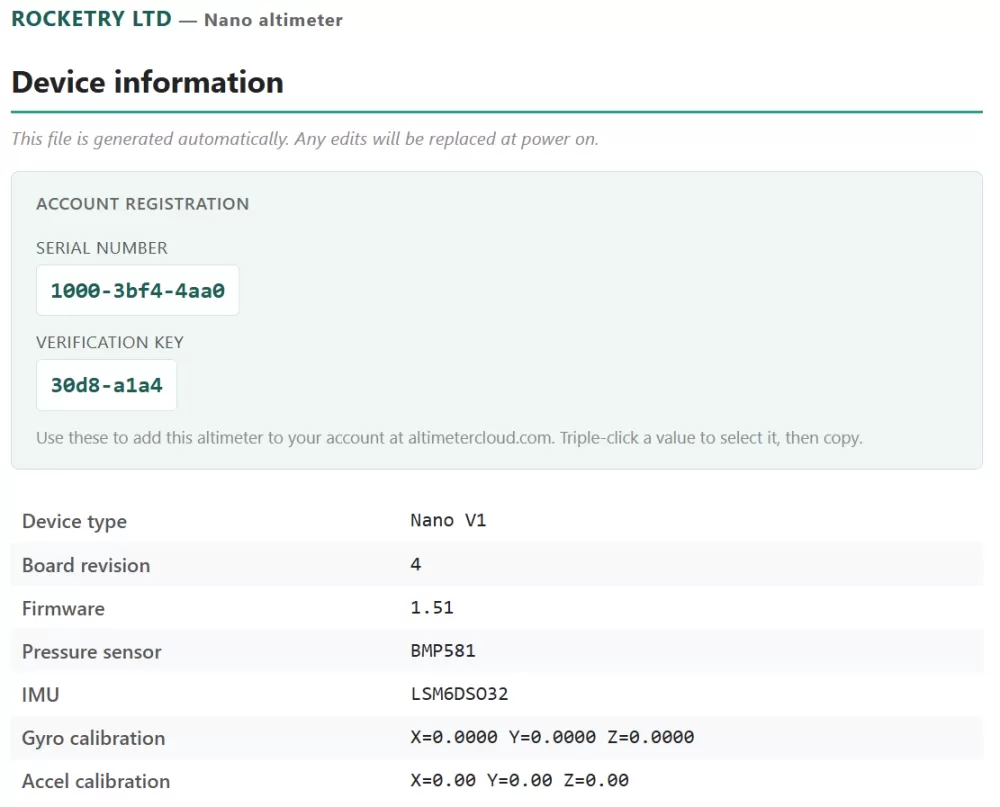
device_information.html
Stránka, ktorá sa otvorí vo vašom webovom prehliadači s informáciami o vašom Nano, prepísaná vždy, keď sa spustí. Obsahuje sériové číslo a 8-znakový overovací kľúč, ktorý budete potrebovať, aby ste pridali Nano na svoj účet na Altimeter Cloud, ak si to budete želať.
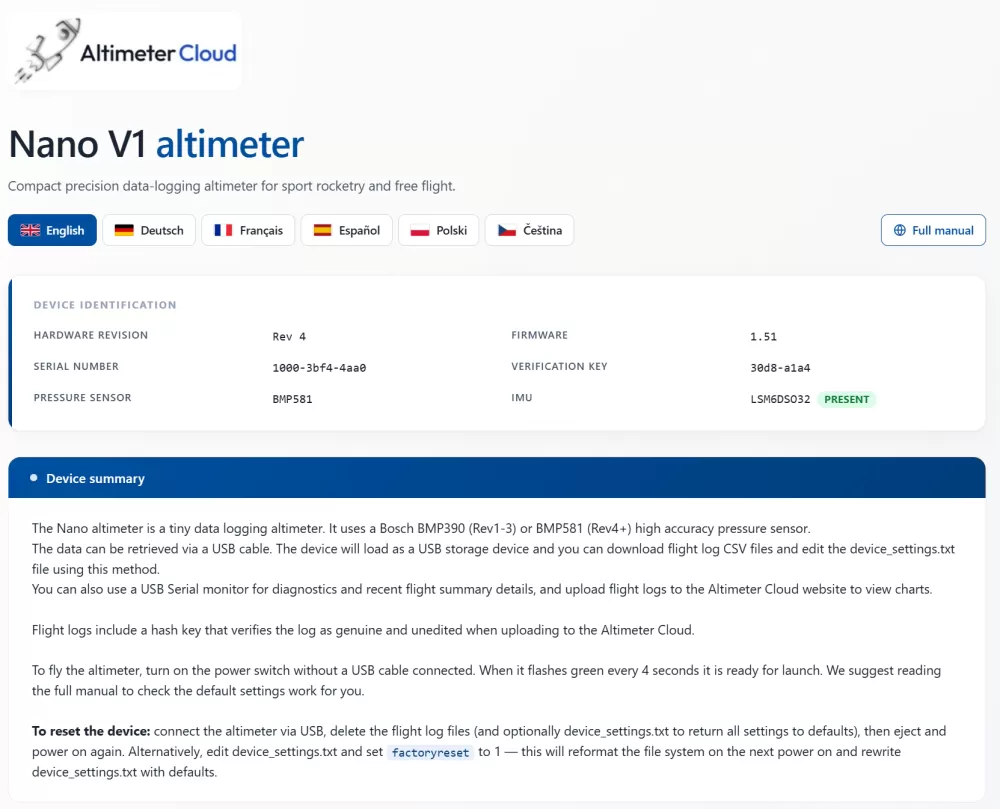
device_readme.html
Stručný návod na nastavenia a čo robia, v angličtine, nemčine, francúzštine, španielčine, poľštine a češtine. Ak ste teda uviaznutí v poli bez internetu, stále si môžete nájsť nejaké užitočné informácie.
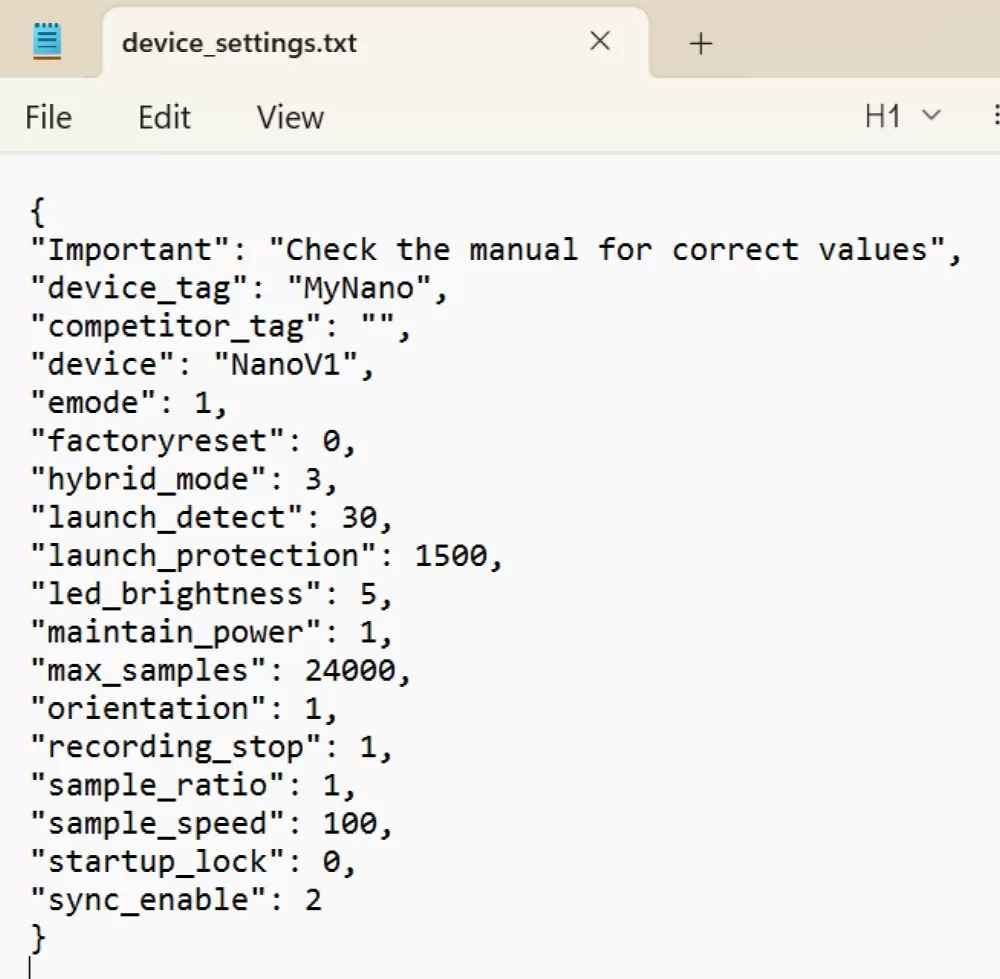
device_settings.txt
Nastavenia Nano v formáte JSON. Viac informácií nájdete na stránke nastavenia.
Hlavná vec, ktorú treba poznamenať, je, že chyba v tomto súbore alebo nepodporovaná hodnota robí, že Nano ho pri ďalšom zapnutí nahradí predvolenými nastaveniami. Preto je vždy vhodné skontrolovat stránku nastavenia na správne hodnoty a ponechat čiarky a úvodzovky na mieste.
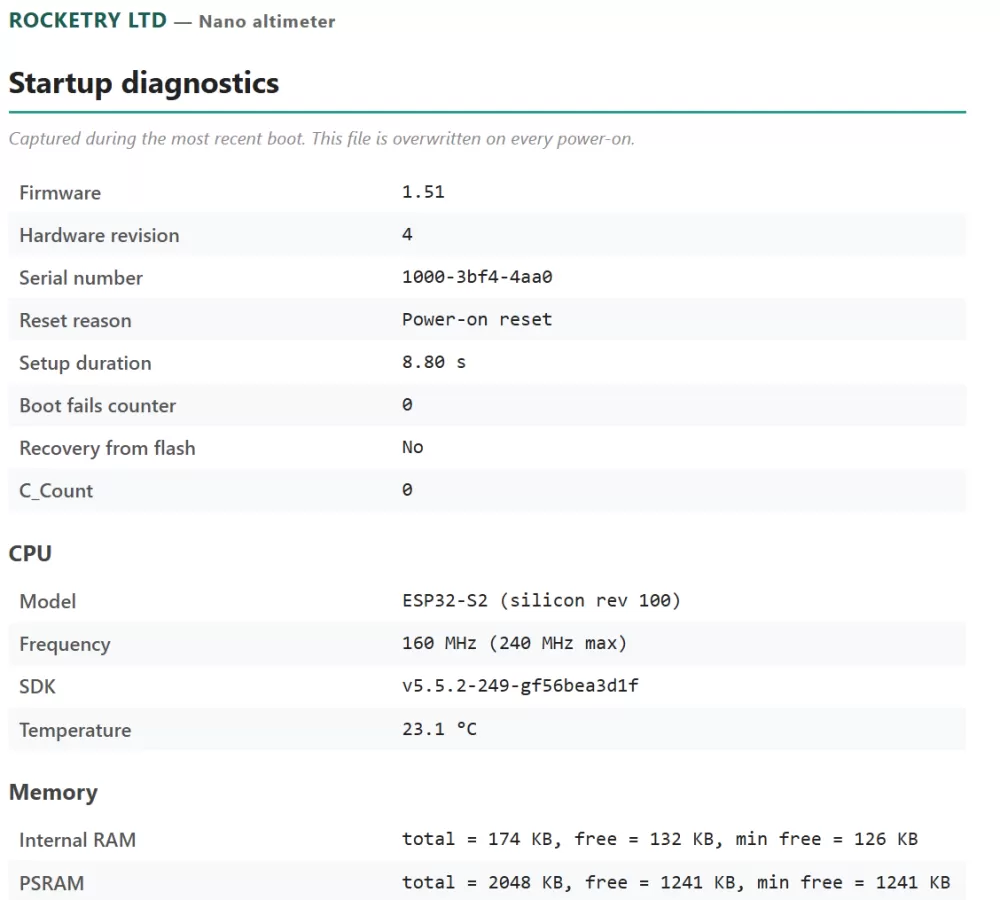
device_startup_diagnostics.html
Stránka s podrobnejšími informáciami o vašom Nano a jeho štarte, vrátane predchádzajúceho štartu (zvyčajne toho pred posledným letom). Je vhodné pripojiť ho k vášmu e-mailu, ak máte problém a potrebujete od nás podporu.
batterytest.txt
Vstavaný test batérie, ktorý meria, ako dlho vaša batéria skutočne vydrží. Pokyny sú v súbore a viac informácií je na stránke batérie. Po spustení testu tu nájdete aj batterytest.html so krivkou vybíjania.
Záznamy letov
Každý uložený let pridá dva súbory:
flightlog<tag>-<n>.aclz(alebo .csv ak ste si vybrali CSV záznamy), samotný záznam letu. Pozrite si stránku formátu záznamu letu.flightinfo<tag>-<n>.html, stránku, ktorú môžete otvoriť v internetovom prehliadači s prehľadom daného letu. Pozrite si stránku informácií o lete.
Značka sú posledné štyri znaky sériového čísla Nano, takže záznamy z niekoľkých Nano zariadení môžu zdieľať jednu zložku bez konfliktu a n je číslo letu. Nano si ponecháva až 39 letov (v závislosti od miesta a veľkosti záznamu) a najstaršie automaticky odstráni pri zapnutí. Čísla letov sa počítajú počas celého života zariadenia.
Nástroje USB na Altimeter Cloud
S firmvérom 1.60 alebo novším môžete pracovať s Nano priamo z prehliadača cez rovnaký kábel USB pomocou Google Chrome, Microsoft Edge alebo Opera na počítači alebo notebooku:
- Nano USB Settings číta a mení každé nastavenie bez ručného úpravy súboru nastavení. Zmeny sa použijú pri ďalšom spustení Nano. Pozrite si stránku nastavení.
- Priame nahrávanie z vášho altimetra zobrazuje zoznám letov na Nano, označuje tie, ktoré sú už na Altimeter Cloud a nahrá zvyšok bez toho, aby ste museli otvárať jednotku.
Telefóny a tablety
Niektoré telefóny a tablety otvoria jednotku Nano prvýkrát, ale odsúhlasú ju otvoriť znova. Ak sa to stane, nastavte android_compat na 1 v nastaveniach a Nano sa bude prezentovať ako nová jednotka pri každom spustení.
Podpora obrazovky Snapshot
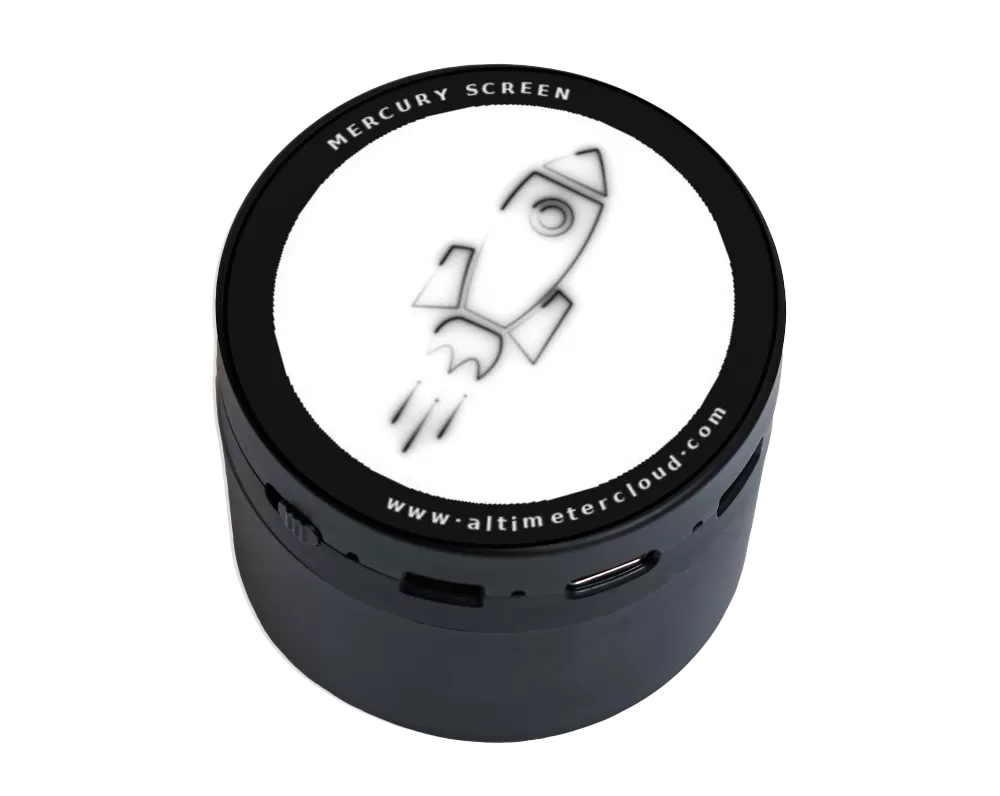
Nano môže použiť aj svoj port USB na pripojenie k obrazovke Snapshot. To vám umožní zobraziť snímku vášho najnovšieho letu a nastavení zariadenia. Keď je pripojená, LED Nano svietí zeleným farbením, ktoré slábe prechádza na bledú ružovú.
Je to veľmi užitočné zariadenie na súťažiach, kde je potrebné skontrolovať veľa altimetrov a umožní vám potvrdiť, že je Nano prázdne, jeho sériové číslo, značku súťažiaceho, značku zariadenia a oveľa viac. Viac informácií o obrazovke Snapshot nájdete tu.